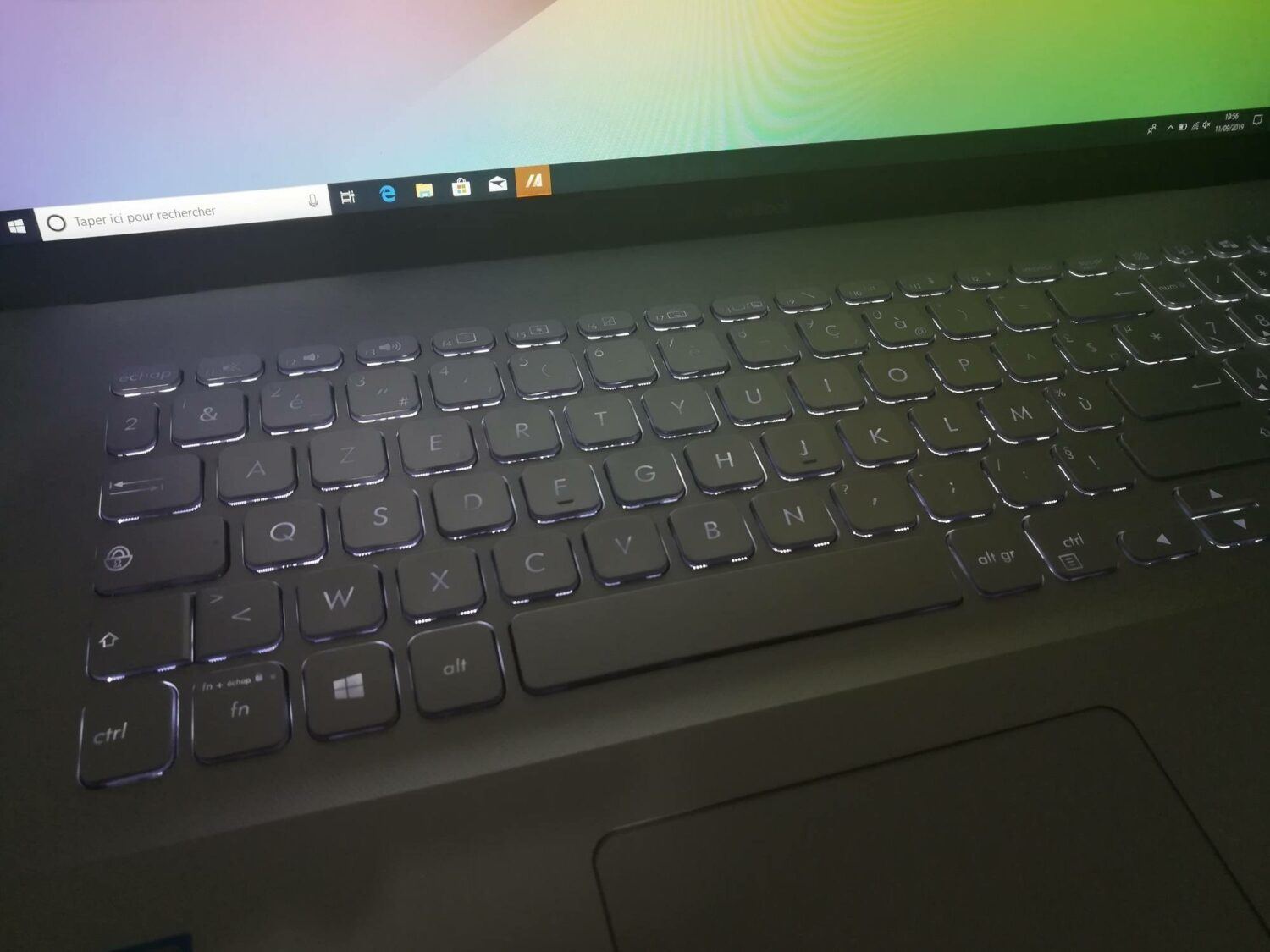
Ah, le Asus Vivobook! Léger, élégant, et avec un nom qui sonne un peu comme une boisson énergisante futuriste. Mais soyons honnêtes, même le plus cool des ordinateurs peut nous laisser perplexes devant une tâche aussi simple qu'une capture d'écran. Pas de panique! On est là pour transformer cette épreuve en une promenade de santé.
La Méthode Classique : Touche "Impr. Écran" et Paint (oui, Paint!)
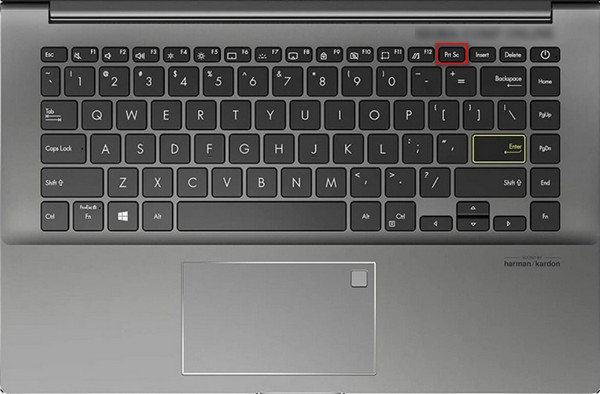
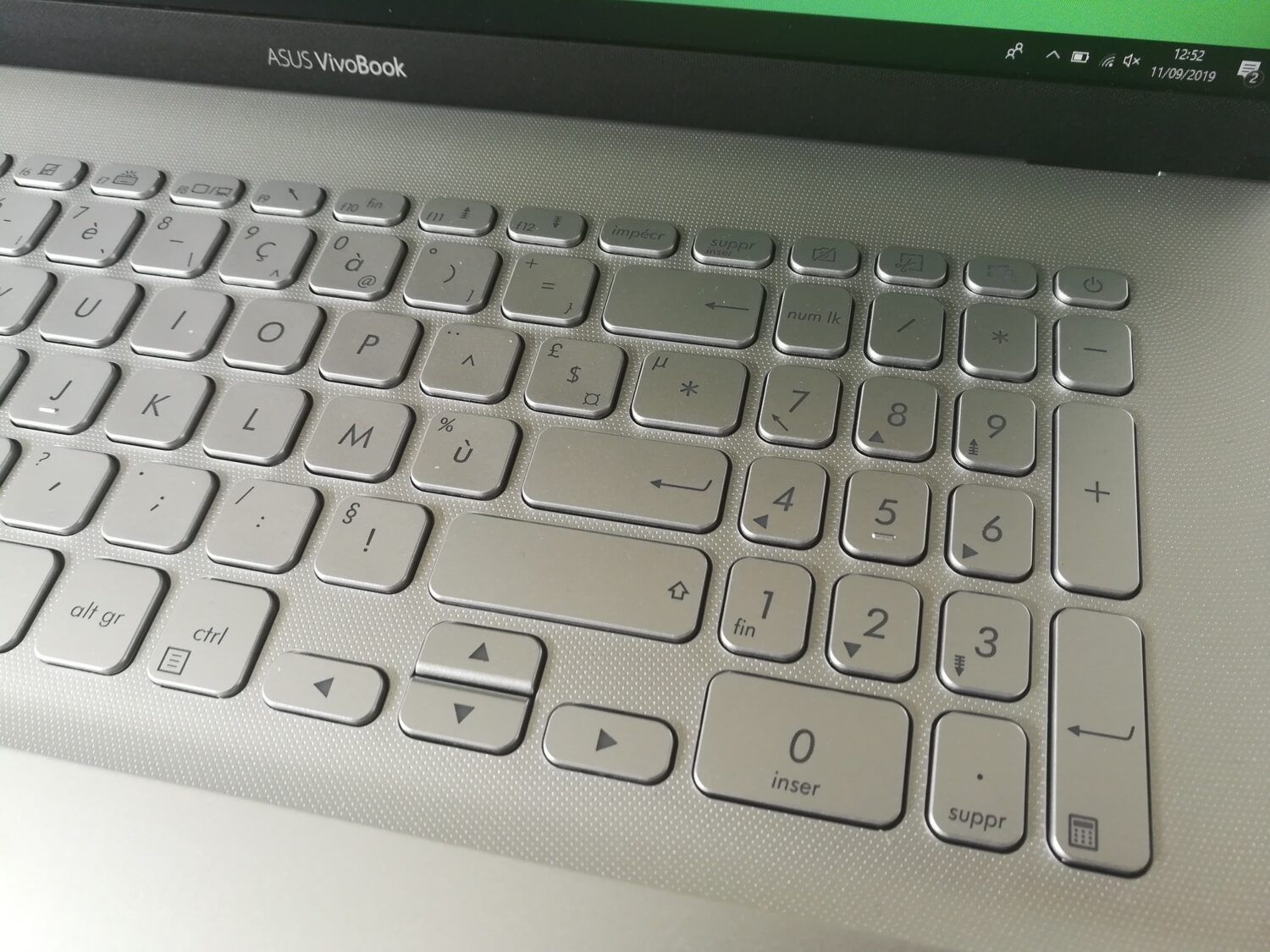
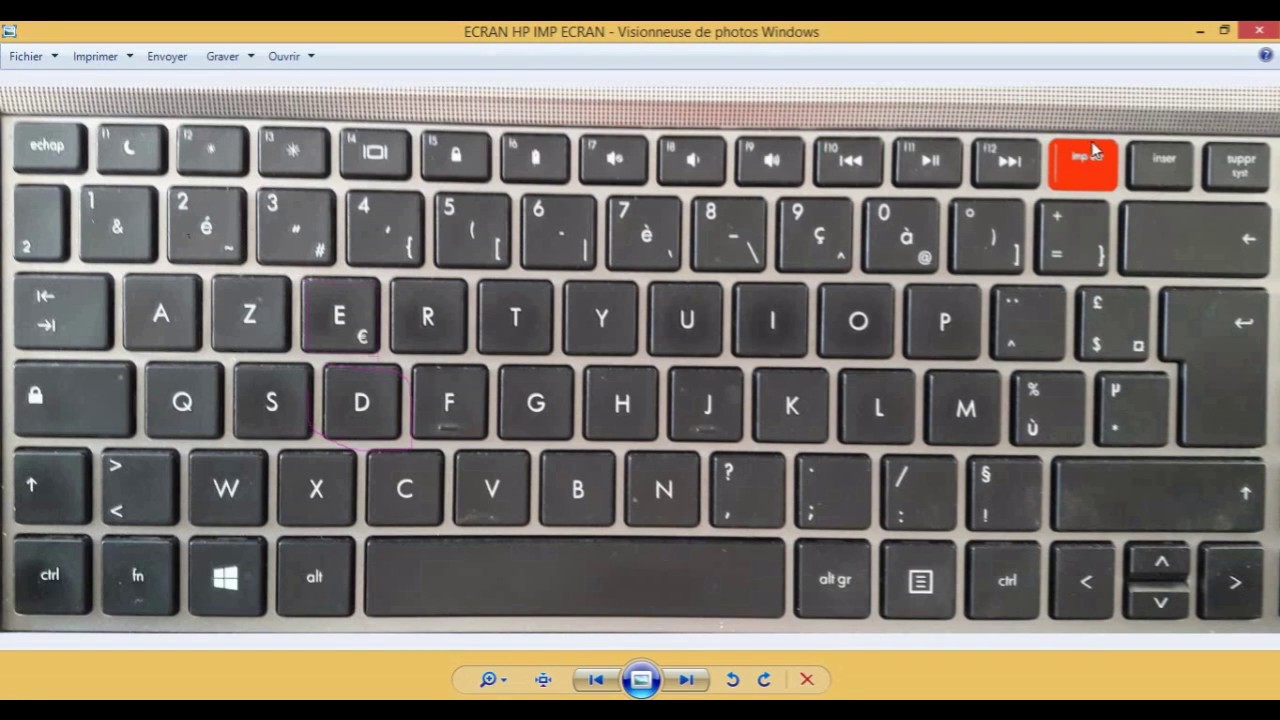
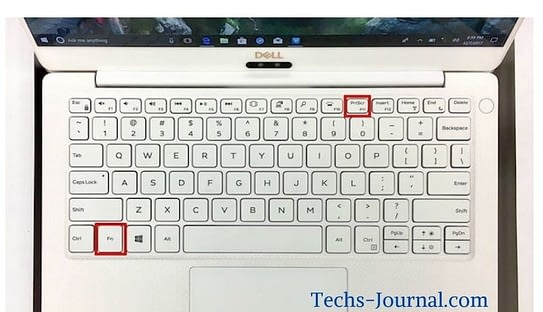
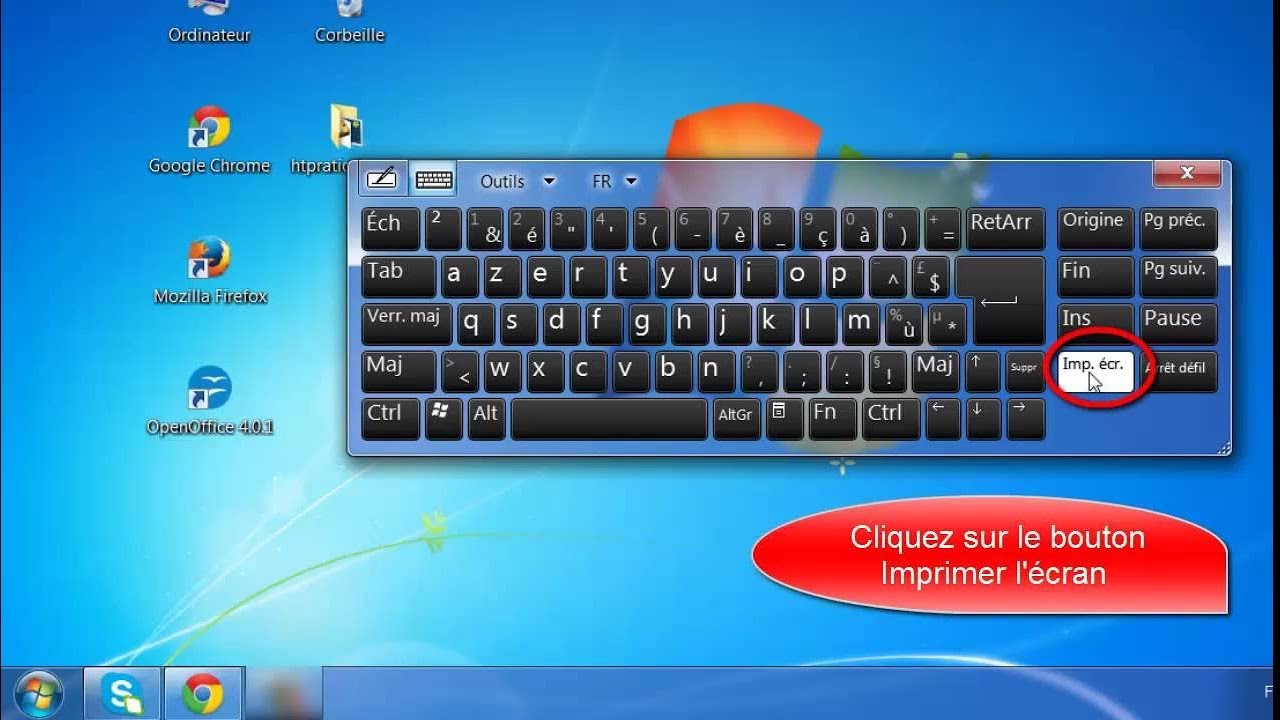
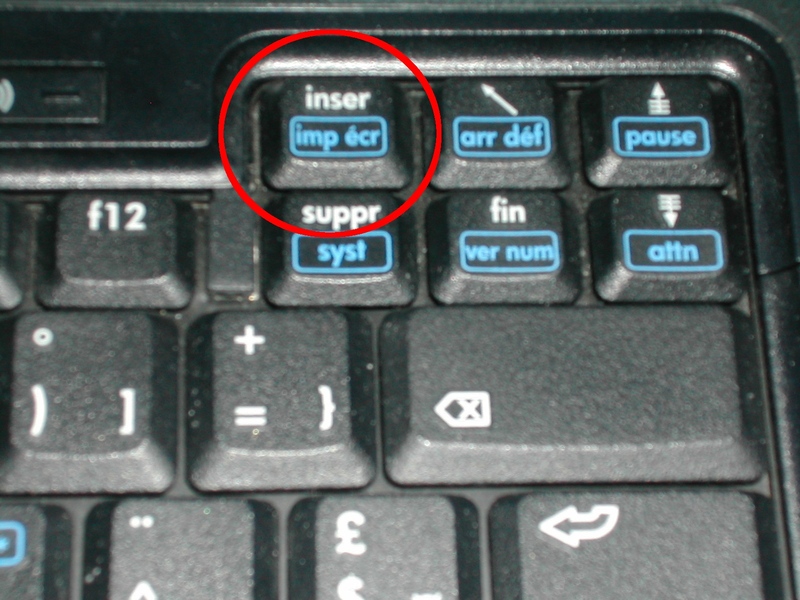
C'est la méthode de grand-maman, mais elle fonctionne! Imaginez-vous en Indiana Jones, à la recherche d'un trésor caché. Cette fois, le trésor, c'est la touche "Impr. Écran" (ou "Print Screen" selon la disposition de votre clavier) qui se cache généralement en haut à droite.
Voici les étapes, en version simplifiée pour les génies distraits :
- Appuyez sur la touche "Impr. Écran". Pas besoin d'être violent, un petit tapotement suffit. Votre ordinateur vient de prendre une photo invisible de votre écran. Un véritable espion!
- Ouvrez Paint. Oui, ce logiciel qui dormait paisiblement dans le fin fond de votre menu Démarrer. Réveillez-le!
- Faites "Coller" (Ctrl + V) dans Paint. Votre capture d'écran apparaît, comme par magie (ou presque).
- Sauvegardez l'image (Fichier > Enregistrer sous). Et voilà! Votre capture d'écran est prête à être partagée avec le monde entier (ou juste votre mamie, si c'est ce que vous préférez).
Oui, c'est un peu archaïque, on vous l'accorde. Mais c'est comme manger une madeleine trempée dans du thé : ça a un charme certain.
La Méthode Moderne : Windows + Maj + S (Le Ninja de la Capture)
Oubliez Paint, on passe à la vitesse supérieure! Cette méthode est pour les pros, les as de l'informatique... enfin, ceux qui veulent le paraître.
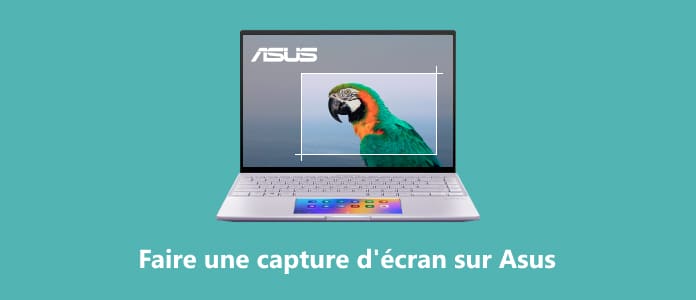
Comment ça marche ? C'est simple comme bonjour :
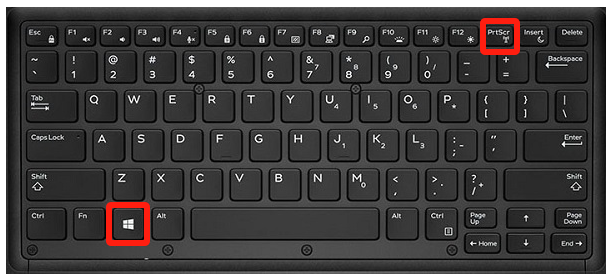
- Appuyez simultanément sur les touches Windows + Maj + S. Votre écran va s'assombrir légèrement. Effet dramatique garanti!
- Une petite barre d'outils apparaît en haut de l'écran. Vous pouvez choisir de capturer une zone rectangulaire, une forme libre, une fenêtre ou l'écran entier. À vous de jouer!
- Une fois votre sélection faite, la capture est copiée dans le presse-papiers.
- Vous pouvez ensuite la coller (Ctrl + V) directement dans un email, un document Word, ou même dans Discord pour montrer à vos amis à quel point vous maîtrisez la technologie. (Même si, secrètement, vous avez suivi ce guide.)
Cette méthode est rapide, efficace, et ne vous force pas à utiliser Paint. C'est un peu comme passer de la bicyclette au jet privé. On valide!

Bonus : Les logiciels de capture d'écran (Pour les experts... ou les paresseux)
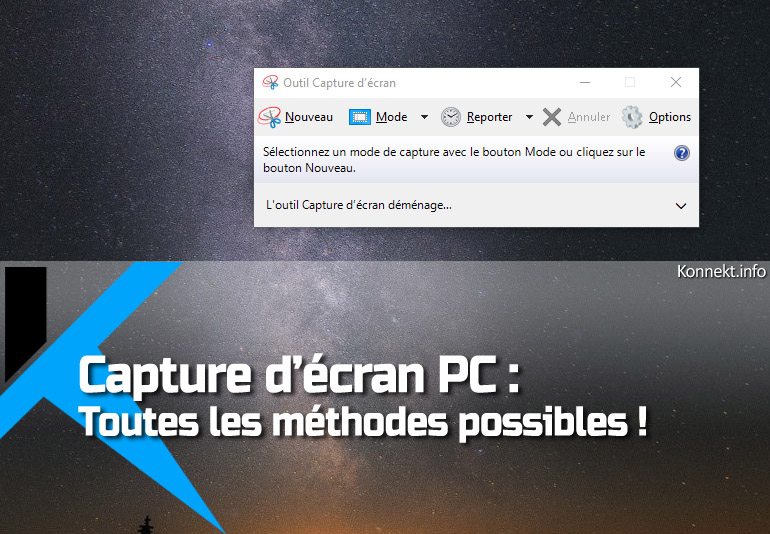
Si les méthodes précédentes vous semblent encore trop compliquées (on ne juge pas!), il existe une multitude de logiciels de capture d'écran. Lightshot, Greenshot, Snagit... ils ont tous des noms un peu bizarres, mais ils font le job.
Ces logiciels vous permettent de capturer, d'annoter et de partager vos captures d'écran en un clin d'œil. C'est un peu comme avoir un majordome personnel qui ne fait que des captures d'écran. La belle vie, quoi!
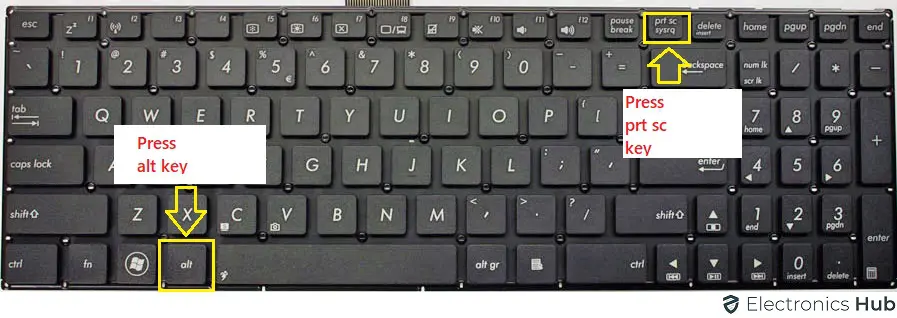
En résumé : Capture d'écran = Touche "Impr. Écran" + Paint (méthode vintage) OU Windows + Maj + S (méthode moderne) OU logiciel dédié (méthode "j'ai pas le temps").
Alors, vous voyez, ce n'était pas si sorcier! Maintenant, allez faire des captures d'écran à tout va et impressionnez vos amis. Mais n'oubliez pas : la modération a bien meilleur goût. Sauf pour le chocolat. Et les captures d'écran de chats mignons. Voilà, on a dit ça!







![[TUTO] COMMENT FAIRE UNE CAPTURE D’ÉCRAN SUR UN PC OU ORDINATEUR - YouTube](https://i.ytimg.com/vi/Zm9ZhJ4znbw/maxresdefault.jpg)

