Bonjour, mes chéris du clavier ! Vous voilà, face à un défi de taille (enfin, pas vraiment de taille, mais on va dramatiser pour le fun) : créer une frise chronologique sur LibreOffice. Ne paniquez pas ! Si l'idée vous donne des sueurs froides dignes d'un film d'horreur, détendez-vous. Je suis là, votre guide spirituel du logiciel libre, pour vous transformer en Picasso de la timeline. Accrochez-vous, ça va secouer (légèrement) !
Le Matériel du Parfait Chronologue LibreOfficien
Avant de nous lancer dans cette aventure temporelle, assurons-nous d'avoir le matériel adéquat. Pas besoin de marteau-piqueur ni de DeLorean (quoique...). Voici l'essentiel :
- LibreOffice : Évidemment ! Sans lui, autant essayer de faire une omelette sans œufs. (Bon courage !) Assurez-vous d'avoir une version récente, sinon, vous risquez de vous retrouver avec des fonctionnalités d'un autre âge.
- Vos données : Dates, événements, petites anecdotes croustillantes... Bref, tout ce qui va nourrir votre frise chronologique. Organisez-les bien, sinon, c'est le chaos garanti. Imaginez mélanger la chute de Rome avec la sortie du dernier album de Britney Spears. Le résultat serait... intéressant, mais probablement pas très historique.
- De la patience : Soyons honnêtes, LibreOffice n'est pas le logiciel le plus intuitif du monde. Mais avec un peu de patience (et peut-être une tisane relaxante), vous y arriverez. Promis !
- Un sens de l'humour : Parce que, avouons-le, il y aura des moments où vous aurez envie de jeter votre ordinateur par la fenêtre. Le sens de l'humour vous permettra de relativiser et de transformer ces moments de frustration en éclats de rire (nerveux, certes, mais rires quand même !).
Méthode 1 : La Voie Royale (ou Presque) avec Draw
LibreOffice Draw est votre allié le plus puissant pour créer une frise chronologique visuellement attrayante. C'est un peu comme avoir un pinceau magique entre les mains (enfin, une souris magique, mais l'idée est là). Voici comment procéder :
Étape 1 : Ouvrez Draw et Préparez le Terrain
Lancez LibreOffice Draw. Vous voilà face à une page blanche, prête à accueillir votre chef-d'œuvre. Commencez par définir l'orientation de la page (paysage, c'est généralement plus adapté pour une frise chronologique) et ses marges. On ne veut pas d'une frise chronologique étriquée, coincée au bord de la page !
Étape 2 : Tracez la Ligne du Temps
C'est le cœur de votre frise ! Utilisez l'outil "Ligne" pour tracer une belle ligne horizontale à travers votre page. Cette ligne représente le temps qui passe, inexorablement. Imaginez-la comme le fil de votre vie, mais en plus structurée (on l'espère !). Vous pouvez personnaliser l'épaisseur, la couleur et le style de la ligne pour la rendre plus attrayante. Soyez créatif ! (Mais pas trop, on ne veut pas d'une ligne arc-en-ciel psychédélique).
Étape 3 : Ajoutez des Repères Temporels
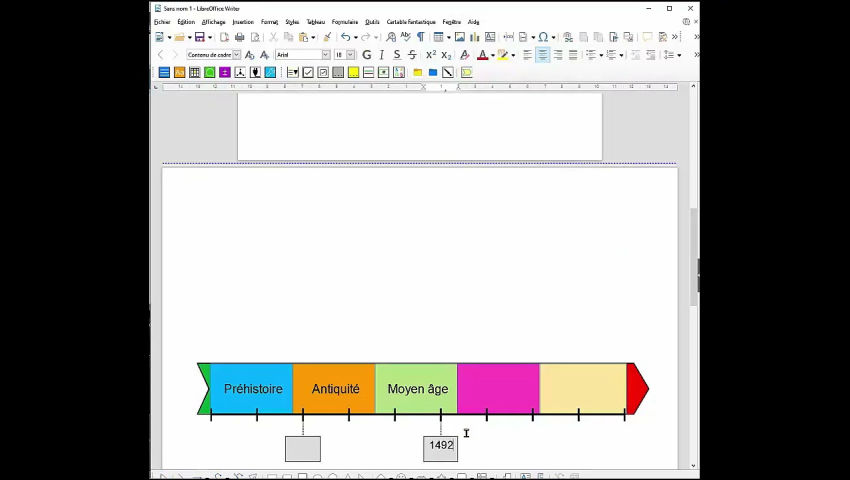
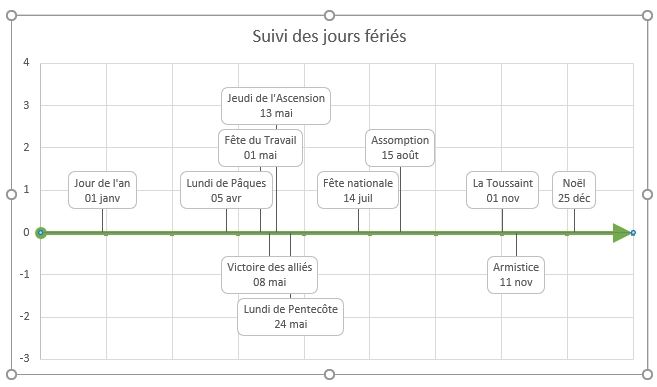
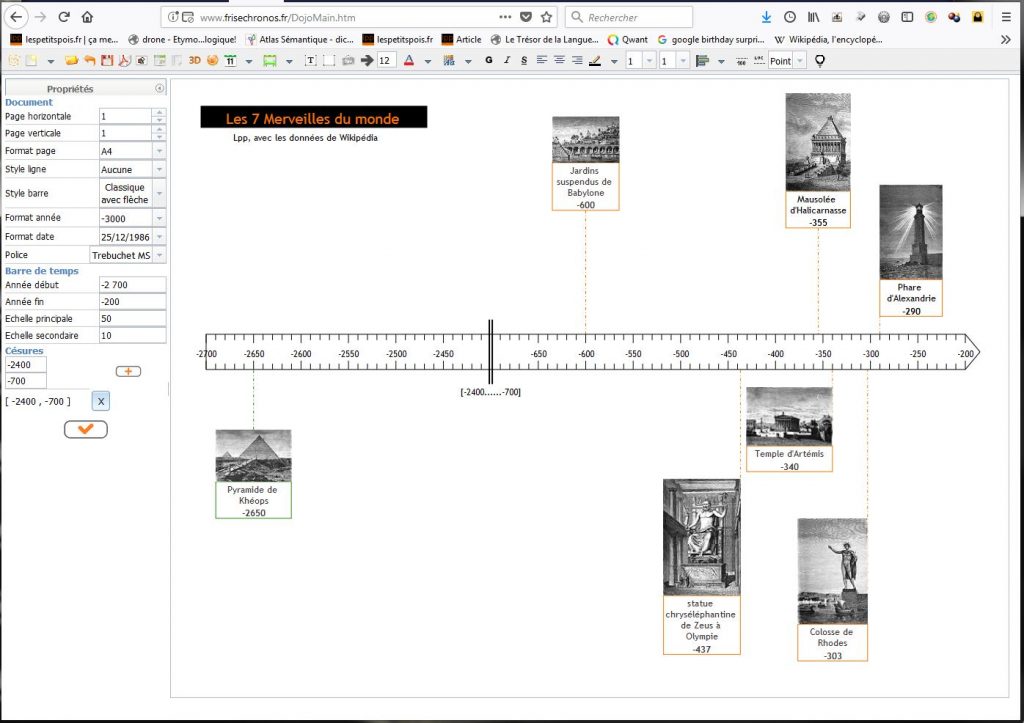
Maintenant, il faut marquer les dates importantes sur votre ligne du temps. Utilisez l'outil "Texte" pour créer des zones de texte et insérez vos dates. Placez ces zones de texte de manière régulière le long de la ligne. Vous pouvez aussi ajouter des petites lignes verticales pour marquer les dates plus précisément. Pensez à espacer les dates de manière proportionnelle à leur espacement temporel. Sinon, vous risquez de vous retrouver avec une frise chronologique complètement faussée, où le Moyen Âge dure deux secondes et la Renaissance s'étend sur trois pages.
Étape 4 : Étoffez avec des Événements
C'est là que votre frise prend vie ! Ajoutez des zones de texte pour décrire les événements associés à chaque date. Soyez concis et précis. N'hésitez pas à utiliser des images ou des illustrations pour rendre votre frise plus visuelle. Vous pouvez aussi jouer avec les couleurs et les polices pour mettre en valeur les événements les plus importants. Attention, ne surchargez pas trop votre frise, sinon, elle deviendra illisible. On veut une frise chronologique claire et informative, pas un sapin de Noël surchargé de décorations.
Étape 5 : Peaufinez la Présentation
Relisez attentivement votre frise chronologique pour corriger les erreurs et améliorer la présentation. Alignez les éléments, ajustez les couleurs, ajoutez des flèches ou des connecteurs pour relier les événements entre eux. Bref, faites en sorte que votre frise soit agréable à regarder et facile à comprendre. C'est un peu comme faire le ménage avant de recevoir des invités : on veut que tout soit impeccable !
Méthode 2 : Le Plan B Astucieux avec Calc
Si Draw vous donne du fil à retordre, pas de panique ! LibreOffice Calc (le tableur) peut aussi vous aider à créer une frise chronologique, même si c'est un peu moins intuitif. C'est un peu comme utiliser une fourchette pour manger de la soupe : c'est possible, mais c'est pas l'idéal.
Étape 1 : Organisez Vos Données dans Calc
Ouvrez LibreOffice Calc et créez un tableau avec deux colonnes : une pour les dates et une pour les événements. Remplissez le tableau avec vos données. Assurez-vous que les dates sont au format date, sinon, Calc risque de les considérer comme du texte et de vous donner des résultats étranges. C'est un peu comme essayer de parler à un chat en klingon : il ne comprendra rien.
Étape 2 : Créez un Graphique de Type "Nuage de Points"
Sélectionnez vos données et insérez un graphique de type "Nuage de points". Ce type de graphique permet de représenter des données en fonction de deux variables (ici, les dates et les événements). Modifiez le graphique pour afficher les dates sur l'axe des abscisses (l'axe horizontal) et les événements sur l'axe des ordonnées (l'axe vertical).
Étape 3 : Personnalisez le Graphique
Supprimez les lignes de quadrillage et les axes inutiles. Ajoutez des étiquettes de données pour afficher les noms des événements à côté des points. Vous pouvez aussi modifier la taille et la couleur des points pour les rendre plus visibles. Bref, faites en sorte que votre graphique ressemble à une frise chronologique, et non à un gribouillis informe.
Étape 4 : Ajoutez des Lignes et des Flèches
Insérez des lignes horizontales pour relier les points entre eux et créer une ligne du temps. Ajoutez des flèches pour indiquer le sens du temps. Vous pouvez aussi ajouter des zones de texte pour décrire les événements plus en détail. C'est un peu comme transformer un squelette en une œuvre d'art : il faut ajouter de la chair et du sang (métaphoriquement, bien sûr !).
Étape 5 : Peaufinez la Présentation
Relisez attentivement votre graphique pour corriger les erreurs et améliorer la présentation. Ajustez les couleurs, les polices et les alignements. Bref, faites en sorte que votre frise chronologique soit claire, informative et agréable à regarder. N'oubliez pas, l'objectif est de communiquer des informations de manière efficace, pas de créer une œuvre d'art abstraite incompréhensible.
Méthode 3 : L'Option Textuelle (pour les Puristes du Clavier) avec Writer
Si vous êtes un adepte du texte brut et que vous n'avez pas peur de sacrifier l'esthétique au profit de la simplicité, vous pouvez créer une frise chronologique dans LibreOffice Writer (le traitement de texte). C'est un peu comme sculpter une statue avec une cuillère : c'est possible, mais ça demande beaucoup de patience et de talent.

Étape 1 : Créez un Tableau
Insérez un tableau avec deux colonnes : une pour les dates et une pour les événements. Remplissez le tableau avec vos données. Utilisez des tirets ou des barres verticales pour créer une ligne du temps visuelle. C'est un peu comme créer un labyrinthe avec des legos : il faut être créatif et ingénieux.
Étape 2 : Mettez en Forme le Texte
Utilisez les outils de mise en forme de Writer pour rendre votre frise chronologique plus lisible. Jouez avec les polices, les tailles et les couleurs. Ajoutez des puces ou des numéros pour organiser les événements. Bref, faites en sorte que votre texte soit agréable à lire. On ne veut pas d'un mur de texte indigeste.
Étape 3 : Ajoutez des Commentaires et des Notes de Bas de Page
Si vous avez besoin de donner plus de détails sur certains événements, vous pouvez ajouter des commentaires ou des notes de bas de page. Cela permet de ne pas surcharger le texte principal et de donner des informations complémentaires aux lecteurs intéressés. C'est un peu comme ajouter des bonus dans un jeu vidéo : ça rend l'expérience plus riche et plus intéressante.
Étape 4 : Peaufinez la Présentation
Relisez attentivement votre texte pour corriger les erreurs et améliorer la présentation. Vérifiez l'orthographe, la grammaire et la ponctuation. Assurez-vous que la mise en page est cohérente et agréable à regarder. Bref, faites en sorte que votre texte soit impeccable. On ne veut pas d'un texte truffé de fautes et de coquilles.

Conseils de Pro (ou Presque) pour une Frise Chronologique Époustouflante
Maintenant que vous connaissez les bases, voici quelques conseils pour transformer votre frise chronologique en une véritable œuvre d'art (enfin, presque) :
- Utilisez des couleurs avec parcimonie : Trop de couleurs tue la couleur. Choisissez une palette de couleurs harmonieuse et utilisez-la de manière cohérente. Évitez les couleurs trop vives ou trop criardes, qui risquent de fatiguer les yeux.
- Choisissez des polices lisibles : Évitez les polices trop fantaisistes ou trop petites. Optez pour des polices classiques et lisibles, comme Arial, Times New Roman ou Calibri.
- N'hésitez pas à utiliser des images et des illustrations : Une image vaut mille mots. Ajoutez des images ou des illustrations pour rendre votre frise chronologique plus visuelle et plus attrayante.
- Soyez concis et précis : Évitez les phrases trop longues ou trop complexes. Allez à l'essentiel et utilisez un vocabulaire clair et précis.
- Relisez-vous attentivement : Avant de finaliser votre frise chronologique, relisez-vous attentivement pour corriger les erreurs et améliorer la présentation. Une relecture attentive peut faire toute la différence entre une frise chronologique amateur et une frise chronologique professionnelle (ou presque).
Les Erreurs à Éviter (pour Ne Pas Passer pour un Idiot)
Voici quelques erreurs courantes à éviter lors de la création d'une frise chronologique :
- Oublier des dates importantes : Vérifiez attentivement vos données et assurez-vous de n'oublier aucune date importante. Une date oubliée peut fausser toute votre frise chronologique.
- Faire des erreurs de dates : Vérifiez attentivement les dates et assurez-vous qu'elles sont correctes. Une erreur de date peut rendre votre frise chronologique complètement ridicule. Imaginez situer la Révolution française en 1492...
- Ne pas espacer les dates de manière proportionnelle : Espacer les dates de manière proportionnelle est essentiel pour que votre frise chronologique soit visuellement correcte. Si vous ne le faites pas, vous risquez de vous retrouver avec une frise chronologique complètement déformée.
- Surcharger la frise chronologique avec trop d'informations : Trop d'informations tue l'information. Évitez de surcharger votre frise chronologique avec trop de texte ou trop d'images. Allez à l'essentiel et ne donnez que les informations les plus importantes.
- Utiliser des couleurs trop vives ou trop criardes : Comme mentionné précédemment, les couleurs trop vives ou trop criardes peuvent fatiguer les yeux et rendre votre frise chronologique illisible. Choisissez une palette de couleurs harmonieuse et utilisez-la de manière cohérente.
Conclusion (ou le Mot de la Fin, Enfin Presque)
Voilà, mes amis, vous êtes maintenant armés de toutes les connaissances nécessaires pour créer une frise chronologique digne d'un musée (ou au moins, d'une salle de classe). N'oubliez pas, la clé du succès réside dans la patience, la créativité et un bon sens de l'humour. Et si jamais vous vous sentez dépassés, n'hésitez pas à revenir lire cet article. Je serai toujours là, votre guide spirituel du logiciel libre, prêt à vous aider à surmonter les défis les plus ardus (enfin, presque). Et maintenant, à vos claviers ! Et que le temps soit avec vous... ou pas, après tout, c'est juste une frise chronologique !
PS : Si votre frise chronologique ressemble plus à un gribouillis informe qu'à une représentation claire et précise du temps, ne vous inquiétez pas. Le plus important, c'est d'avoir essayé. Et puis, vous pourrez toujours dire que c'est de l'art abstrait. 😉