Ah, OpenOffice! Notre bon vieux compagnon pour les documents. On se sent un peu chez soi avec lui, n'est-ce pas? Mais disons-le franchement, créer une belle page de garde... ça peut parfois être un défi. Pas de panique! C'est plus simple qu'il n'y paraît. Prêt(e) à transformer tes documents en œuvres d'art?
Pourquoi une Page de Garde, au fait?
Une page de garde, c'est un peu comme la première impression que tu laisses. C'est elle qui dit: "Hé, regardez! Ce document est important et a été fait avec soin." Ça donne un aspect pro, soigné et ça met en valeur ton travail. Alors, pourquoi s'en priver?
Imagine un instant. Tu envoies un rapport super important. Sans page de garde, c'est juste une liasse de feuilles, un peu tristounette, non? Avec une belle page de garde, bam! Instantanément, ça change tout. C'est le petit détail qui fait la différence.
Comment Faire, Étape par Étape (avec OpenOffice)
Bon, trêve de bavardages. Passons aux choses sérieuses! Comment on fait cette fameuse page de garde, alors?
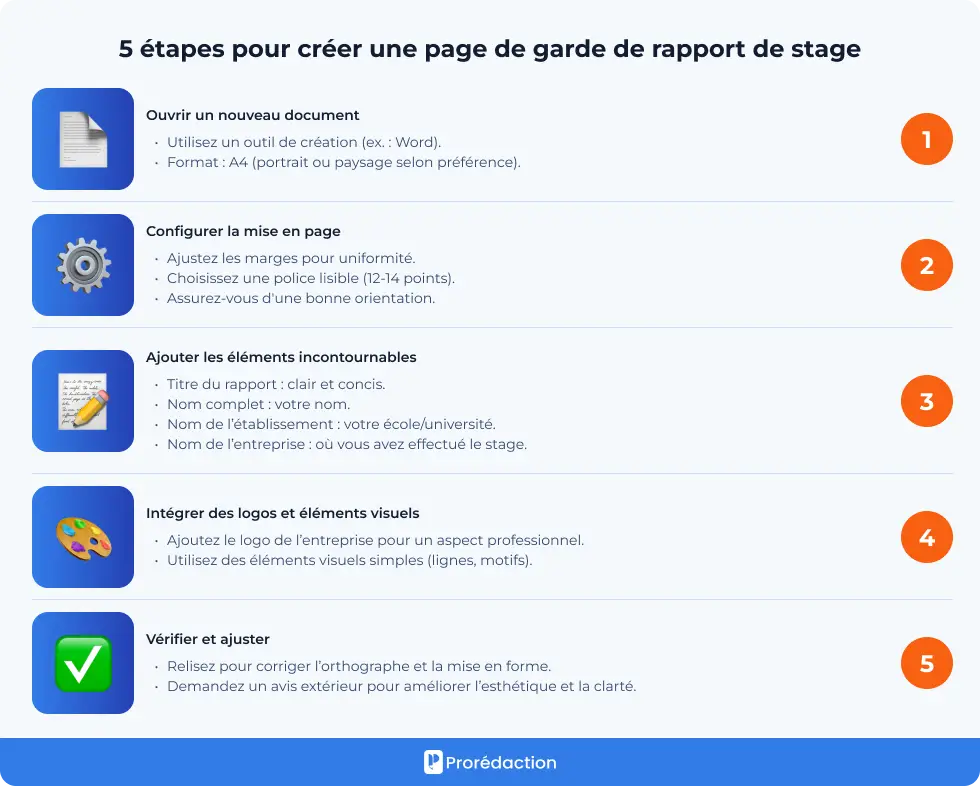
Étape 1: Ouvre OpenOffice Writer. Ça va de soi, hein? Mais autant être précis. Et si tu as une vieille version, pas de panique, les bases restent les mêmes.
Étape 2: Insère un saut de page. Va dans Insertion > Saut > Saut de page. Pourquoi? Pour que ta page de garde soit bien séparée du reste de ton document, évidemment!

Étape 3: Le titre. C'est le cœur de ta page de garde. Utilise une grosse police, bien visible. Quel est le titre de ton document? Un roman captivant? Un rapport économique pointu? Mets-le en valeur!
Étape 4: Les informations essentielles. Nom de l'auteur (c'est toi!), date, éventuellement le nom de l'institution ou de l'entreprise. Disposées de manière claire et lisible. On respire, on aère, c'est important!
Étape 5: Une image (optionnelle, mais recommandée). Une image vaut mille mots, dit-on. Trouve une image pertinente, qui illustre le sujet de ton document. Attention à la résolution! Pas de pixels géants, s'il te plaît. Tu peux insérer une image via Insertion > Image > À partir d'un fichier.

Étape 6: La mise en page. C'est là que ça devient amusant! Joue avec les polices, les couleurs, les marges. Est-ce qu'une police serif serait plus professionnelle? Ou une police sans serif plus moderne? N'hésite pas à expérimenter! Utilise les outils de mise en forme d'OpenOffice (barre d'outils, styles) pour peaufiner le tout. N'oublie pas de centrer le titre et les informations pour un effet visuel plus agréable.
Étape 7: Les bordures (facultatif, encore une fois). Une bordure peut encadrer ta page et lui donner un aspect plus fini. Format > Page > Bordures. Sois subtil(e)! On ne veut pas un truc qui pique les yeux.
Quelques Petits Conseils en Plus...
La simplicité est souvent la clé. Évite de surcharger ta page de garde avec trop d'éléments. Moins, c'est souvent plus!

Harmonise les couleurs. Choisis une palette de couleurs cohérente avec le sujet de ton document. Si ton rapport parle d'environnement, des tons verts et bleus peuvent être appropriés. Si c'est un document sur la finance, des couleurs plus neutres comme le gris ou le beige sont souvent préférables.
Vérifie l'orthographe! Ça paraît évident, mais une faute d'orthographe sur une page de garde, c'est la catastrophe! Relis-toi attentivement.
Enregistre ton document! On ne le dira jamais assez. Mieux vaut prévenir que guérir.

Utilise les modèles! OpenOffice propose des modèles de page de garde que tu peux adapter. C'est un bon point de départ si tu manques d'inspiration.
Le Mot de la Fin
Voilà! Tu sais maintenant comment créer une page de garde digne de ce nom avec OpenOffice. C'est facile, n'est-ce pas? Alors, lance-toi, expérimente, et laisse libre cours à ta créativité. Et n'oublie pas: le plus important, c'est que ta page de garde reflète l'essence de ton document et qu'elle donne envie de le lire!
Maintenant, va créer de magnifiques pages de garde et surprends tout le monde avec tes documents impeccables! Tu peux être fier(e) de ton travail!