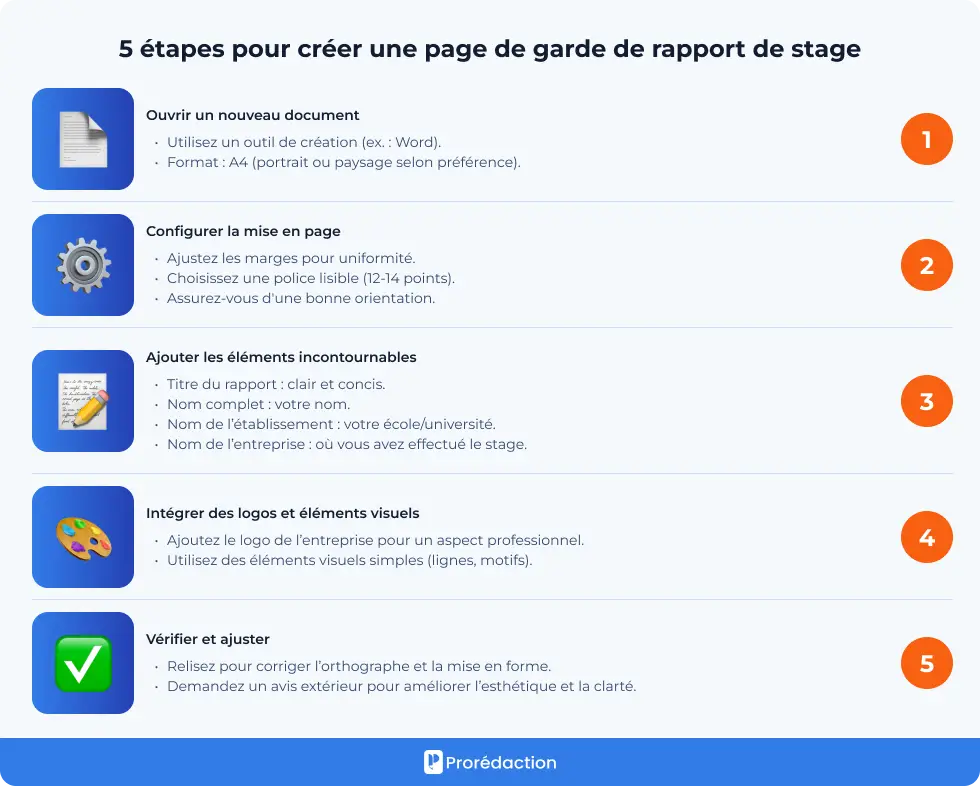
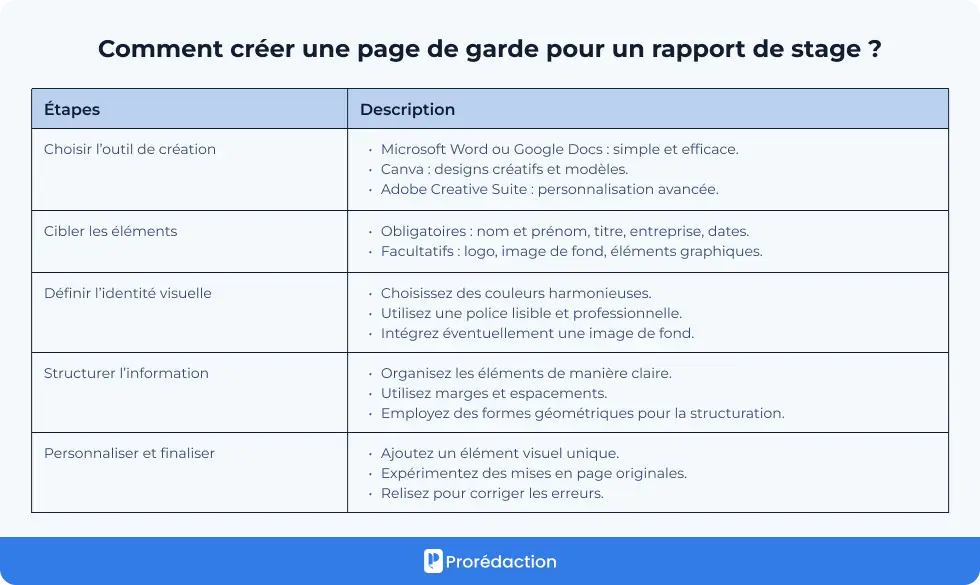
Alors, on veut pimper sa page de garde, hein ? On a tous été là. Un rapport à rendre, une présentation qui se doit d'être mémorable… et cette envie furieuse d'utiliser LA photo parfaite dénichée sur internet. Pas de panique, c’est plus simple qu'il n'y paraît ! On s'installe confortablement et on voit ça ensemble.
Le but du jeu ? Créer une première impression qui claque, qui annonce la couleur. Imaginez, une page de garde ennuyeuse comparée à une page de garde avec une image pertinente et esthétique. Il n'y a pas photo (sans mauvais jeu de mots) !
Étape 1: La Quête de l'Image Parfaite
Où trouver cette pépite visuelle ? Internet regorge de ressources. Des sites comme Unsplash, Pexels ou Pixabay proposent des images gratuites et de haute qualité. C’est une mine d'or ! Mais attention, n’oubliez pas de vérifier les licences d'utilisation. On ne veut pas de problèmes de droits d’auteur, n'est-ce pas ?
Un petit conseil perso : utilisez des mots-clés précis dans votre recherche. Plus votre requête est spécifique, plus vous avez de chances de trouver l'image idéale. Par exemple, au lieu de chercher "business", essayez "réunion équipe brainstorming". Vous verrez la différence !
Étape 2: On Passe à l'Action : Le Logiciel (Votre Allié)
Maintenant qu'on a notre image, il faut la dompter. Quel logiciel utiliser ? Plusieurs options s'offrent à vous.
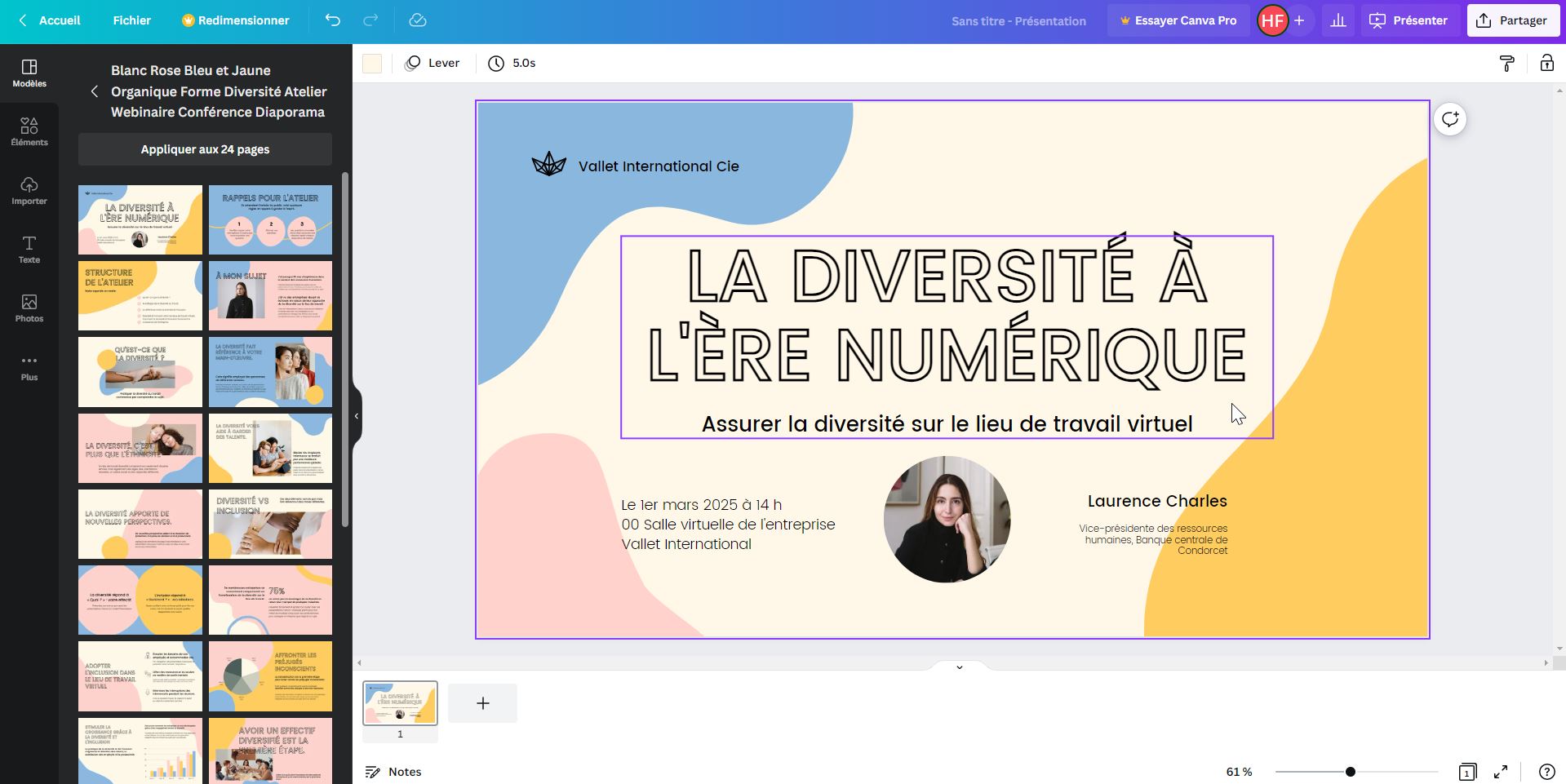
- Word : Le classique. Oui, oui, Word peut très bien faire l'affaire pour une page de garde simple et efficace. Insérez votre image, ajoutez du texte, et le tour est joué.
- PowerPoint : Surprenant, hein ? Mais PowerPoint offre plus de flexibilité en termes de mise en page. On peut superposer des éléments, jouer avec la transparence… Bref, c'est un peu plus créatif !
- Canva : Mon chouchou ! Canva est un outil en ligne super intuitif, avec des modèles prédéfinis et une tonne d'options de personnalisation. Idéal si vous voulez un résultat professionnel sans vous prendre la tête.
- Photoshop/GIMP : Si vous êtes un pro de la retouche photo, foncez ! Mais pour une page de garde rapide, ça peut être un peu overkill.
Personnellement, je vous recommande Canva si vous débutez. C'est simple, gratuit (dans sa version de base), et le résultat est souvent bluffant.
Étape 3: La Mise en Page (Le Secret du Charme)
Alors, comment intégrer cette image à votre page de garde ? Il y a plusieurs écoles.
- L'image en fond : C'est une option élégante. Baissez la transparence de l'image pour que le texte ressorte bien. Un effet subtil et sophistiqué.
- L'image sur le côté : Une option plus dynamique. Placez l'image à gauche ou à droite de votre texte, en veillant à l'équilibrer visuellement.
- L'image en bandeau : Un bandeau en haut ou en bas de la page, avec le texte centré. Classique, mais efficace.
N'oubliez pas les éléments essentiels : le titre de votre document, votre nom, la date, et éventuellement le nom de votre institution. Choisissez une police lisible et une taille adaptée. La lisibilité, c'est la clé !

Un petit truc en plus : jouez avec les couleurs ! Choisissez des couleurs qui s'harmonisent avec votre image. Un outil comme Coolors peut vous aider à créer une palette de couleurs harmonieuse.
Étape 4: Les Petites Touches Finales (Le Diable est dans les Détails)
Relisez, relisez, relisez ! Vérifiez qu'il n'y a pas de fautes d'orthographe. Rien de pire qu'une page de garde magnifique gâchée par une erreur grossière. Croyez-moi, ça arrive !

Demandez l'avis d'un ami ou d'un collègue. Un regard extérieur peut vous aider à repérer des détails que vous auriez manqués.
Enfin, enregistrez votre page de garde au format PDF. Cela garantit que la mise en page restera intacte, quel que soit l'ordinateur sur lequel elle sera ouverte.
Voilà, vous avez toutes les cartes en main pour créer une page de garde avec une photo internet qui fera sensation ! Alors, on se lance ? Rappelez-vous, le plus important c'est de s'amuser et de laisser libre cours à votre créativité. Et surtout, n'oubliez pas : même la plus belle des pages de garde ne remplacera jamais un contenu de qualité. Alors, au travail, et que la force soit avec vous !