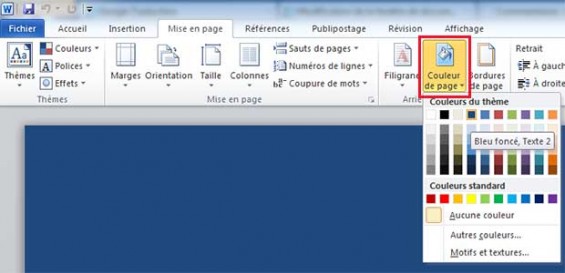
Salut les amis ! Vous savez, parfois, on se sent un peu comme un gâteau sans glaçage. On a tout le contenu, toute la saveur, mais il manque le petit quelque chose qui donne envie aux autres de croquer dedans. Et bien, votre page de garde Word, c'est un peu ce glaçage pour vos documents ! Surtout si elle est en couleur ! Aujourd'hui, on va voir comment transformer une page de garde Word 2007 un peu tristounette en une œuvre d'art colorée et pétillante.
Pourquoi se casser la tête avec ça, me direz-vous ? Imaginez : vous présentez un rapport à votre chef. Une simple page de garde blanche, c'est comme arriver à un rendez-vous galant en pyjama. C'est pas forcément une catastrophe, mais ça ne fait pas la meilleure des premières impressions. Une page de garde couleur, c'est comme enfiler votre plus belle tenue : ça montre que vous avez soigné les détails et que vous prenez votre travail au sérieux. Et soyons honnêtes, ça donne aussi plus envie de lire ce qui suit !
Comment colorier votre page de garde dans Word 2007
Alors, comment on fait ? C'est plus simple qu'il n'y paraît, promis ! Bien que Word 2007 ne soit plus tout jeune, il a encore de la ressource.
Première étape : Ouvrez votre document Word 2007. Si vous n'avez pas encore de page de garde, allez dans l'onglet "Insertion" et choisissez "Page de garde". Word vous propose toute une galerie de modèles. Choisissez celui qui vous plaît le plus, celui qui correspond le mieux à l'ambiance de votre document.
Deuxième étape : La magie de la couleur commence ici ! Le plus simple, c'est de modifier la couleur du thème. Allez dans l'onglet "Mise en page" (ou "Format" selon les versions). Cherchez une option comme "Thèmes" ou "Couleurs". Word vous proposera une palette de couleurs prédéfinies. Cliquez sur celle qui vous fait vibrer. Normalement, cela devrait modifier la couleur générale de votre page de garde (et même du reste du document !).

Si vous voulez plus de contrôle, vous pouvez aussi modifier les éléments un par un. Cliquez sur les zones de texte, les formes, ou les images de votre page de garde. Un menu "Format" devrait apparaître. Vous pourrez alors modifier la couleur de remplissage, la couleur des bordures, et même ajouter des effets comme des ombres ou des dégradés. C'est comme faire de la peinture, mais en version numérique !
Troisième étape : N'oubliez pas d'adapter la couleur du texte. Un texte noir sur un fond très foncé, ce n'est pas très lisible. Choisissez une couleur qui contraste bien avec le fond. Un texte blanc ou clair sur un fond sombre, c'est souvent une bonne option.

Petite astuce : N'ayez pas peur d'expérimenter ! Testez différentes combinaisons de couleurs. Vous pouvez même vous inspirer de sites web ou de magazines pour trouver des palettes de couleurs harmonieuses. L'important, c'est de créer une page de garde qui vous plaise et qui donne envie de lire votre document. Souvenez-vous : votre page de garde est votre carte de visite !
Et voilà ! Avec ces quelques astuces, vous pouvez transformer votre page de garde Word 2007 en un véritable chef-d'œuvre coloré. Alors, à vos couleurs et bonne création ! N'oubliez pas que la clé est de s'amuser et d'oser. Après tout, c'est votre gâteau, à vous de choisir le glaçage !