Ah, la page de garde! C'est un peu comme la couverture d'un livre, n'est-ce pas? Une première impression cruciale! Et si vous pouviez la créer vous-même, facilement, sur votre ordinateur? Bien sûr que oui! C'est ce qu'on va voir ensemble. Installez-vous confortablement, prenez votre café, et c'est parti!
Mais pourquoi se casser la tête à faire une page de garde sur ordinateur, me demanderez-vous? Eh bien, pour plusieurs raisons! D'abord, c'est professionnel. Ensuite, c'est personnalisable. Et enfin, c'est facile! (Croyez-moi sur parole!)
Choisir le bon logiciel
La première étape, c'est de choisir le bon outil. Pas de panique, il y en a plein! Word, LibreOffice Writer, Google Docs... vous avez l'embarras du choix. Chacun a ses avantages et ses inconvénients, mais en général, Word est souvent le plus utilisé, surtout en entreprise ou à l'école.
Si vous cherchez quelque chose de gratuit, LibreOffice Writer est une excellente alternative. Et si vous travaillez en ligne, Google Docs est parfait pour la collaboration. C'est à vous de voir ce qui vous convient le mieux!
Les éléments essentiels d'une page de garde
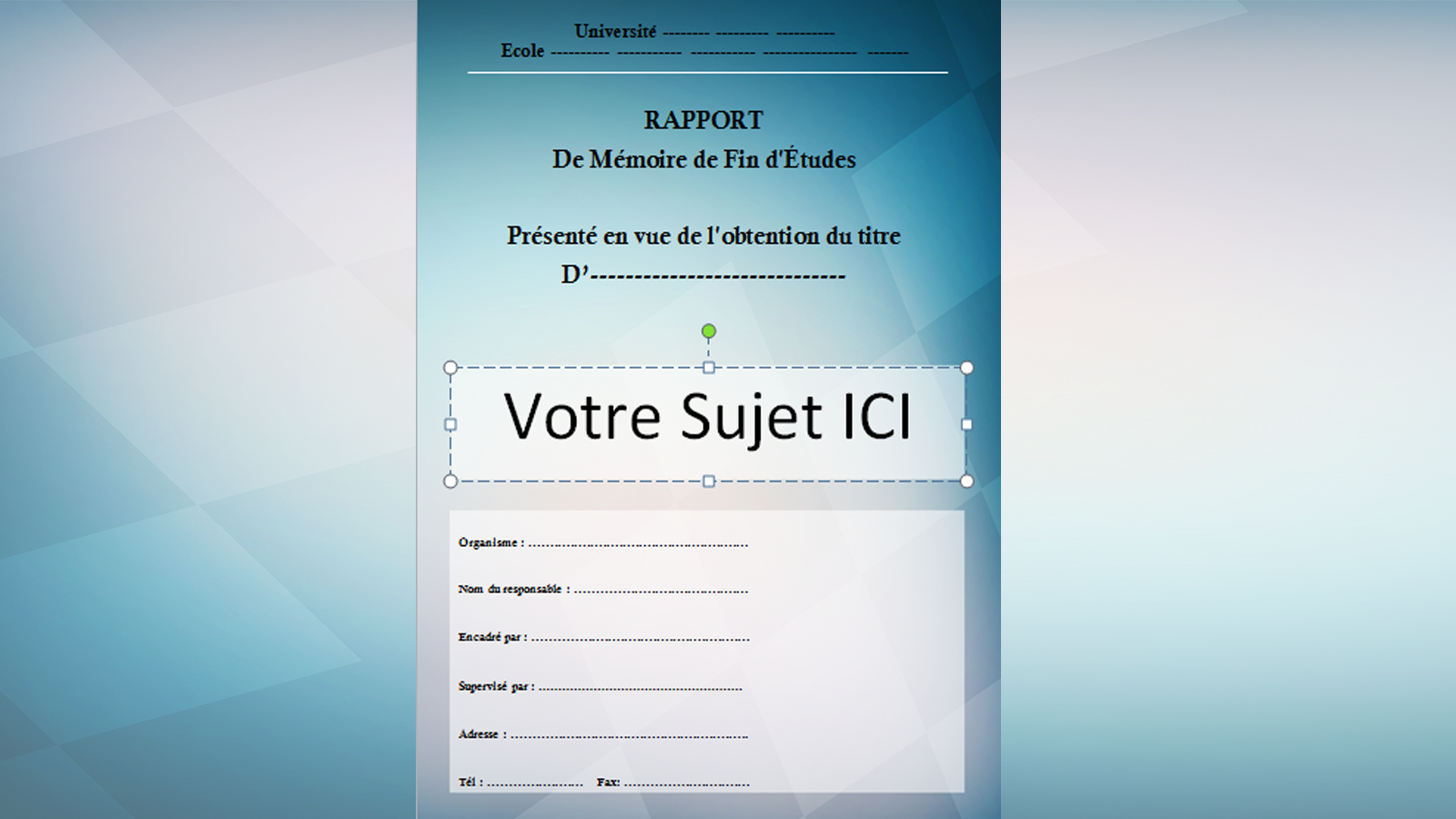
Maintenant, qu'est-ce qu'on met sur cette fameuse page de garde? Les informations essentielles, bien sûr! On parle de:

- Le titre de votre document (Évidemment!)
- Votre nom et prénom
- La date (Important pour se souvenir de quand vous avez fini ce chef-d'œuvre!)
- Le nom du cours ou du projet (Si c'est pour l'école ou le travail)
- Le nom de l'établissement ou de l'entreprise
Vous pouvez aussi ajouter le nom de votre professeur ou de votre supérieur, si nécessaire. Bref, tout ce qui permet d'identifier clairement votre document.
La mise en page : simplicité et élégance
La clé d'une bonne page de garde, c'est la simplicité. Pas besoin d'en faire des tonnes! Un design clair et épuré est souvent plus efficace qu'un truc trop chargé. On veut que l'information soit facile à lire, non?

Utilisez une police de caractères lisible (Times New Roman, Arial, Calibri...). Choisissez une taille de police adaptée. Jouez avec les espaces pour aérer votre page. Et n'oubliez pas d'aligner correctement vos éléments.
Vous pouvez aussi ajouter une image ou un logo, mais attention à ne pas trop en abuser! Une image discrète et pertinente peut ajouter une touche professionnelle, mais trop d'images risquent de distraire le lecteur.
Utiliser des modèles
Si vous manquez d'inspiration, pas de problème! La plupart des logiciels de traitement de texte proposent des modèles de pages de garde. C'est un excellent point de départ pour créer votre propre design. Vous pouvez ensuite personnaliser le modèle en modifiant les couleurs, les polices, les images, etc.

Par exemple, dans Word, vous trouverez des modèles de pages de garde dans l'onglet "Insertion", puis "Pages", et enfin "Page de garde". Facile, non?
Quelques astuces supplémentaires
Voici quelques petites astuces pour peaufiner votre page de garde:

- Vérifiez toujours l'orthographe et la grammaire! (Ça fait toujours bonne impression!)
- Utilisez un style uniforme pour tout votre document (polices, couleurs, etc.)
- Demandez l'avis d'un ami ou d'un collègue (Un regard extérieur peut être précieux!)
N'ayez pas peur d'expérimenter! Amusez-vous avec les différentes options de mise en page, les polices, les couleurs... L'important, c'est de créer une page de garde qui vous plaît et qui représente bien votre travail.
Alors, prêt à créer votre propre page de garde sur ordinateur? Vous voyez, ce n'est pas si compliqué! Avec un peu de patience et de créativité, vous allez faire des merveilles! Et n'oubliez pas: la perfection n'est pas de ce monde. L'important, c'est de faire de son mieux et d'être fier de son travail.
Allez, à vos claviers! Et que la force de la mise en page soit avec vous!