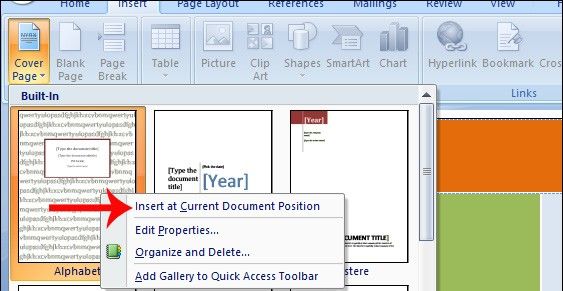
Bonjour, mes amis ! Installons-nous confortablement. On va parler de Word, et plus précisément, de comment créer une page de garde personnalisée. C'est plus simple qu'il n'y paraît, promis !
Vous savez, cette page qui fait la première impression de votre document ? Celle qui donne envie de le lire ? Oui, celle-là même ! Imaginez un livre sans couverture. Pas très attirant, hein ? C'est pareil pour vos documents Word.
Partons de zéro : Un Document Vierge
Alors, comment faire ? Pas de panique. Ouvrez Word. Vous avez devant vous un document vierge. Prêt à être transformé en œuvre d'art… ou au moins en page de garde sympa. On commence simple.
Word vous propose des modèles préfabriqués, c'est vrai. Mais avouons-le, ils sont souvent... comment dire... un peu fades ? On veut du personnel, du qui vous ressemble ! Et c'est beaucoup plus satisfaisant, croyez-moi.
Personnalisation : Votre Toile Blanche
D'abord, le titre. C'est l'élément central. Choisissez une police de caractères qui colle au thème de votre document. Une police élégante pour un rapport sérieux ? Une police plus fun pour un projet créatif ? C'est vous qui voyez !
N'hésitez pas à jouer avec la taille, la couleur, et même l'espacement des lettres. Un titre qui respire est un titre qui attire l'œil. Vous êtes d'accord ?

Ensuite, pensez aux images. Une photo, un logo, un dessin… Tout est permis ! Insérez une image qui illustre le sujet de votre document. Attention à la qualité ! Une image floue, c'est tout de suite moins pro.
Où trouver de belles images ? Sites de photos libres de droits, banques d'images payantes… ou même vos propres photos ! Laissez libre cours à votre créativité.
Les Détails Qui Font La Différence
Maintenant, ajoutons les informations essentielles : votre nom, la date, le nom de votre institution (si c'est un rapport universitaire, par exemple). Disposez-les de manière harmonieuse autour du titre et de l'image.

On peut aussi ajouter un sous-titre. Ça permet de préciser le sujet de votre document. Un peu comme un slogan pour votre rapport. Malin, non ?
Et pourquoi pas une petite bordure discrète ? Ça encadre joliment votre page de garde et lui donne un aspect plus fini. Word propose une multitude de bordures, des plus simples aux plus sophistiquées.
Les Outils Word : Vos Alliés
N'oubliez pas d'explorer les outils de mise en forme de Word. Jouez avec les couleurs de fond, les transparences, les effets d'ombre… Ça peut vraiment transformer l'aspect de votre page de garde.

Utilisez les zones de texte pour organiser vos informations. Vous pouvez les déplacer, les redimensionner, les superposer… C'est très pratique pour agencer les différents éléments de votre page de garde comme vous le souhaitez.
Et si vous vous sentez l'âme d'un graphiste, explorez les formes automatiques. Word propose des centaines de formes différentes : des flèches, des étoiles, des bulles… De quoi personnaliser votre page de garde à l'infini !
Sauvegarder Votre Chef-d'œuvre
Une fois que vous êtes satisfait du résultat, n'oubliez pas de sauvegarder votre page de garde. Et, surtout, de la réutiliser pour vos prochains documents ! Vous gagnerez du temps et vous aurez une identité visuelle cohérente.

Vous pouvez même enregistrer votre page de garde comme modèle. Comme ça, elle sera toujours disponible dans la galerie des modèles Word. Pratique, non ?
Voilà, mes amis ! Vous savez maintenant comment créer une page de garde Word personnalisée. C'est facile, amusant, et ça fait toute la différence. Alors, à vos claviers et laissez parler votre créativité !
N'oubliez pas : l'important, c'est de se faire plaisir et de créer quelque chose qui vous ressemble. Et puis, une belle page de garde, ça donne envie de lire votre document. C'est déjà une victoire ! Alors, souriez et créez !