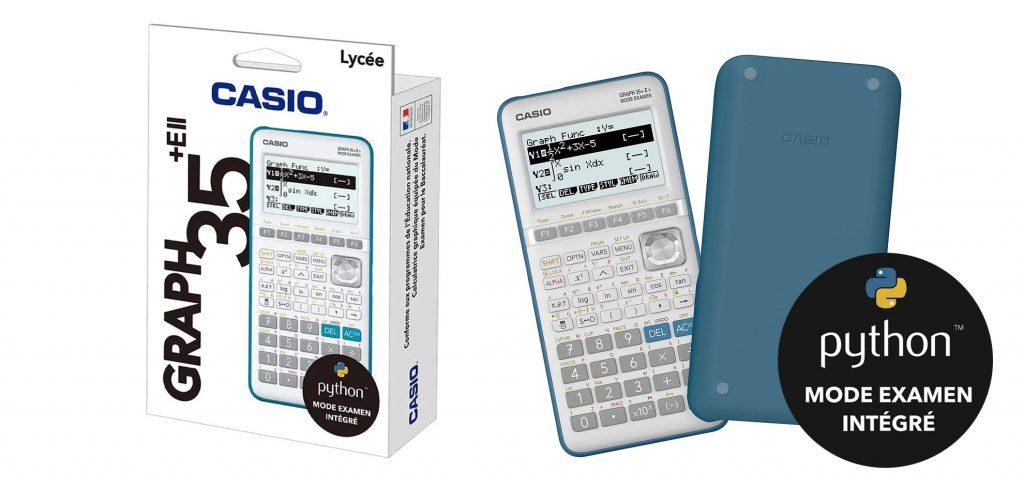
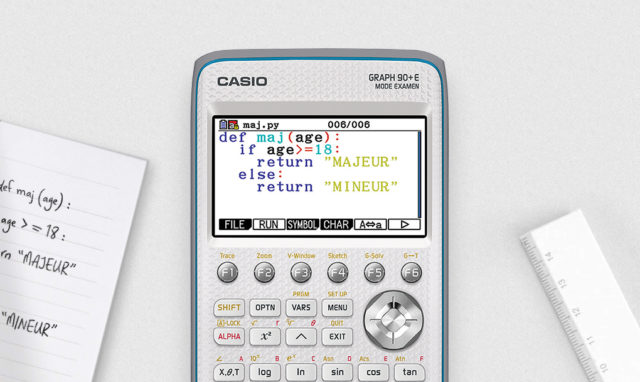
Salut l'ami(e) ! Alors, tu as une Casio Graph 35+ E et tu te demandes comment faire quelque chose de spécifique avec elle ? Ne panique pas, on est tous passés par là ! Ces petites bêtes sont puissantes, mais parfois, on a l'impression qu'elles parlent une autre langue. Pas de souci, on va décoder ça ensemble ! Je vais t'expliquer comment réaliser certaines opérations courantes, et promis, ça ne sera pas ennuyeux comme un cours de maths à 8h du matin !
Calculer une Dérivée (Parce que Oui, C'est Utile... Parfois !)
Ok, alors, imaginons que tu veuilles calculer la dérivée d'une fonction. Pas de panique si ça te rappelle de mauvais souvenirs du lycée. La calculatrice est là pour faire le boulot à ta place !
Étape 1: Entre ta fonction
Tout d'abord, appuie sur la touche MENU. Ensuite, sélectionne l'icône du Graph (tu sais, celle qui ressemble à un petit graphique!). Tu devrais arriver dans un écran où tu peux entrer des fonctions comme Y1=, Y2=, etc.
Entre ta fonction dans Y1= (ou n'importe quel Y, du moment que tu t'en souviens!). Par exemple, tape "X^2 + 3X - 2". N'oublie pas, le "X" se trouve généralement en utilisant la touche ALPHA puis une autre touche (souvent celle avec X, θ, T).
Étape 2: Calcule la Dérivée
Maintenant, voici l'astuce ! Appuie sur SHIFT puis OPTN. Un menu va apparaître. Cherche quelque chose qui ressemble à "CALC" (calcul). Sélectionne-le.
Dans ce sous-menu, tu devrais voir "d/dx". C'est notre ami ! Sélectionne "d/dx".
La calculatrice va afficher "d/dx(". Maintenant, tu dois lui dire de quelle fonction tu veux la dérivée. Tu peux taper "Y1" (ou le Y que tu as utilisé). Pour faire ça, utilise ALPHA et la touche correspondant au Y que tu as utilisé (généralement au-dessus des chiffres).
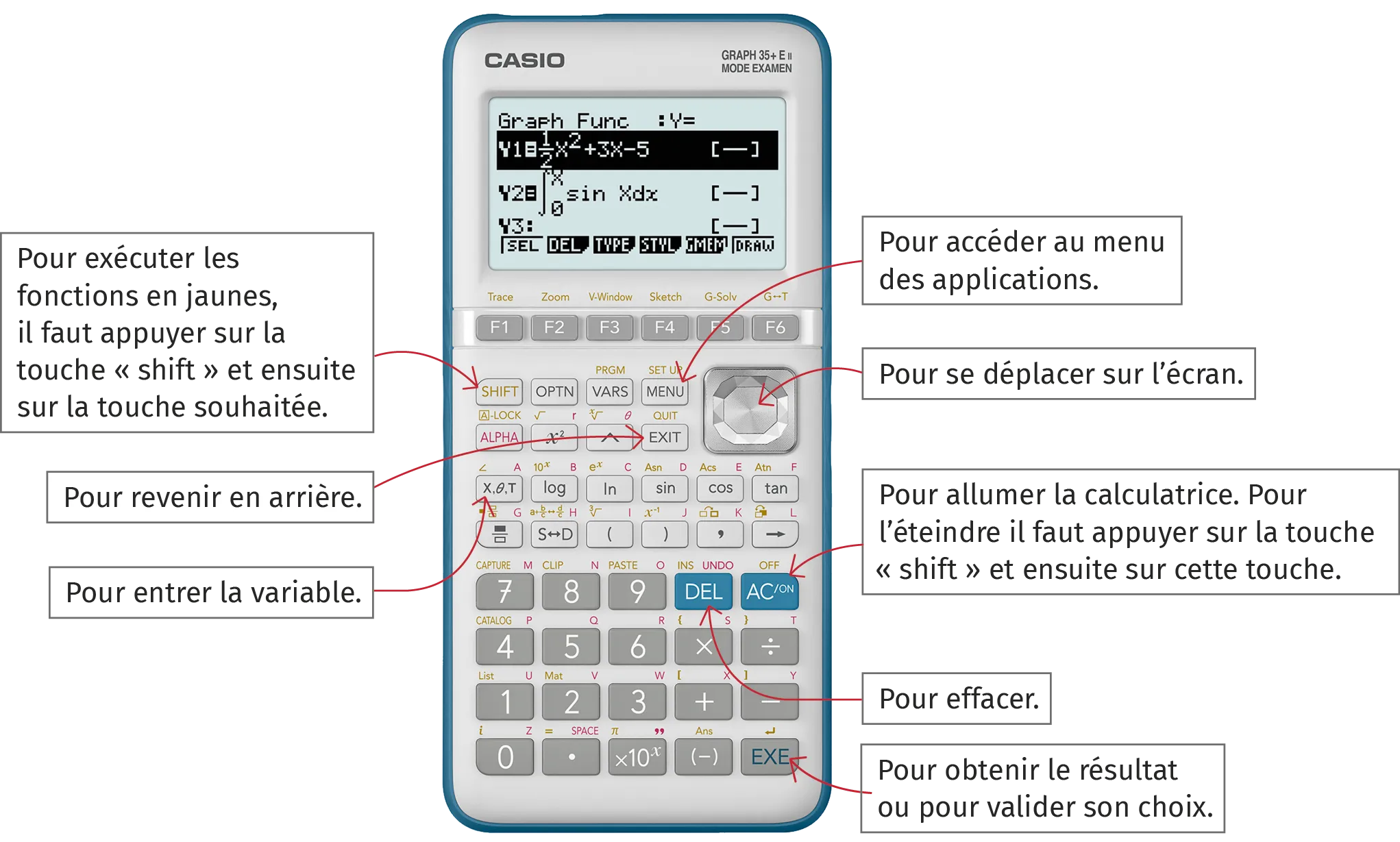
Ensuite, tu dois dire par rapport à quelle variable tu veux dériver (dans la plupart des cas, ce sera "X"). Donc, tu ajoutes ",X)" à la fin. Ta ligne devrait ressembler à "d/dx(Y1,X)".
Pour finir, appuie sur EXE. Et voilà ! La calculatrice te donne la valeur de la dérivée au point X que tu as spécifié. Si tu veux la dérivée en X=5, par exemple, tu dois entrer "d/dx(Y1,X)|X=5" avant d'appuyer sur EXE. N'oublie pas le symbole "|", il est essentiel! Il se trouve souvent en utilisant SHIFT et une autre touche.
Résoudre une Équation (Adieu les Nuits Blanches !)
Les équations, c'est parfois la bête noire de tout étudiant. Mais avec ta Graph 35+ E, tu vas devenir un pro !
Utilise le Solveur
Retourne au menu principal (MENU) et cette fois, cherche l'icône "EQUA" (équation). Sélectionne-la.

Tu auras différentes options. Choisis "Solver".
Entre ton équation. Par exemple, "X^2 - 4X + 3 = 0". Attention, assure-toi que l'équation est bien égale à zéro. Si ce n'est pas le cas, réarrange-la avant de l'entrer dans la calculatrice !
Une fois l'équation entrée, appuie sur EXE. La calculatrice va te demander une valeur initiale pour X. Tu peux mettre n'importe quoi (par exemple, 0). C'est juste pour aider la calculatrice à trouver la solution plus rapidement.
Ensuite, appuie encore sur EXE. Et... TADAAA ! La calculatrice t'affiche la solution (ou les solutions, s'il y en a plusieurs). Magique, non ?
![[TUTO] FLASH CASIO GRAPH 35+E - YouTube](https://i.ytimg.com/vi/2yaWQ1znr8E/maxresdefault.jpg)
Tracer un Graphique (Parce qu'une Image Vaut Mille Mots)
Tracer un graphique avec ta calculatrice, c'est super utile pour visualiser une fonction et comprendre son comportement. Et c'est plutôt simple !
Retourne au Menu Graph
Comme pour le calcul de la dérivée, retourne au menu principal (MENU) et sélectionne l'icône "Graph".
Entre ta Fonction
Entre ta fonction dans Y1= (ou n'importe quel Y). Par exemple, "SIN(X)" (sinus de X).
Ajuste la Fenêtre d'Affichage (Le Zoom, C'est Ton Ami !)
Appuie sur V-Window (View Window). Ici, tu peux régler les valeurs minimales et maximales de X et Y pour afficher la partie du graphique qui t'intéresse. Si tu ne sais pas trop quoi mettre, tu peux essayer avec les valeurs par défaut, ou utiliser le Zoom automatique (SHIFT + F2 puis choisis "Auto").
Trace le Graphique
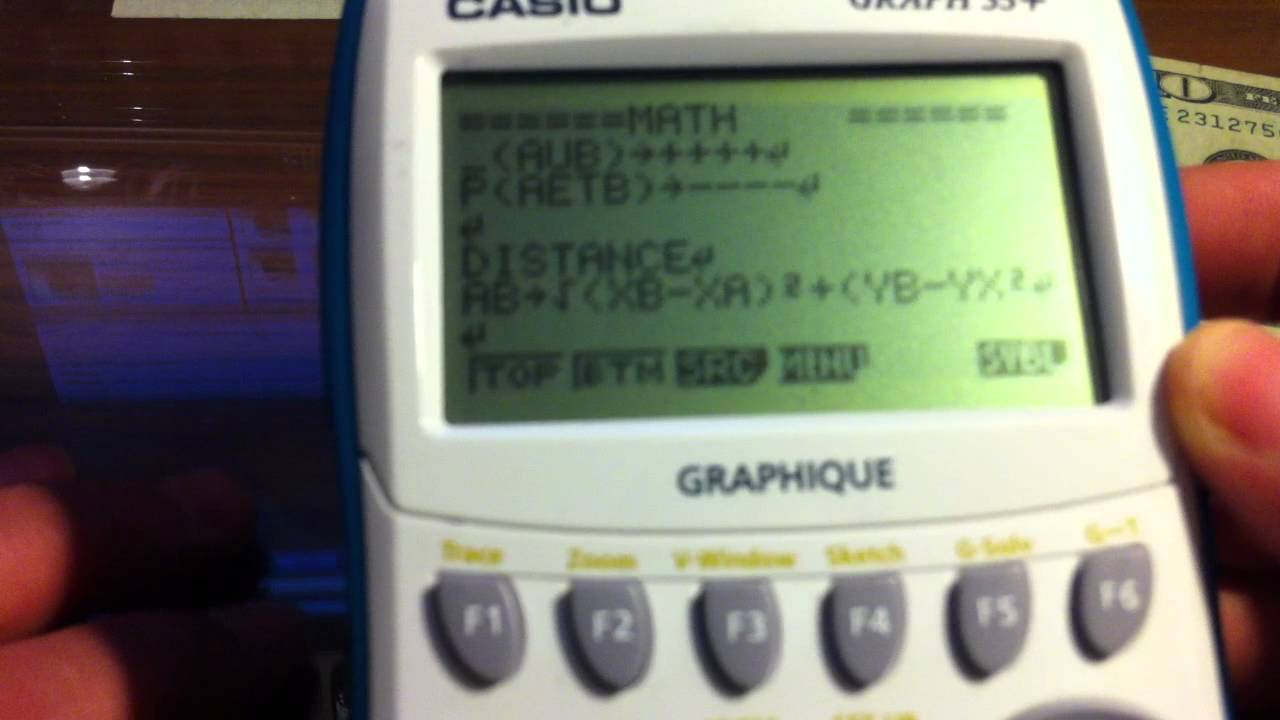
Appuie sur EXE pour confirmer tes réglages de fenêtre, puis appuie sur DRAW (dessiner, souvent en bas de l'écran). Et... Voilà ton beau graphique! Tu peux zoomer, dézoomer, te déplacer... Amuse-toi!
Quelques Petits Trucs en Plus (Parce qu'on est Généreux)
- Fraction en Décimal : Si tu as un résultat sous forme de fraction et que tu veux le voir en décimal, appuie sur S<->D (souvent au-dessus d'une touche).
- Rappeler un Calcul Précédent : Utilise les flèches haut et bas pour naviguer dans l'historique de tes calculs. Super pratique pour éviter de retaper tout !
- Le Bouton OPTN : Ce bouton est une mine d'or ! Il contient plein de fonctions utiles, comme les nombres complexes, les probabilités, etc. Explore-le !
Voilà, on a fait le tour des opérations de base les plus utiles sur ta Casio Graph 35+ E. Bien sûr, il y a encore plein d'autres choses à découvrir, mais avec ça, tu es déjà bien équipé(e) pour affronter tes exercices de maths ou de physique. N'aie plus peur de cette petite calculatrice, elle est là pour t'aider, pas pour te torturer !
Et souviens-toi, même si parfois les maths peuvent sembler compliquées, l'important c'est de persévérer et de ne pas avoir peur de demander de l'aide. Et puis, avec ta Graph 35+ E et mes conseils (modestie mise à part!), tu es déjà sur la bonne voie ! Alors, fonce et deviens le maître (ou la maîtresse!) des chiffres !
À bientôt pour de nouvelles aventures mathématiques ! Et n'oublie pas : les maths, c'est comme l'amour, plus on s'y penche, plus on y trouve de choses intéressantes! (Ou pas, mais au moins tu as une calculatrice qui fait le boulot pour toi !)