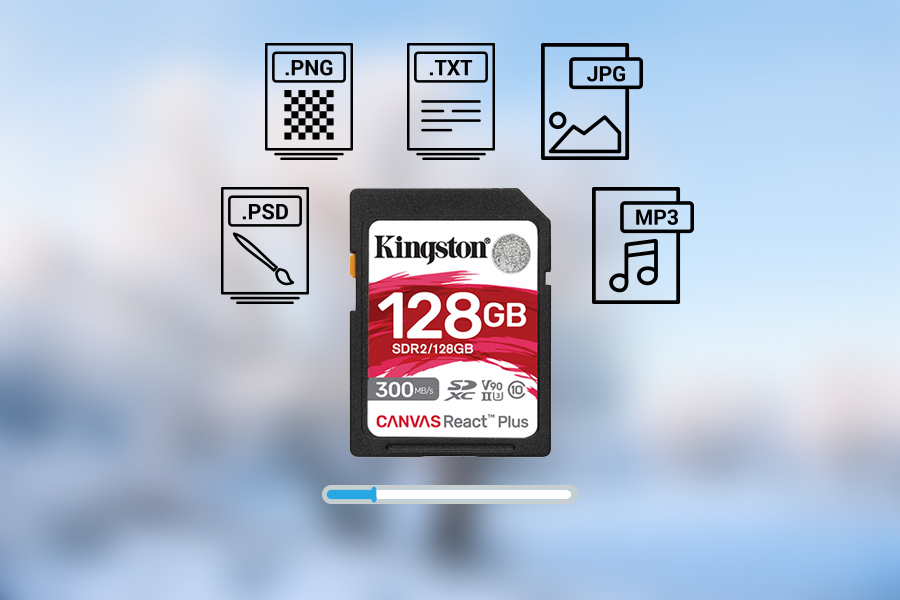
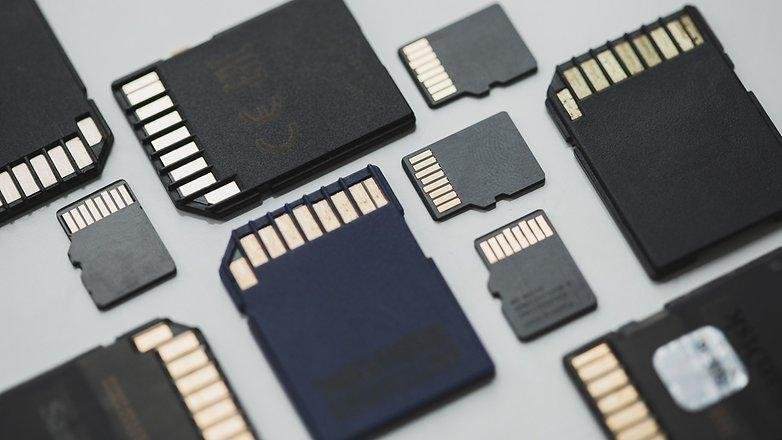
Ah, la carte SD! Petite, discrète, mais ô combien essentielle dans nos vies numériques. Que ce soit pour immortaliser nos escapades à la mer, stocker des playlists pour nos virées en voiture, ou simplement étendre la mémoire de nos appareils, elle est toujours là, fidèle au poste. Mais que faire lorsqu'elle commence à faiblir? Ralentissements, fichiers corrompus… Le spectre du formatage plane. Pas de panique! Formater sa carte SD ne signifie pas forcément dire adieu à toutes vos précieuses données. Explorons ensemble comment naviguer cette opération délicate avec élégance et assurance.
Pourquoi Formater sa Carte SD?
Avant de plonger dans le vif du sujet, comprenons pourquoi le formatage peut être nécessaire. Imaginez votre carte SD comme une étagère remplie de boîtes. Avec le temps, l'organisation peut se détériorer, les boîtes s'entasser, et il devient difficile de retrouver ce qu'on cherche. Le formatage, c'est un peu comme vider et réorganiser l'étagère, créant un nouvel espace de stockage optimisé. Les raisons courantes incluent:
- Résoudre les problèmes de performance: Une carte SD qui rame? Un formatage peut lui redonner un coup de fouet.
- Corriger les erreurs de fichiers: Fichiers corrompus ou illisibles? Le formatage peut aider à les éliminer.
- Préparer la carte SD pour un nouvel usage: Passage d'un appareil photo à un smartphone? Un formatage assure la compatibilité.
- Éliminer les virus et logiciels malveillants: Si vous suspectez une infection, le formatage est une solution radicale (après avoir sauvegardé vos données et vérifié qu'elles ne soient pas infectées!).
La Préparation, Clé de la Réussite
Le secret pour formater une carte SD sans perdre de données réside dans une préparation minutieuse. C'est comme préparer un délicieux soufflé: chaque étape compte! Voici les ingrédients essentiels:
- Un ordinateur: Avec un lecteur de carte SD intégré ou un lecteur externe.
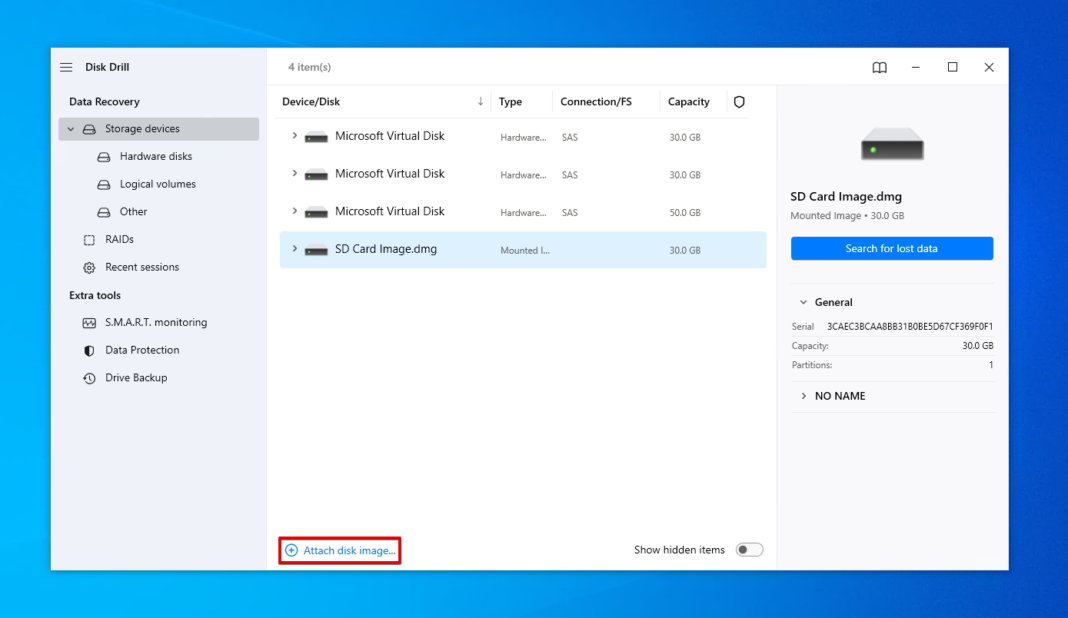
- Un logiciel de récupération de données: Des options gratuites comme Recuva ou TestDisk, ou des solutions payantes plus complètes comme EaseUS Data Recovery Wizard.
- Un support de stockage externe: Disque dur, clé USB, cloud… L'endroit où vous allez sauvegarder vos précieuses données.
Étape par Étape: La Sauvegarde et la Récupération
Maintenant, passons à l'action. L'opération se déroule en deux phases principales : la sauvegarde, et la récupération (si nécessaire).
1. La Sauvegarde, l'étape Cruciale
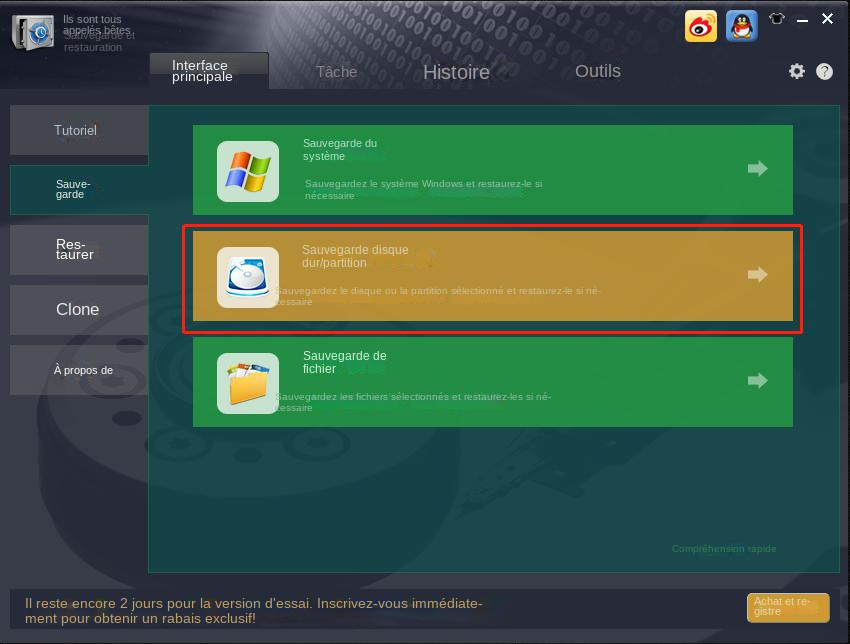
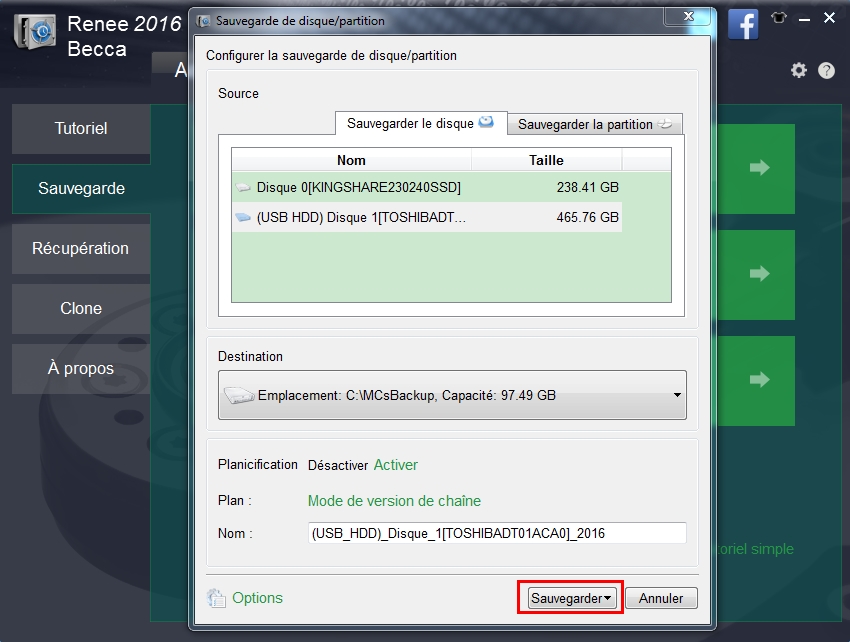
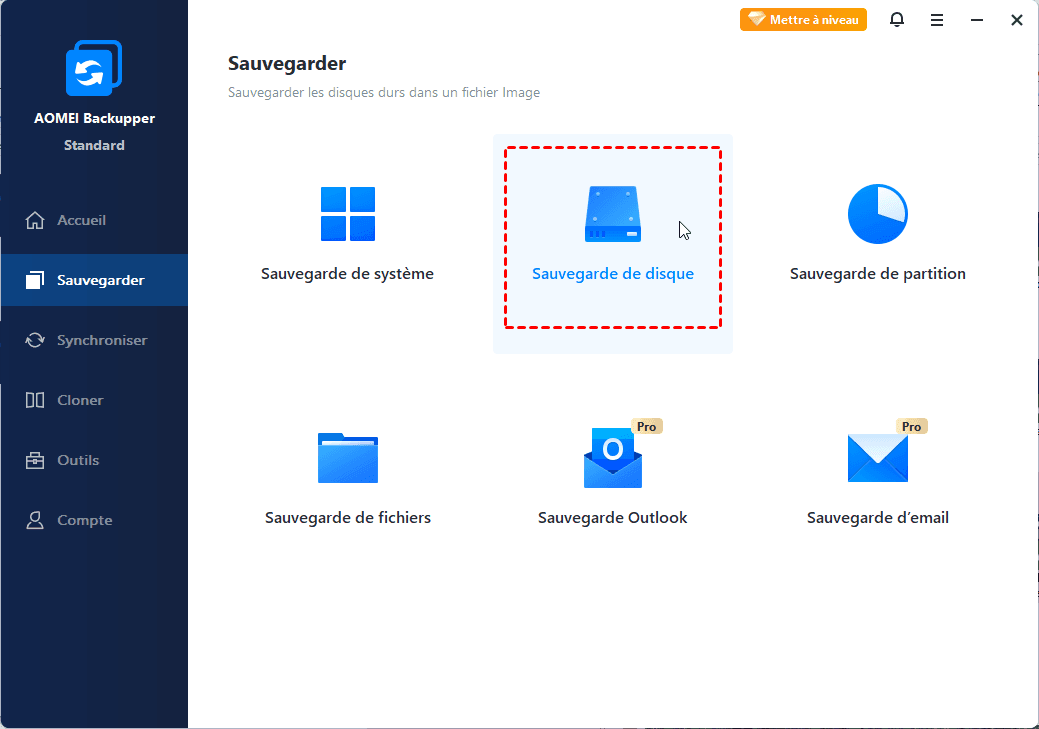
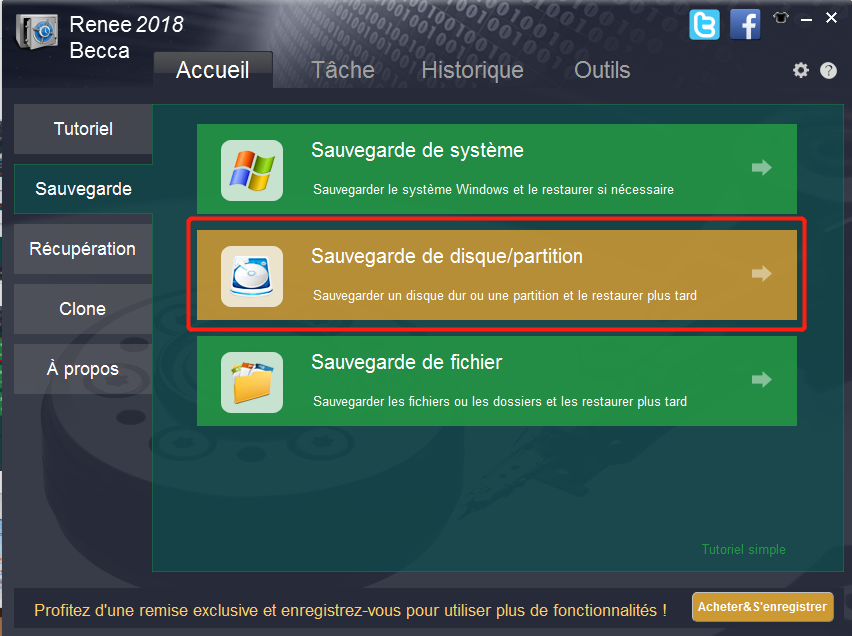
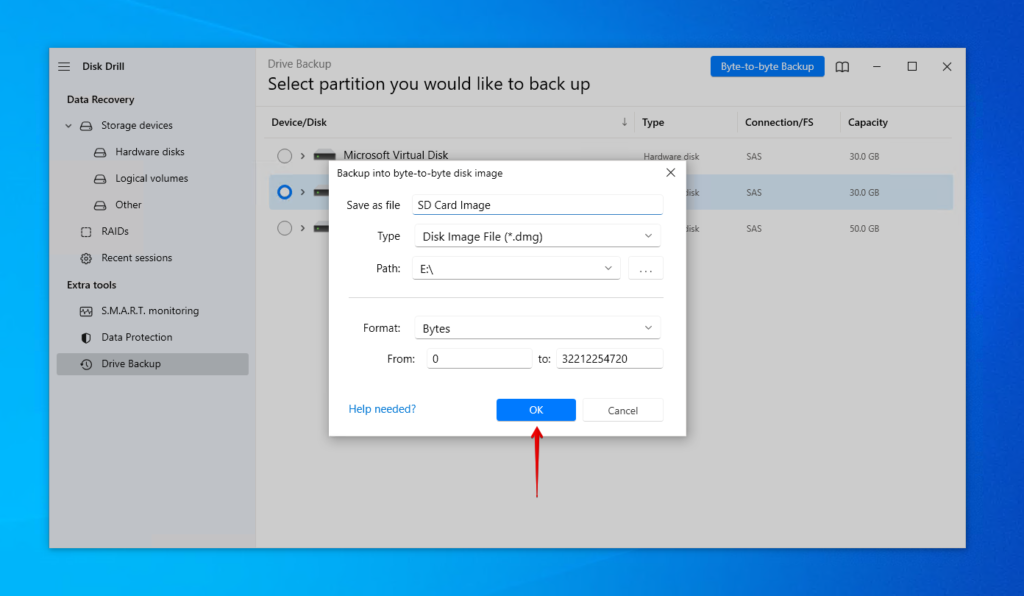
C'est le moment de jouer les archivistes! Connectez votre carte SD à l'ordinateur et copiez l'intégralité de son contenu sur votre support de stockage externe. Vérifiez scrupuleusement que tous les fichiers sont bien copiés, en comparant la taille et le nombre de fichiers entre la carte SD et le support de sauvegarde. Cette étape est non négociable.
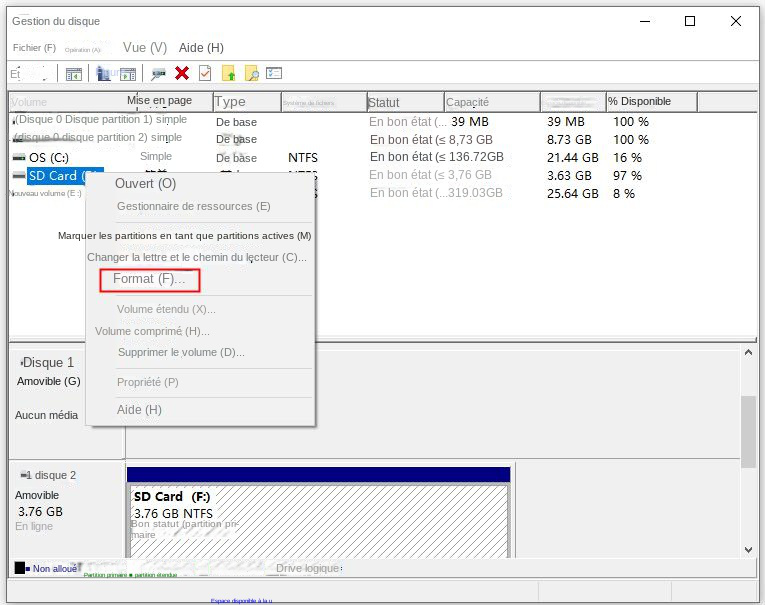
2. Le Formatage, l'Opération Chirurgicale
Une fois la sauvegarde effectuée, vous pouvez formater votre carte SD sans crainte. Deux options s'offrent à vous :
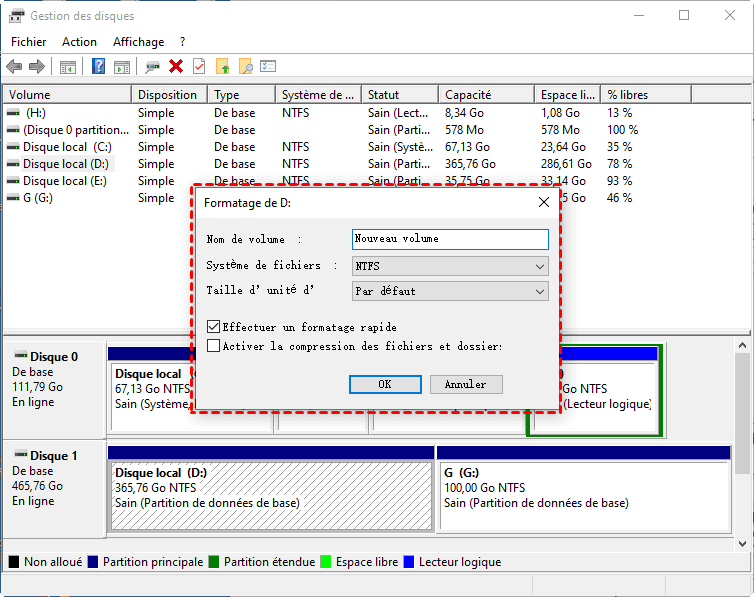
- Le formatage rapide: Plus rapide, il efface simplement la table d'allocation des fichiers.
- Le formatage complet: Plus lent, il réécrit chaque secteur de la carte, assurant un nettoyage plus profond. Optez pour cette option si vous suspectez des erreurs ou des virus.
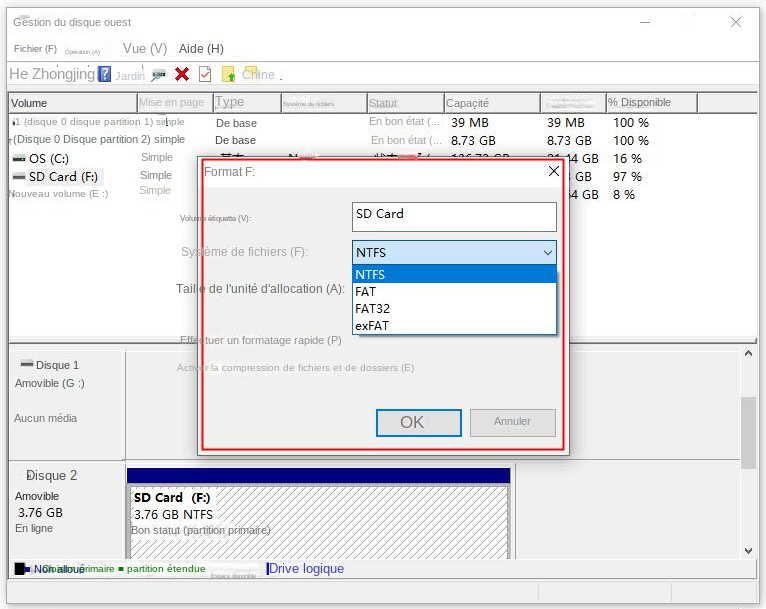
Pour formater, faites un clic droit sur la lettre de lecteur correspondant à votre carte SD dans l'explorateur de fichiers, et sélectionnez "Formater". Choisissez le type de formatage souhaité (FAT32 pour les petites cartes, exFAT pour les cartes de plus de 32 Go) et lancez l'opération. Soyez patient, surtout avec un formatage complet.
3. La Récupération des Données (si nécessaire)
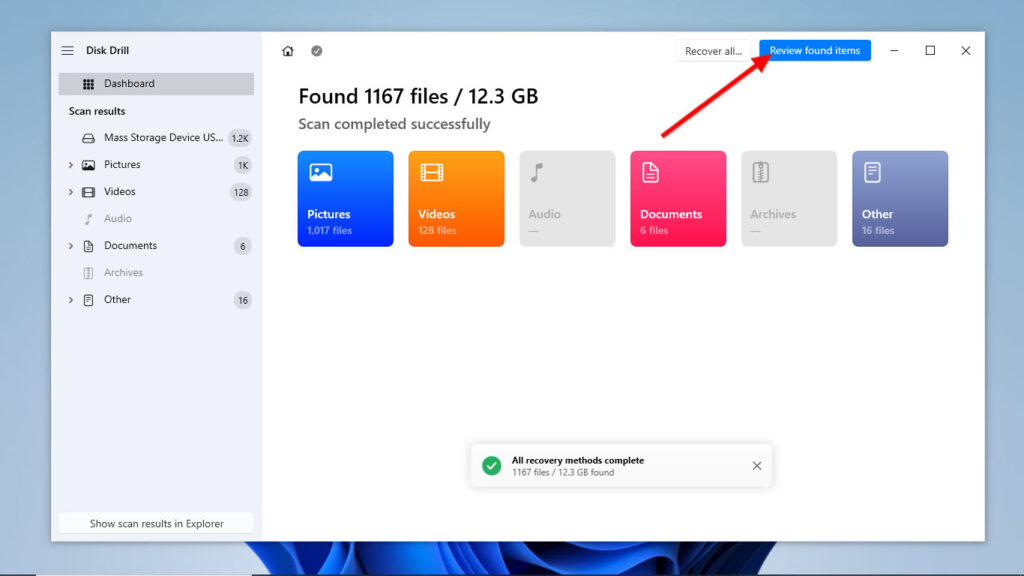
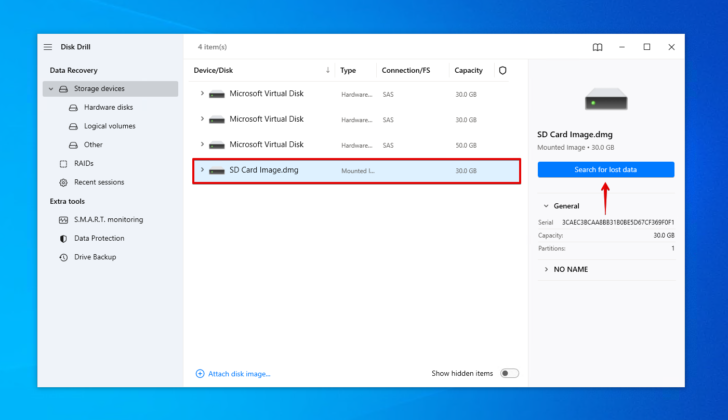
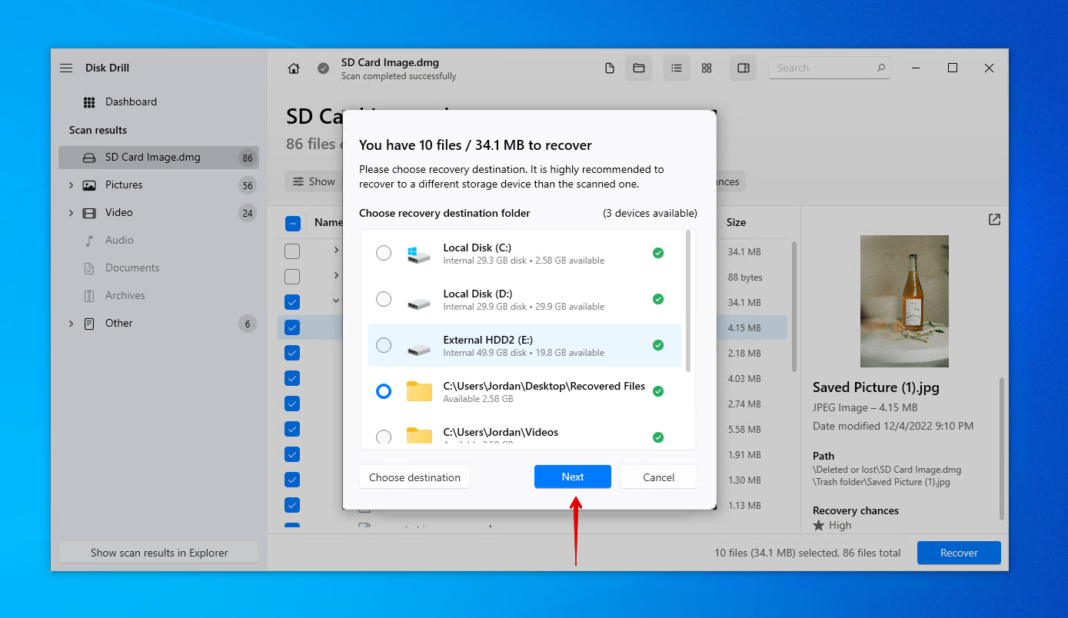
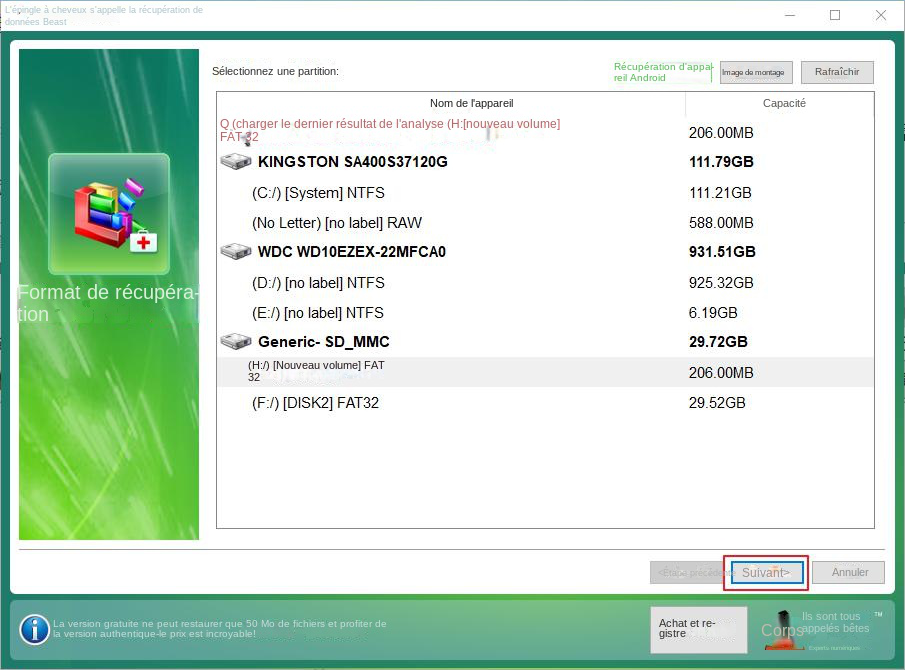
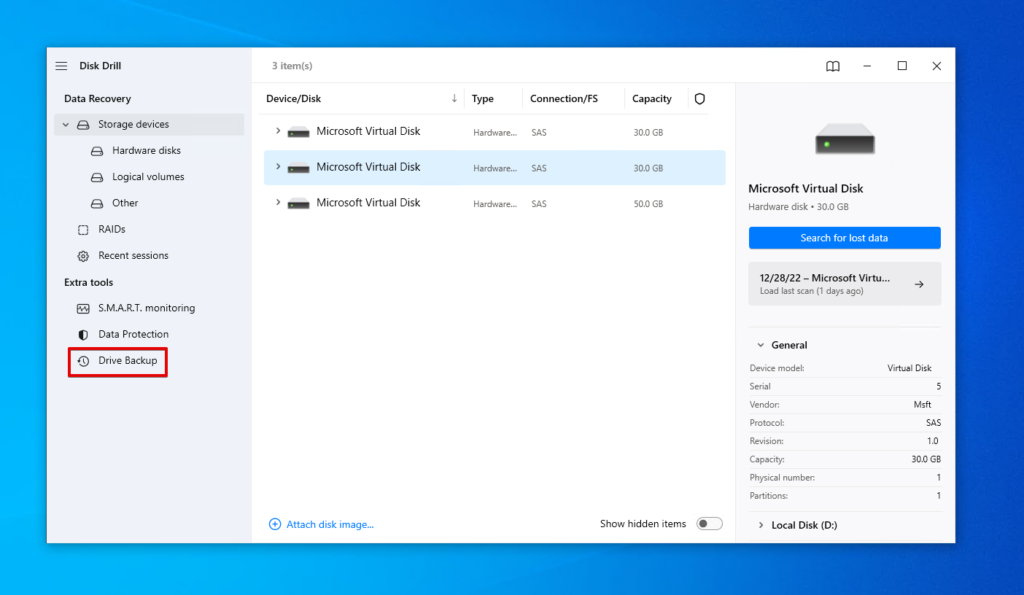
Si, après le formatage, vous vous rendez compte que vous avez oublié de sauvegarder un fichier crucial, ne paniquez pas! C'est là que les logiciels de récupération de données entrent en jeu. Téléchargez et installez l'un d'eux (Recuva est un bon point de départ), sélectionnez votre carte SD comme source, et lancez l'analyse. Soyez rapide! Plus vous utilisez la carte SD après le formatage, moins vous aurez de chances de récupérer vos fichiers.
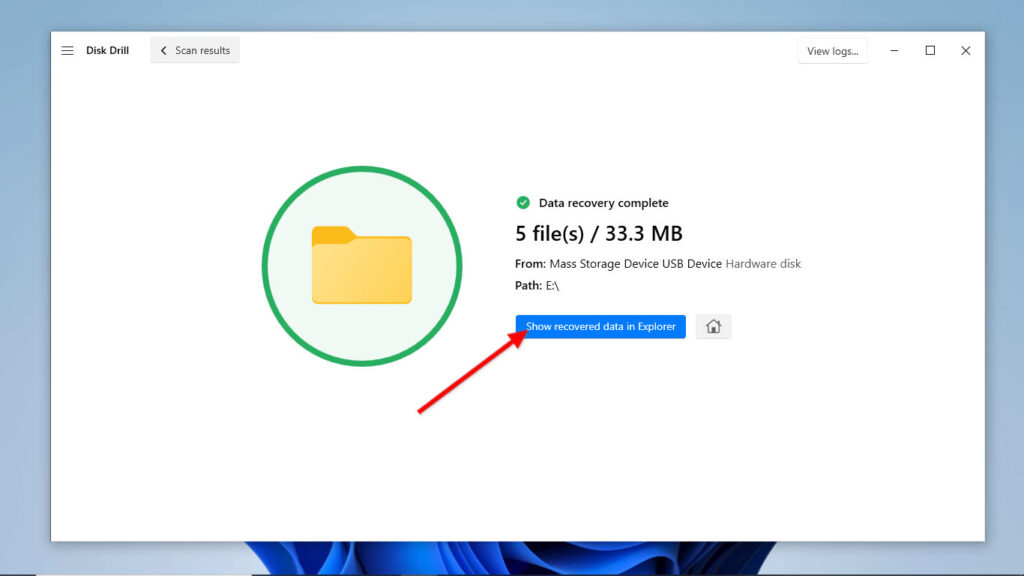
Ces logiciels analysent les secteurs de la carte SD à la recherche de traces de fichiers effacés. Ils ne sont pas toujours infaillibles, mais ils peuvent souvent faire des miracles. Une fois les fichiers retrouvés, enregistrez-les sur un autre support de stockage, jamais sur la carte SD formatée.
En Bref
- Sauvegardez TOUJOURS vos données avant de formater.
- Choisissez le type de formatage adapté à vos besoins.
- Agissez rapidement si vous devez récupérer des fichiers effacés.
Formater une carte SD sans perdre ses données, c'est un peu comme préparer une bonne tasse de thé : ça demande de la patience, de la méthode, et un peu de savoir-faire. Mais avec les bonnes étapes, c'est à la portée de tous. Alors, respirez profondément, suivez ces conseils, et profitez à nouveau de votre carte SD fraîchement formatée!
Un dernier mot: Dans notre monde hyper-connecté où nous créons et consommons des données en permanence, apprendre à gérer nos supports de stockage est une compétence essentielle. C'est un peu comme apprendre à cuisiner : ça nous rend plus autonomes et nous permet de mieux maîtriser notre quotidien numérique.