Ah, Excel! Ce tableur qui, avouons-le, peut parfois ressembler à un labyrinthe de chiffres et de formules. Mais derrière cette façade un peu austère se cache une puissance incroyable pour organiser nos vies, nos budgets, nos listes de courses… Bref, tout! Et une des astuces les plus simples (et pourtant tellement utile!) est de fusionner des cellules. Voyons ensemble comment faire, et pourquoi ça devrait vous intéresser.
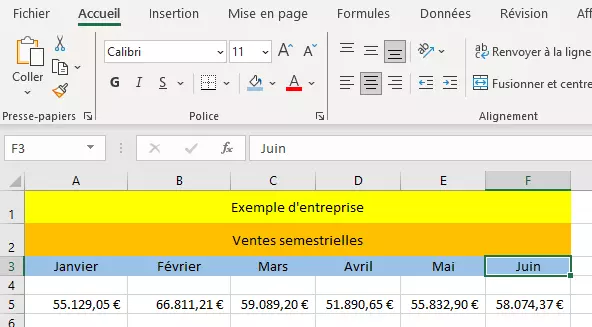
Imaginez : vous préparez le menu de votre super méga barbecue d'été. Vous avez une colonne pour les plats, une pour les ingrédients, et une pour le nombre de convives. Mais pour la section "Boissons", vous voulez un titre qui chapeaute plusieurs types de boissons (bières, sodas, jus de fruits…). Fusionner les cellules, c'est comme coller ensemble des petites briques Lego pour créer une plus grande surface. Au lieu d'avoir "Boissons" répété sur chaque ligne, vous avez un beau titre "Boissons" qui s'étale sur toute la largeur nécessaire. Plus clair, plus joli, plus pro, non ?
Comment Fusionner, Pas à Pas
La procédure est d'une simplicité enfantine. Vraiment! C'est presque aussi facile que de préparer des toasts (et probablement moins risqué pour vos doigts).
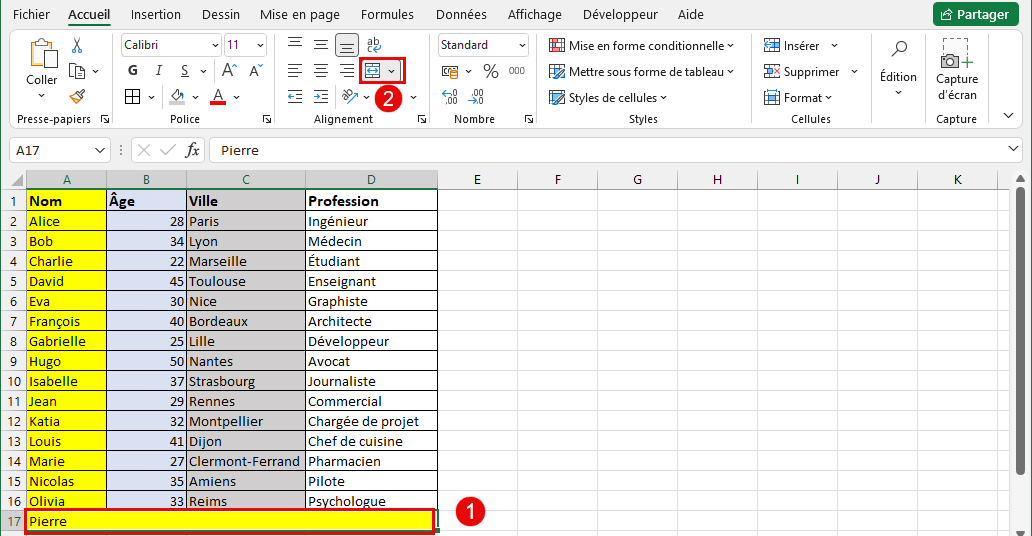
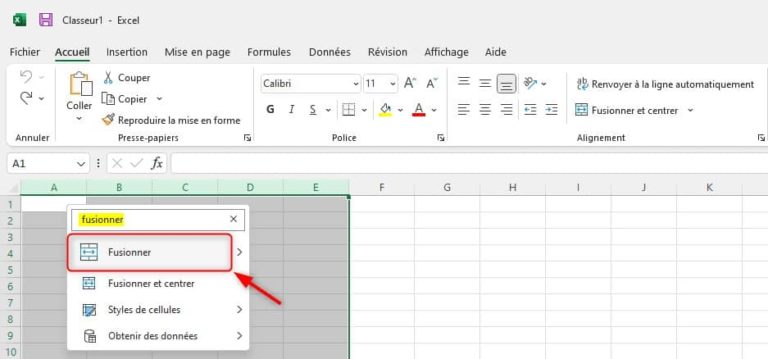
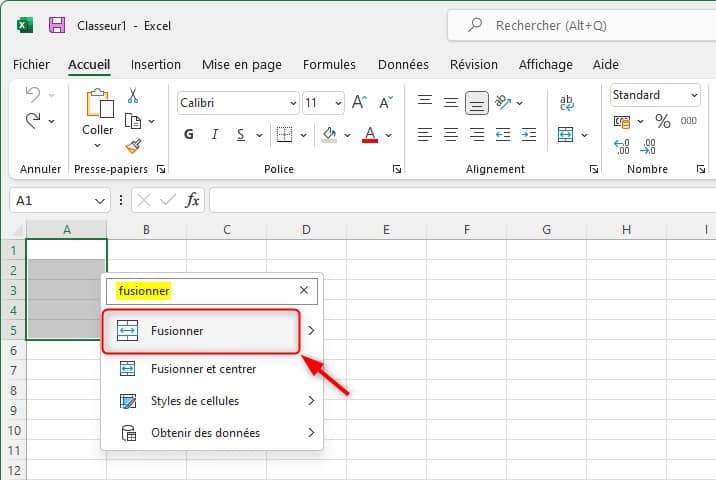
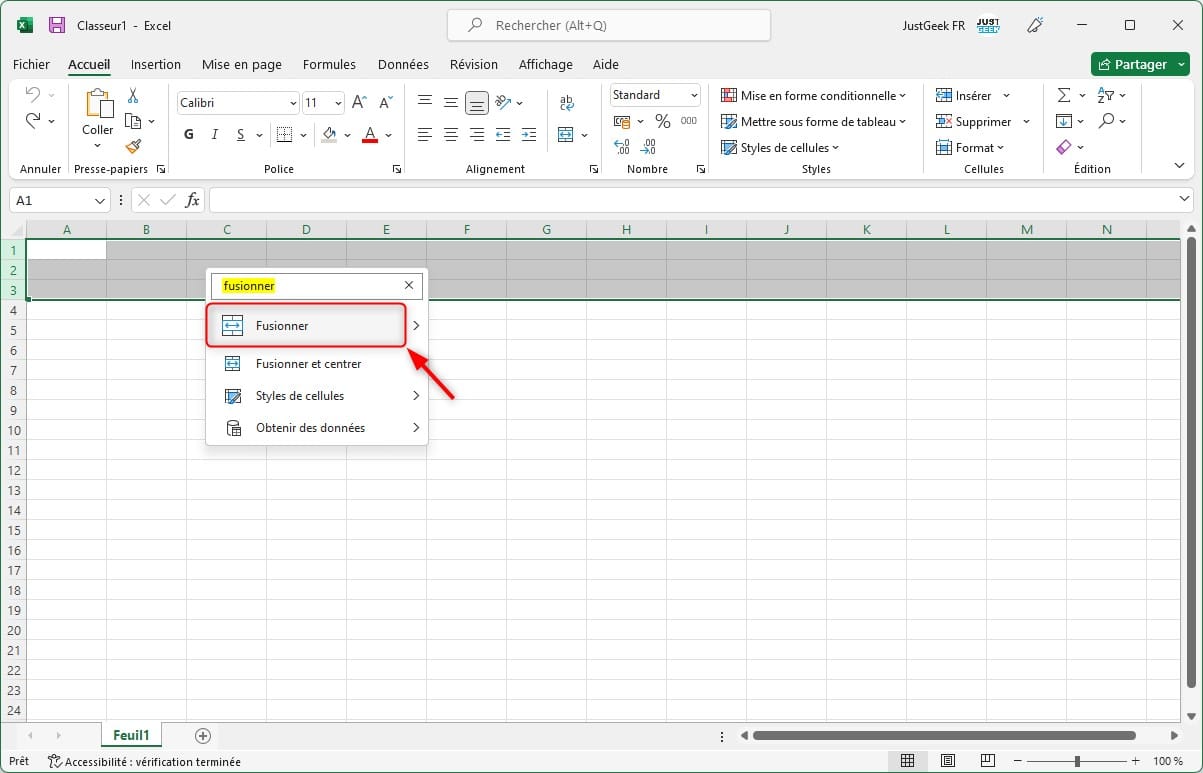
- Sélectionnez les cellules que vous voulez fusionner. Cliquez et faites glisser votre souris sur la zone à transformer. Pensez à choisir les bonnes!
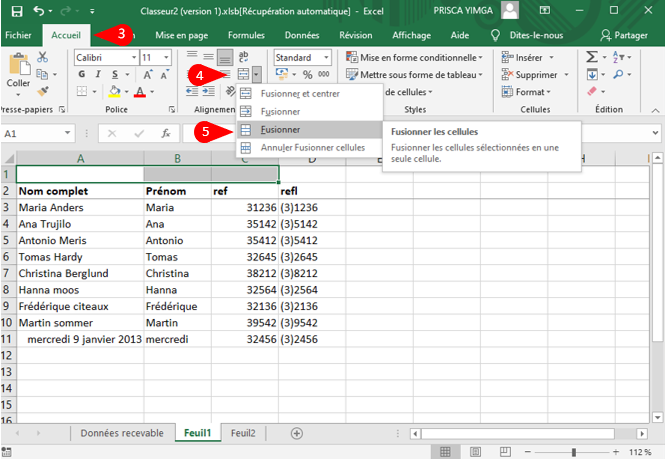
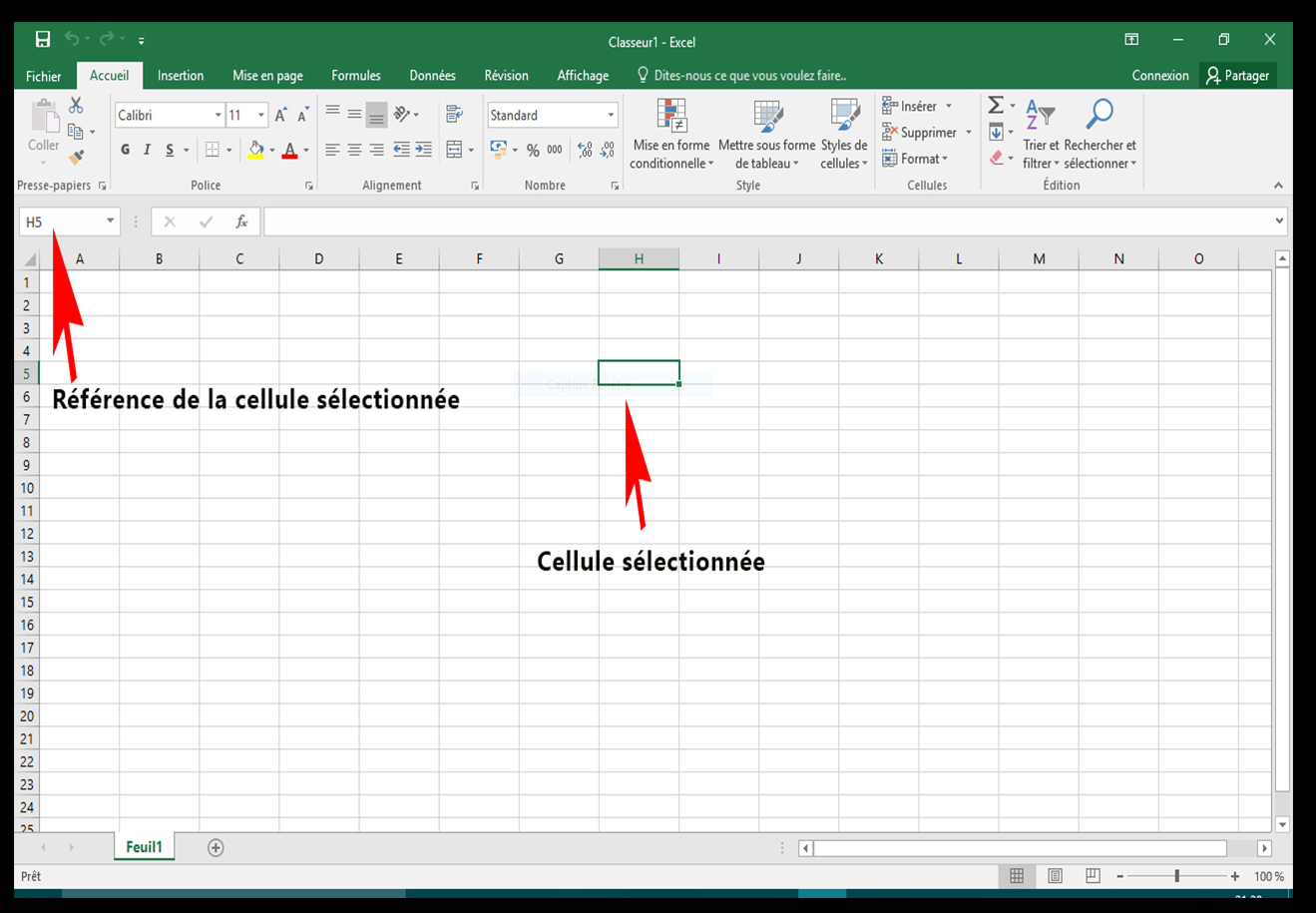
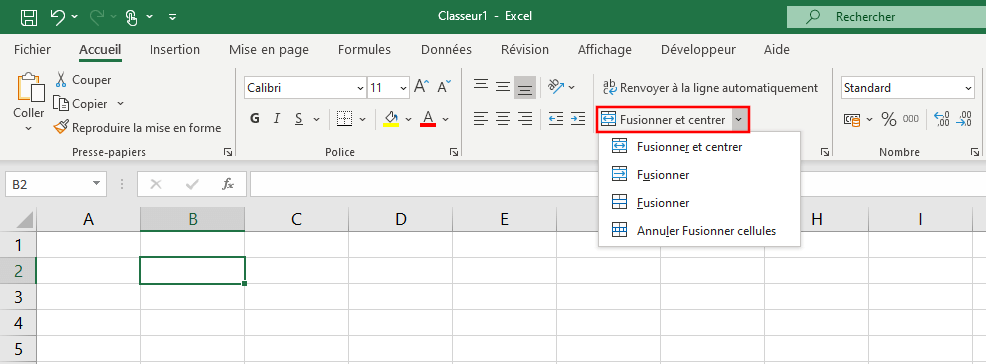
- Cherchez l'onglet "Accueil" en haut de votre écran.
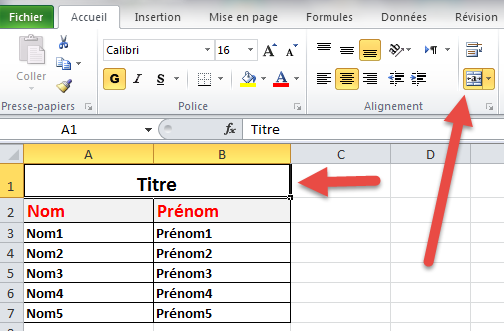
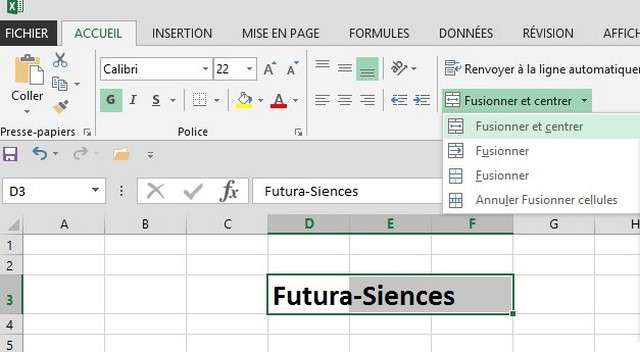
- Repérez le bouton "Fusionner et centrer" (il ressemble souvent à un petit "a" avec des flèches qui convergent). Cliquez dessus.
Et voilà! Magie! Les cellules sont maintenant une seule et grande cellule. Votre titre trône fièrement, prêt à impressionner vos invités (ou votre boss!).
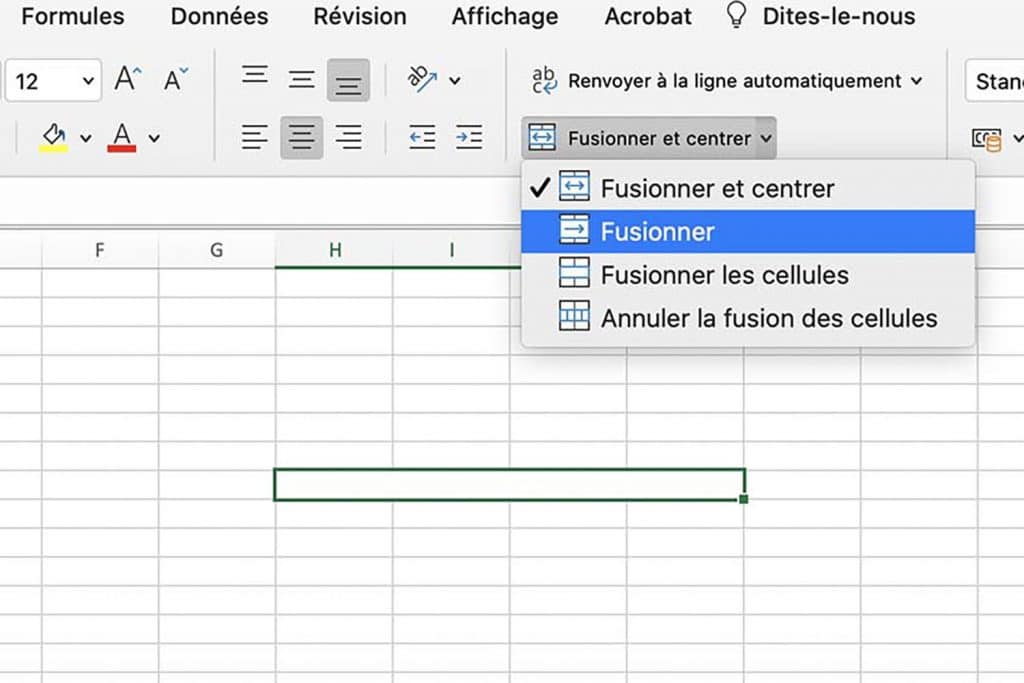
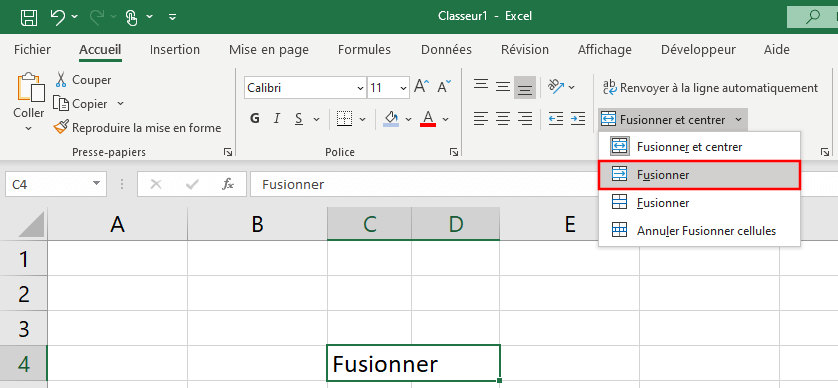
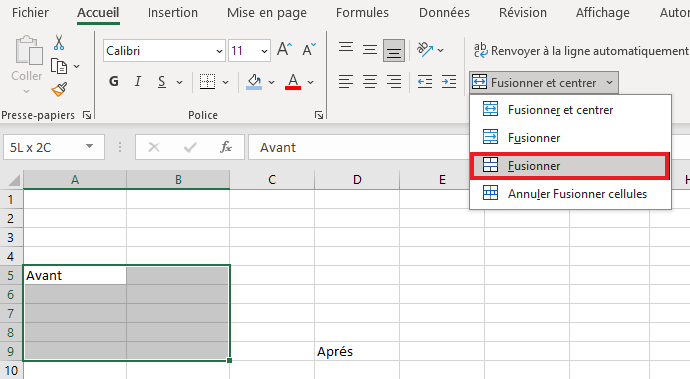
Il existe d'autres options de fusion, accessibles en cliquant sur la petite flèche à côté de "Fusionner et centrer" :
- Fusionner et centrer : Le texte est centré dans la cellule fusionnée (option la plus courante).
- Fusionner horizontalement : Les cellules sont fusionnées horizontalement, mais le texte reste aligné à gauche.
- Fusionner les cellules : Les cellules sont fusionnées, mais l'alignement du texte ne change pas.
Choisissez celle qui correspond le mieux à vos besoins. C'est comme choisir la bonne épice pour votre plat : ça fait toute la différence!
Pourquoi Devriez-Vous Vous En Soucier ?
Fusionner des cellules, c'est bien plus qu'une question d'esthétique (même si, soyons honnêtes, ça compte!). C'est une manière de structurer vos données, de les rendre plus lisibles et compréhensibles. Imaginez un rapport financier illisible… Fusionner des cellules au bon endroit peut transformer ce cauchemar en une œuvre d'art (bon, peut-être pas une œuvre d'art, mais au moins quelque chose de clair!).
C'est aussi un gain de temps précieux. Au lieu de taper la même information plusieurs fois, vous la tapez une seule fois dans la cellule fusionnée. Moins de frappe, moins de risques d'erreur, plus de temps pour… finir votre barbecue ?!
Alors, la prochaine fois que vous vous sentirez submergé par votre feuille de calcul, rappelez-vous de la fusion de cellules. C'est un petit truc, mais un petit truc qui peut faire une grande différence.