Salut les amis du web! Prêts à réinstaller Firefox et à redémarrer votre expérience de navigation? Super! Mais... attendez! Avez-vous pensé à vos précieux marque-pages? Ceux qui vous mènent directement à vos recettes préférées, à vos articles de blog inspirants, ou même à cette boutique en ligne absolument essentielle? Pas de panique! On va s'occuper de ça ensemble.
Pourquoi Sauvegarder Vos Marque-Pages?
Imaginez ça: vous réinstallez Firefox, tout beau, tout neuf... et BAM! Plus rien. Vos marque-pages se sont envolés comme des feuilles d'automne emportées par le vent. Catastrophe! Non seulement c'est frustrant, mais c'est aussi une perte de temps considérable pour retrouver tous ces liens précieux. Alors, autant anticiper, non?
La Méthode Facile et Rapide
La bonne nouvelle, c'est que sauvegarder vos marque-pages est beaucoup plus simple que vous ne le pensez. Promis! Voici comment faire:
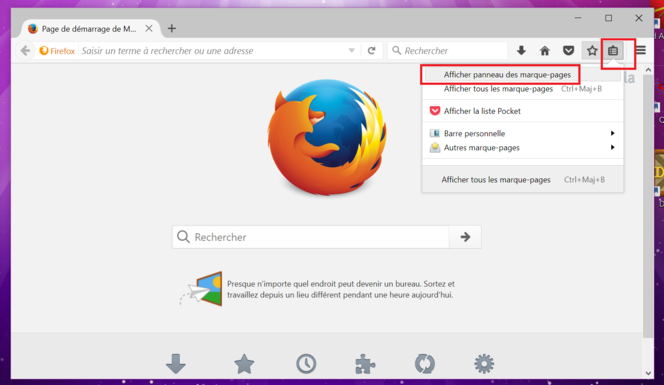
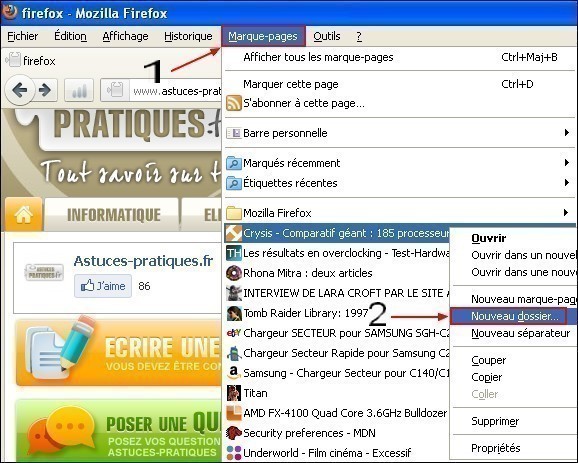
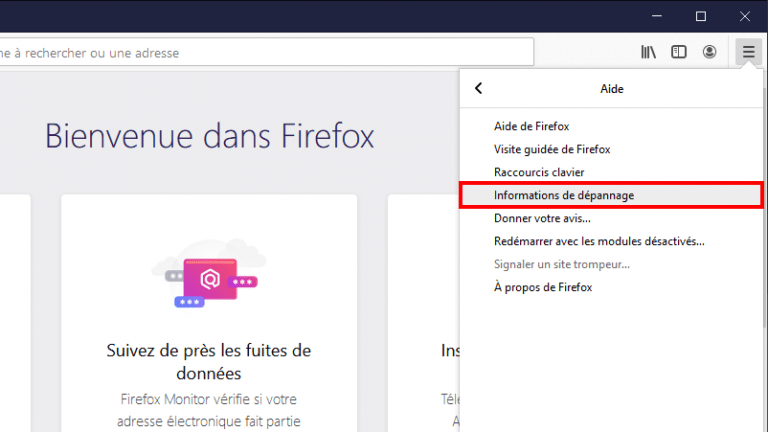
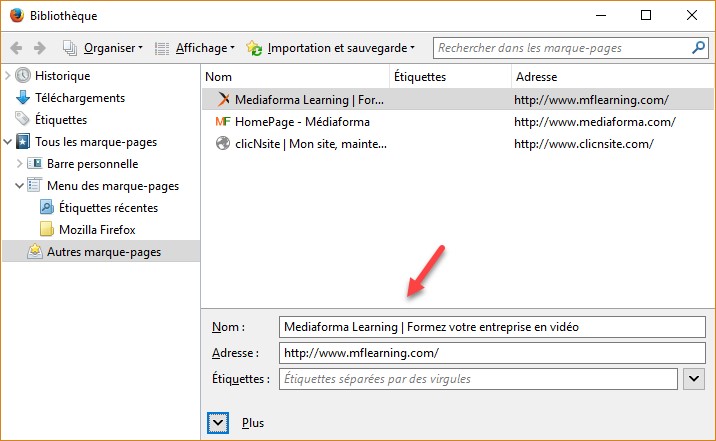
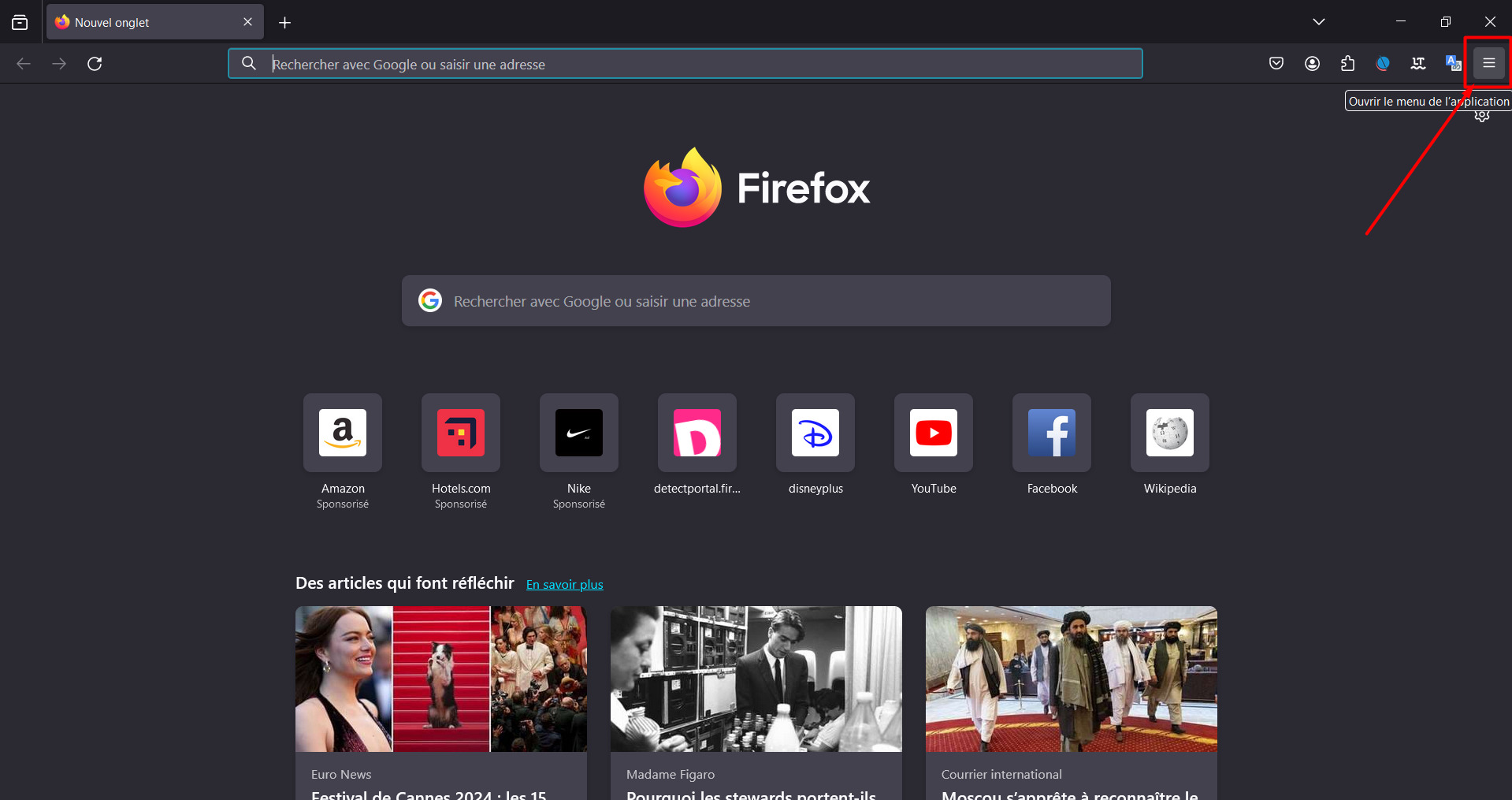
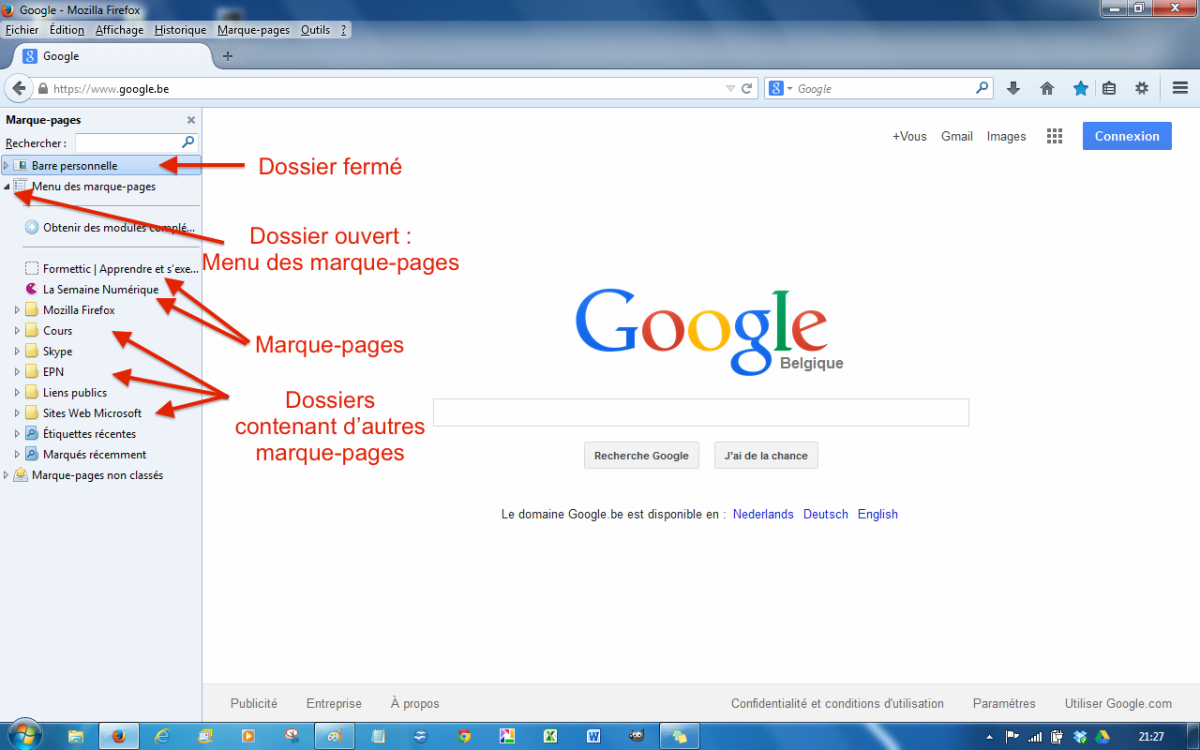
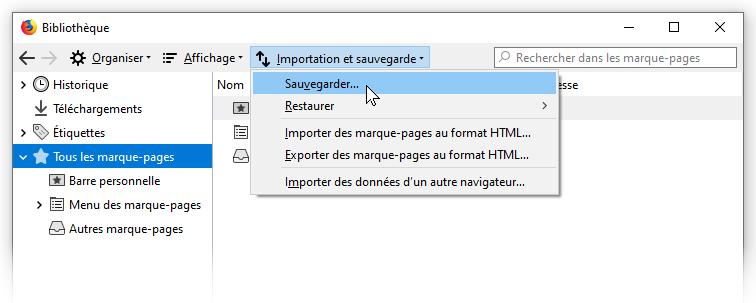
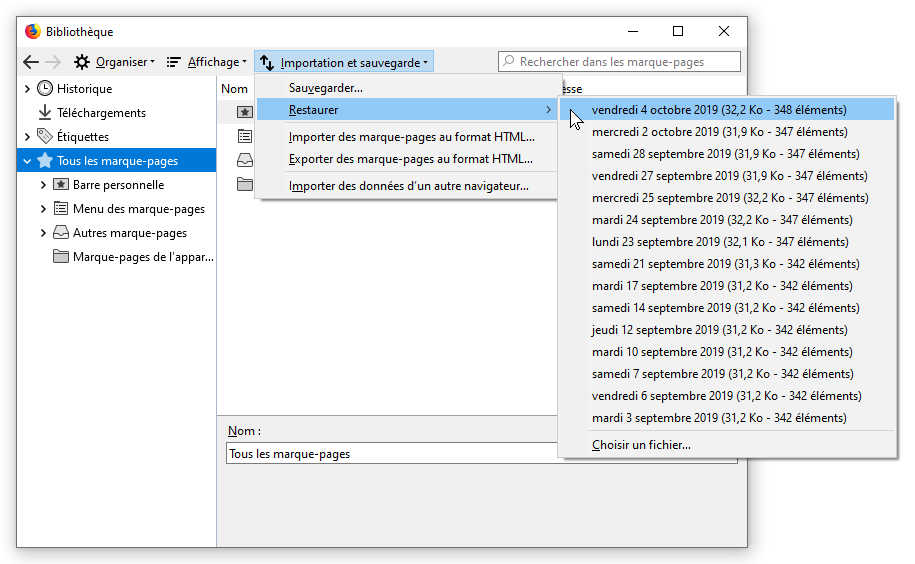
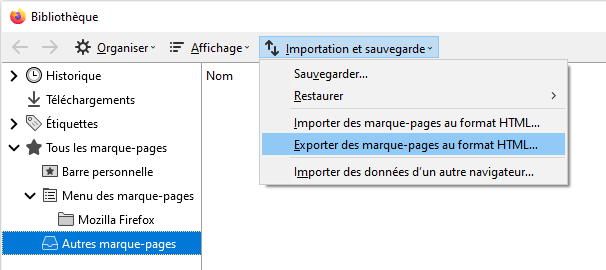
1. Exportation, Mon Amour: Ouvrez Firefox, allez dans le menu (les trois petites barres horizontales en haut à droite), puis cliquez sur "Marque-pages". Ensuite, choisissez "Afficher tous les marque-pages". Une fenêtre s'ouvre, et là, comme par magie, vous cliquez sur "Importer et Sauvegarder", puis "Exporter au format HTML".
2. Un Nom et un Lieu: Choisissez un nom (genre "MesMarquePages_AvantFirefox") et un endroit sûr pour sauvegarder le fichier HTML. Le bureau, un dossier dédié... faites comme vous le sentez, tant que vous vous souvenez où il est!

Et voilà! C'est tout! Vous êtes un pro de la sauvegarde!
Après la Réinstallation: L'Importation Triomphante
Une fois Firefox réinstallé, la procédure est presque la même, mais en sens inverse:
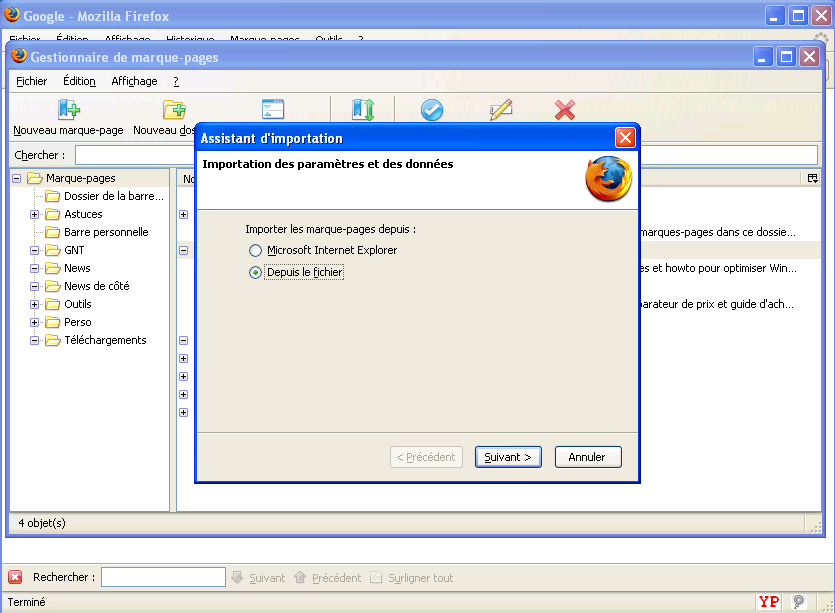
1. Importation: Retournez dans "Marque-pages", "Afficher tous les marque-pages", "Importer et Sauvegarder", puis cette fois, choisissez "Importer au format HTML".
2. Retrouvez Votre Fichier: Naviguez jusqu'à l'endroit où vous avez sauvegardé votre fichier HTML, sélectionnez-le, et cliquez sur "Ouvrir".
Et tadaaa! Vos marque-pages sont de retour, comme si rien ne s'était passé. Vous pouvez maintenant explorer le web l'esprit tranquille, en sachant que vos liens préférés sont en sécurité.
Alors, convaincu? C'est facile, rapide, et ça vous évite bien des soucis. Pourquoi s'en priver? N'hésitez pas à explorer les options de synchronisation de Firefox pour une sauvegarde automatique et encore plus de tranquillité d'esprit. Le web est vaste et merveilleux, et vos marque-pages sont votre carte au trésor! À vous de jouer!




![Comment inscrire les marque-pages en haut de Firefox ? [Résolu] - Forum](https://img-19.ccm2.net/3ZKyYbo6Ijeu8LHG68rw9JEq-0A=/f6686d742d9e4763bd7cb4d4baa1f08d/ccm-ugc/2019-09-26_18_53_50-Mozilla_Firefox.png)