Je me souviens, il y a quelques années, j'étais en train de préparer une présentation super importante. Genre, celle qui pouvait décider de mon avenir professionnel. Tout était nickel, les slides étaient beaux, le texte percutant… enfin, presque. J’ai passé des heures à uniformiser les pieds de page sur chaque slide. Numéro de page, logo de l'entreprise… l'enfer. Et devinez quoi ? Le matin même, en vérifiant une dernière fois, la moitié avait disparu ! J'ai failli faire une crise cardiaque. Mais, ça m'a appris une chose : garder les mêmes pieds de page, c'est vital, et il y a des façons beaucoup plus simples de le faire que de copier-coller manuellement.
Alors, comment on fait pour que nos pieds de page ne nous lâchent pas lâchement au moment crucial ? Accrochez-vous, on va explorer quelques astuces.
Le Saint Graal : Les Masques de Diapositives
Si vous utilisez PowerPoint, Google Slides, ou Keynote, la réponse à vos prières s'appelle le masque de diapositives. C'est un peu comme le plan directeur de vos présentations. Vous modifiez le masque, et hop, tous vos pieds de page suivent. Magique, non ?
Voici comment ça marche (grosso modo, ça peut varier légèrement selon le logiciel) :
- Ouvrez le masque de diapositives. Dans PowerPoint, c'est souvent sous l'onglet "Affichage" puis "Masque des diapositives". Dans Google Slides, c'est "Affichage" puis "Masque". (Vérifiez quand même dans votre logiciel, on ne sait jamais !)
- Modifiez les pieds de page du masque principal. C'est là que vous mettez votre numéro de page, votre logo, le nom de votre présentation, ce que vous voulez.
- Fermez le masque. Et admirez le résultat ! Tous vos pieds de page sont uniformes.
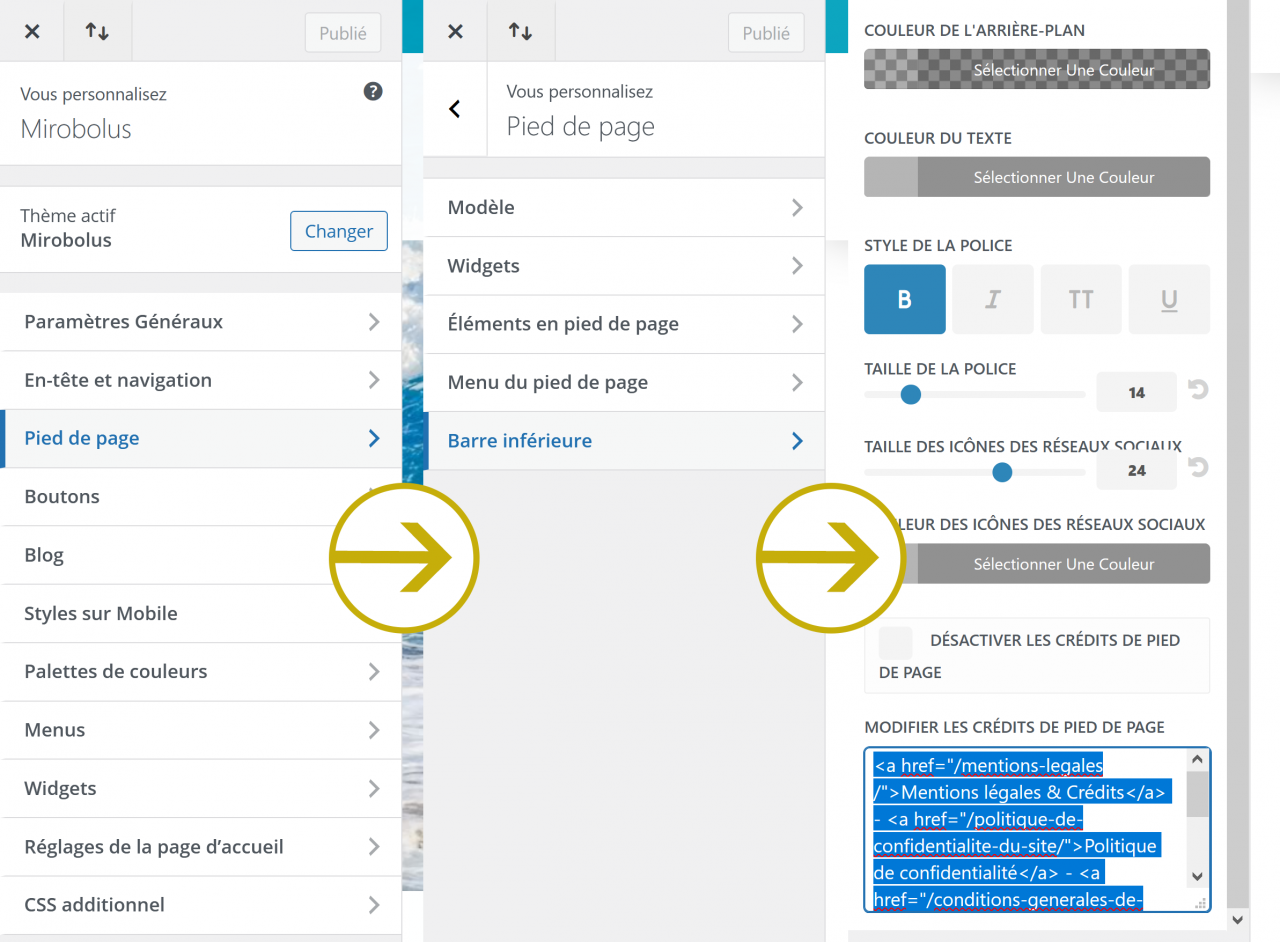
L'avantage, c'est que vous pouvez aussi définir la police, la taille, la couleur… bref, tout ce qui concerne vos pieds de page. Et si vous devez faire une modification globale, pas besoin de toucher à chaque diapo individuellement. C'est pas beau, ça ? (Franchement, c'est révolutionnaire !)

Pour les documents plus "longs" : Styles et En-têtes/Pieds de Page
Si vous travaillez sur un rapport, un mémoire, ou n'importe quel document texte un peu long, les styles sont vos amis. (Vous les utilisez déjà, n'est-ce pas ? Non ? Allez, on s'y met !)
Pour les pieds de page, c'est la même logique :

- Définissez un style spécifique pour vos pieds de page. Choisissez la police, la taille, l'espacement… tout ce qui vous plaît.
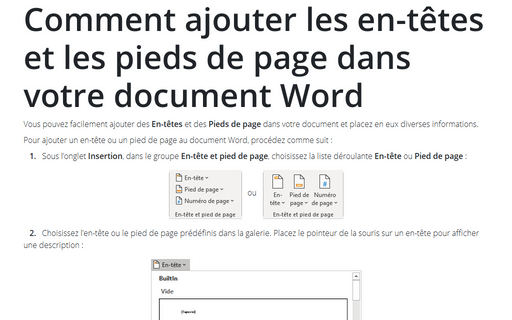
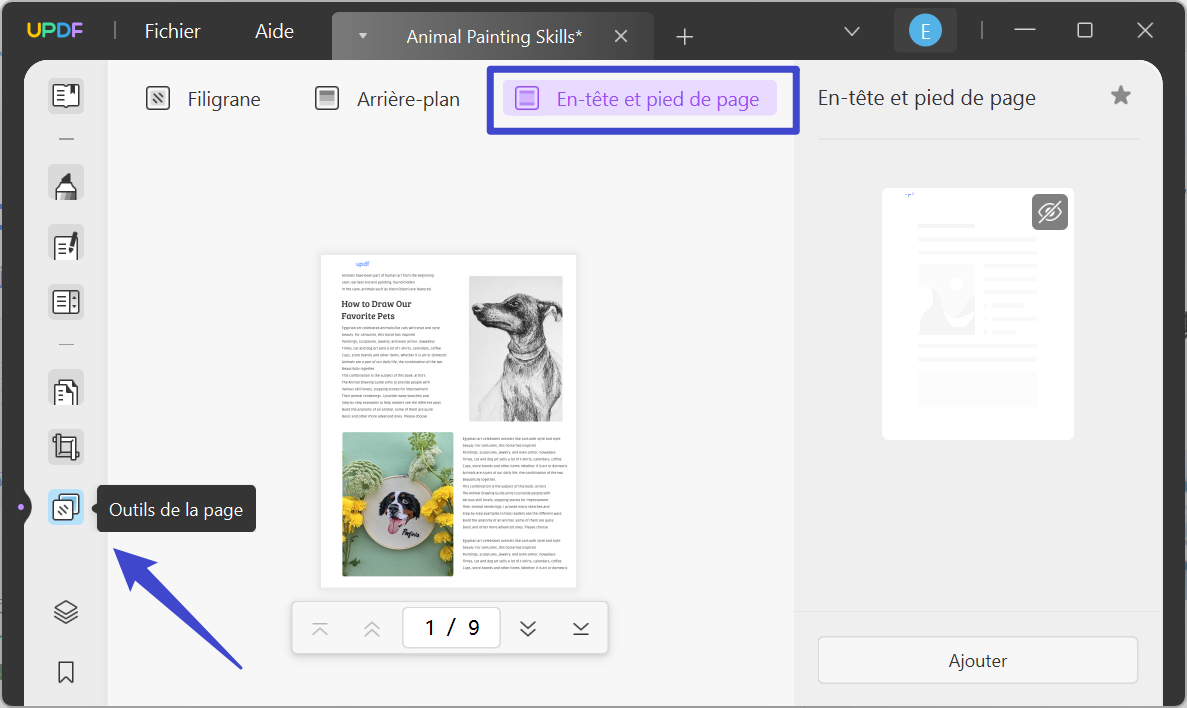
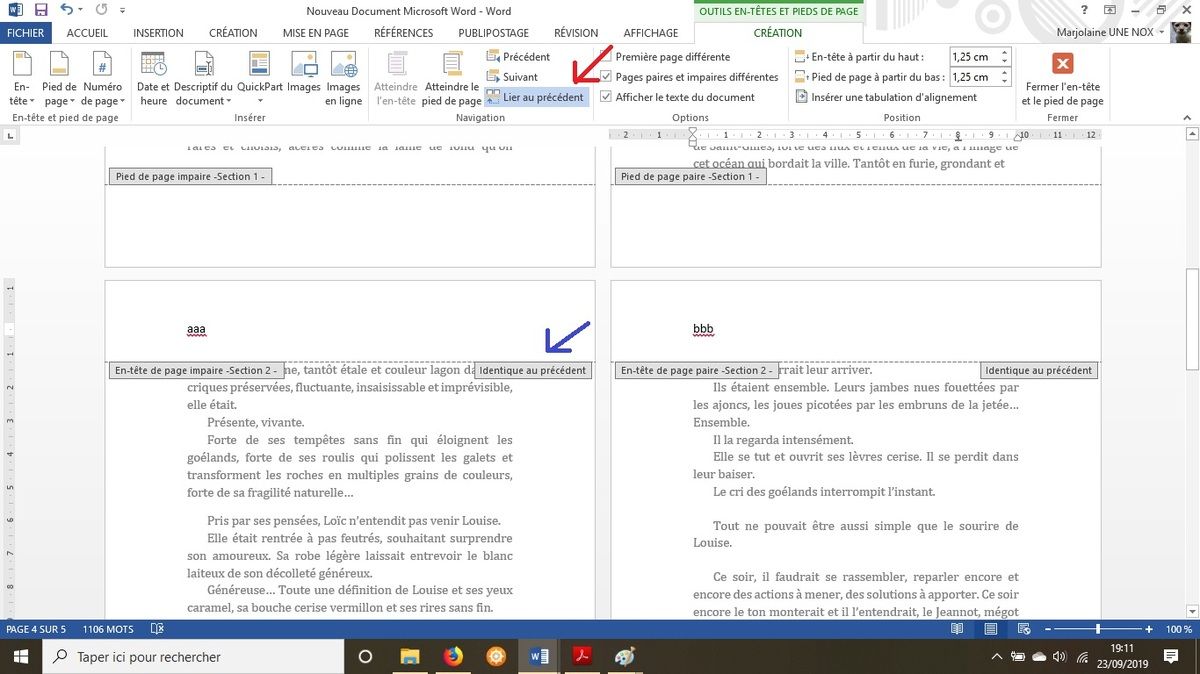
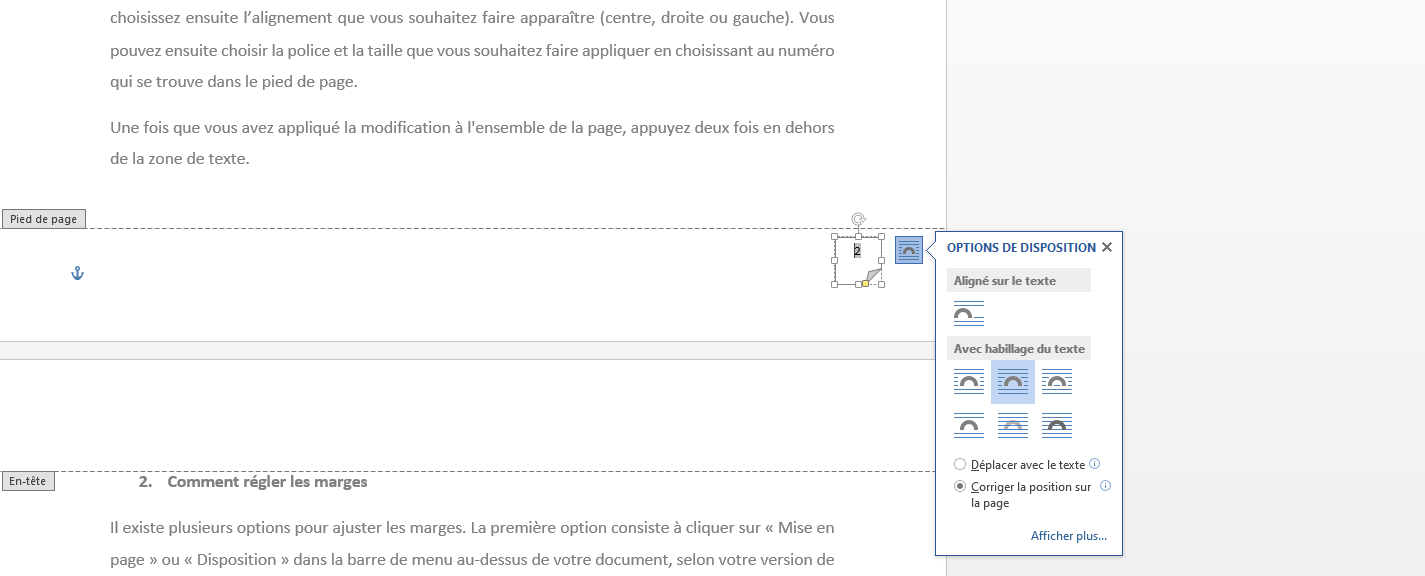
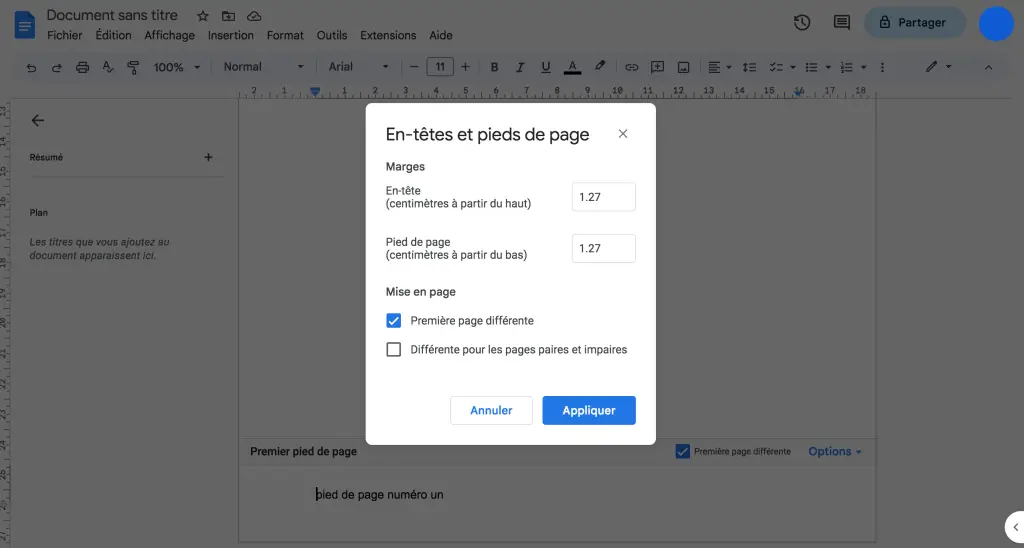
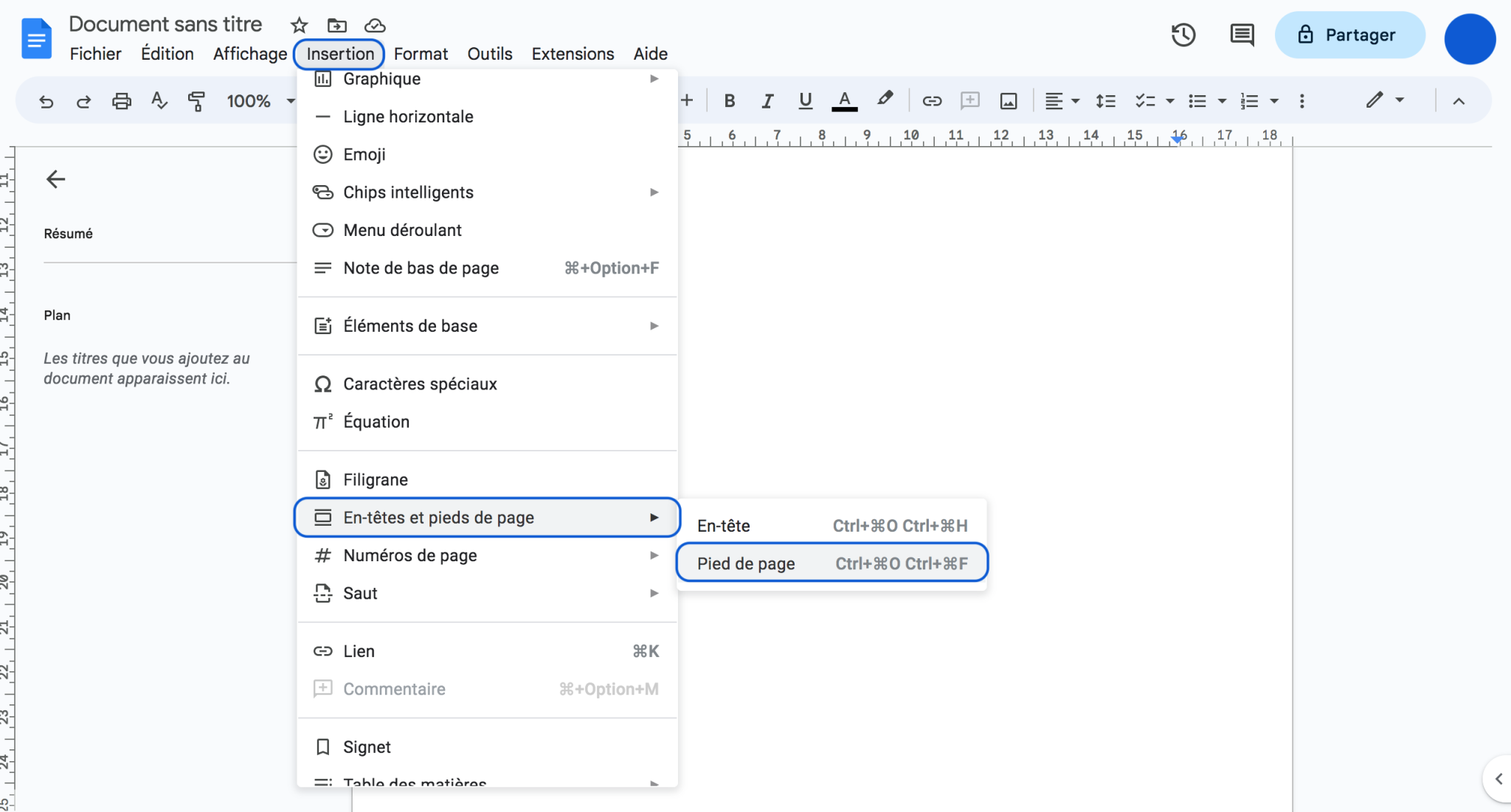
- Utilisez les options d'en-tête et de pied de page du logiciel. Insérez votre numéro de page, le titre du chapitre, le logo… ce que vous voulez.
- Appliquez le style que vous avez défini à votre pied de page. Et voilà, la cohérence est assurée.
L'avantage ici, c'est que si vous changez d'avis sur la police ou la taille de vos pieds de page, vous n'avez qu'à modifier le style, et tous vos pieds de page se mettront à jour automatiquement. Adieu la galère ! (Vous voyez, la technologie, c'est quand même pratique, non ?)
L'arme secrète : La Vérification !
On a beau utiliser les masques et les styles, il reste une étape cruciale : la vérification. Avant de rendre votre présentation ou votre document, prenez quelques minutes pour vérifier que tous vos pieds de page sont bien uniformes. Un petit coup d'oeil rapide peut vous éviter des catastrophes.
Et voilà ! Avec ces quelques astuces, vous êtes paré pour affronter le monde des pieds de page sans paniquer. Alors, respirez, lancez votre logiciel, et créez des pieds de page impeccables. Votre avenir professionnel (et votre santé mentale) vous remercieront.