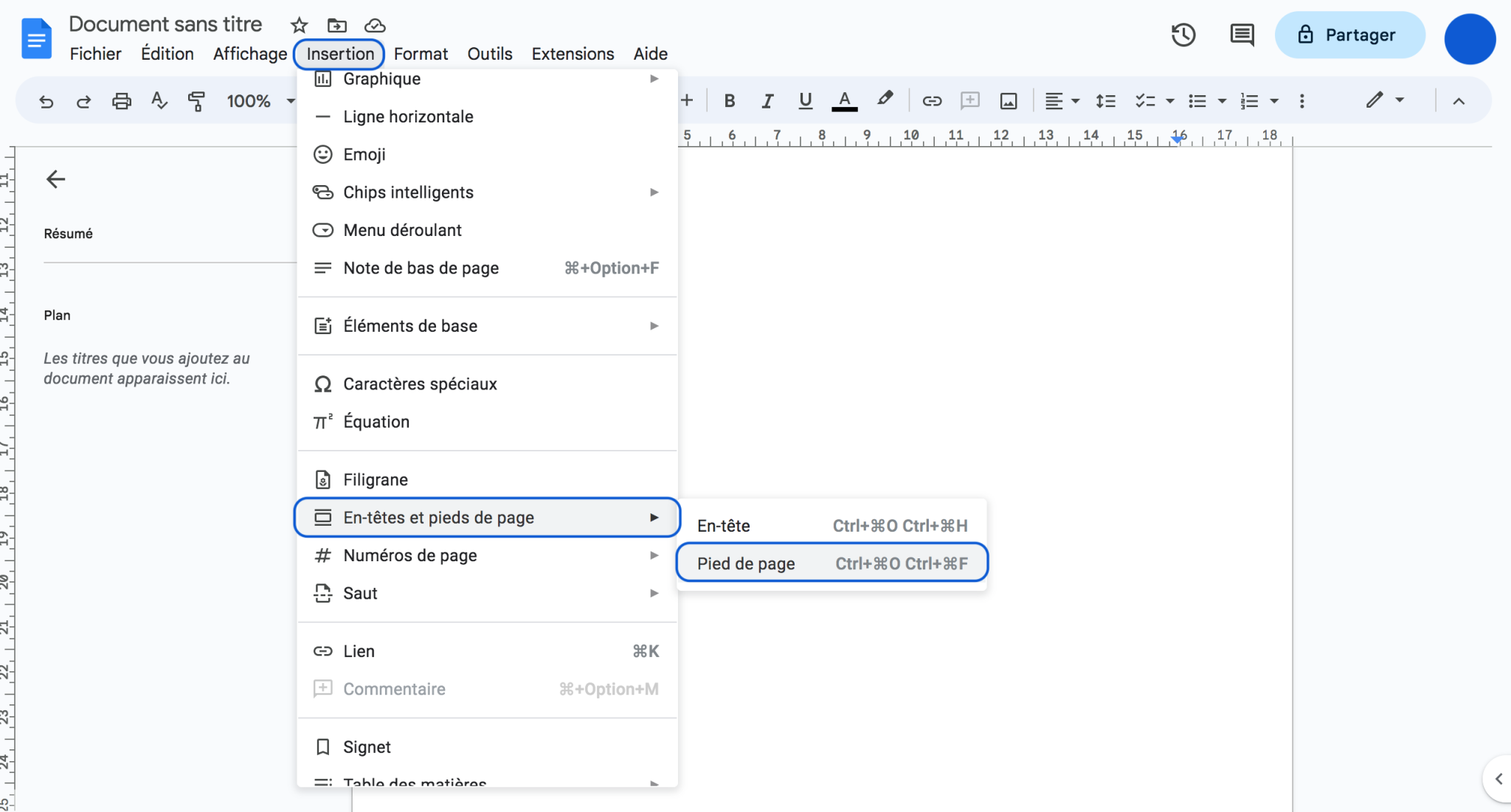
Ah, le pied de page dans PowerPoint... Un sujet qui a fait frissonner plus d'un présentateur! Entre les numéros de pages qui disparaissent, les logos qui se cachent, et les dates qui refusent obstinément de coopérer, on dirait parfois que c'est un combat perdu d'avance. Mais détendez-vous, chers amis de la diapositive, car aujourd'hui, on va dompter cette bête! On va transformer le cauchemar du pied de page en une promenade de santé, avec un sourire (et peut-être un café, parce que soyons honnêtes, PowerPoint peut rendre un peu... nerveux).
Le Problème: Un Pied de Page Fantôme
Imaginez la scène: vous avez passé des heures à peaufiner votre présentation. Chaque diapositive est une œuvre d'art. Et puis, horreur! Vous remarquez que le numéro de page est là sur certaines diapositives, et aux abonnés absents sur d'autres. C'est comme si un petit lutin malicieux s'amusait à jouer à cache-cache avec votre mise en page. Le stress monte, la sueur perle... Pas de panique! On a la solution.
La Solution (Simple, Promis!) : Le Masque des Diapositives
Le masque des diapositives, c'est un peu comme la cuisine centrale de votre présentation. C'est là que vous définissez les règles du jeu pour toutes les diapositives qui suivent. C'est comme dire: "Écoutez bien, diapositives, voici votre uniforme!".
Voici comment on y accède (accrochez-vous, c'est un peu caché):
- Allez dans l'onglet "Affichage" (en haut, tout en haut).
- Cliquez sur "Masque des diapositives". (Oui, c'est un peu intimidant, mais ne vous laissez pas impressionner!)
Vous voilà dans un monde parallèle, un peu comme la Zone Twilight de PowerPoint. Ne vous inquiétez pas, vous êtes en sécurité (enfin, à peu près).

Modifier le Pied de Page (Comme un Chef!)
Dans le masque des diapositives, vous verrez une diapositive géante en haut, et des petites diapositives en dessous. La diapositive géante contrôle le thème global. C'est là qu'il faut agir!
- Sélectionnez la diapositive géante (celle qui est tout en haut).
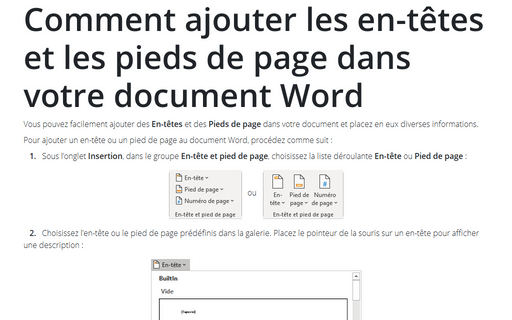
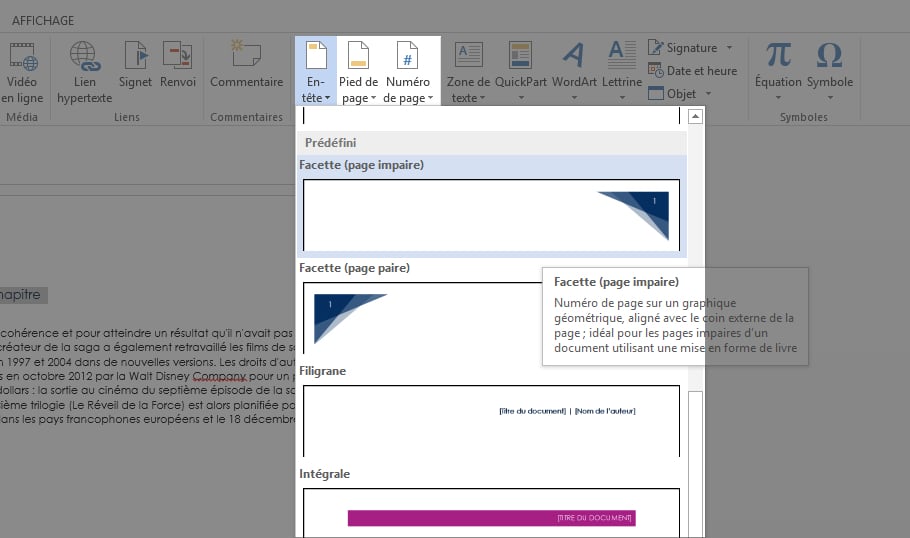
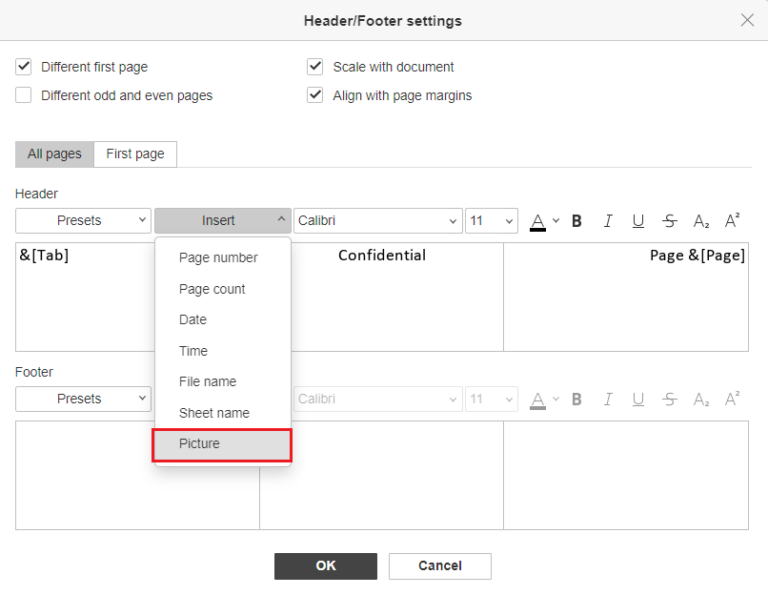
- En bas, vous devriez voir des zones de texte: Date, Pied de page, Numéro de diapositive. Si vous ne les voyez pas, pas de panique! Cliquez sur "Insérer", puis sur "En-tête et pied de page" et cochez les cases appropriées.
- Modifiez ces zones de texte à votre guise. Ajoutez votre logo, changez la police, la couleur... Laissez libre cours à votre créativité! (Mais n'en faites pas trop, on ne veut pas un arbre de Noël).
Important: Assurez-vous que les zones de texte sont bien placées et ne se chevauchent pas avec d'autres éléments de votre diapositive. On ne veut pas que votre logo se cache derrière un titre, ce serait du plus mauvais effet!

Fermer le Masque (et Admirer le Résultat)
Une fois que vous êtes satisfait de votre œuvre, cliquez sur "Fermer le mode masque" (dans l'onglet Masque des diapositives). Et voilà! Vos pieds de page devraient maintenant être identiques sur toutes vos diapositives (sauf si vous avez fait des bêtises manuellement sur certaines diapositives, mais ça, c'est une autre histoire...).
Les Cas Spéciaux (Parce qu'il y en a toujours...)
Parfois, malgré tous vos efforts, une diapositive refuse obstinément d'afficher le pied de page correctement. Dans ce cas, il y a deux coupables possibles:
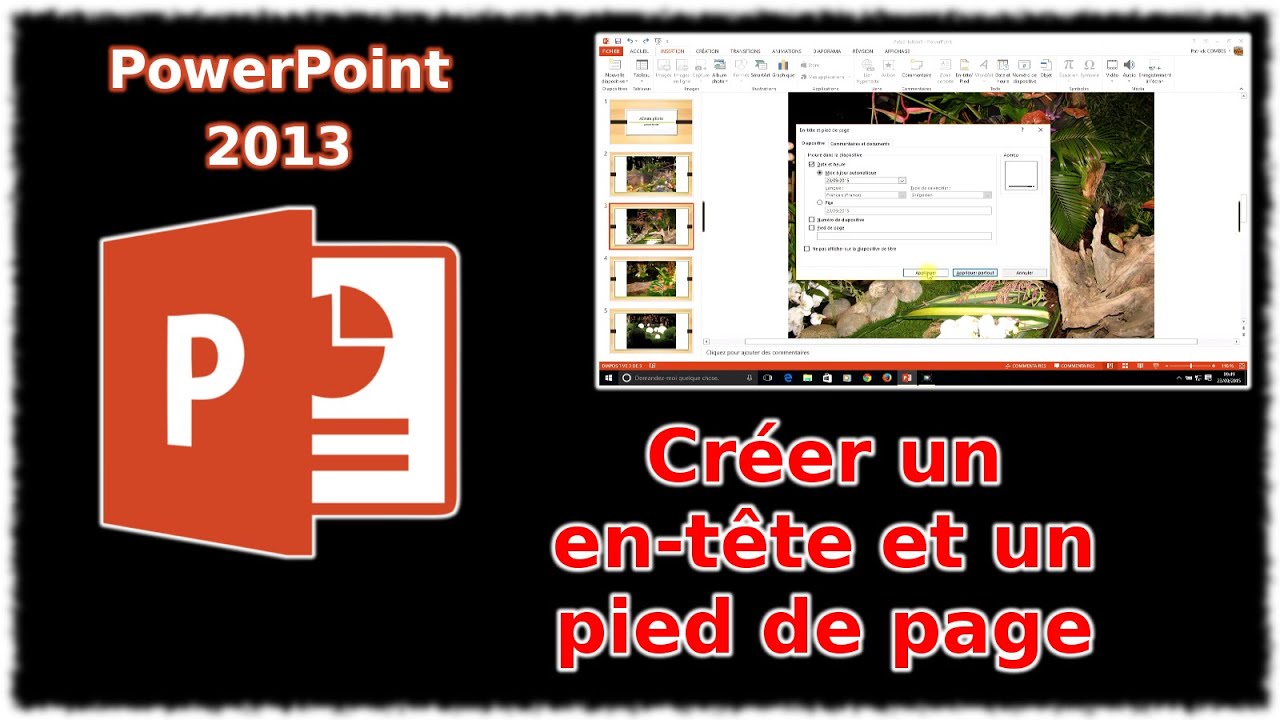
- La disposition de la diapositive: Certaines dispositions (comme la diapositive de titre) n'affichent pas le pied de page par défaut. Vérifiez la disposition de votre diapositive et modifiez-la si nécessaire.
- La modification manuelle: Vous avez peut-être modifié le pied de page manuellement sur cette diapositive spécifique. Remettez-la à zéro en utilisant la disposition par défaut.
Voilà, vous savez tout! Ou presque. N'oubliez pas que la clé du succès, c'est la patience (et un bon café). Et si tout échoue, rappelez-vous qu'après tout, ce n'est qu'une présentation PowerPoint. Le monde ne s'arrêtera pas de tourner si votre numéro de page est légèrement de travers. (Mais on ne le dira à personne, hein?).
Alors, prêt à conquérir le monde des pieds de page? Allez-y, foncez! Et si vous rencontrez des difficultés, n'hésitez pas à revenir lire cet article. On sera toujours là, avec un sourire (et peut-être un deuxième café).
En conclusion, si votre pied de page joue à cache-cache, rappelez-vous du masque des diapositives. C'est un peu comme le Gandalf de votre PowerPoint, toujours là pour vous sauver la mise. Et si vraiment rien ne marche, vous pouvez toujours prétendre que c'est un choix artistique. L'audace, ça paie! (Enfin, parfois...)