Salut l'ami(e) ! Alors, tu te bats avec Celtx et cette fameuse page de garde ? Pas de panique, on est tous passés par là ! C'est un peu comme essayer de comprendre pourquoi ta télécommande marche jamais du premier coup, mais une fois qu'on a pigé le truc, c'est finger in the nose ! On va décortiquer ensemble comment dompter cette bête.
Attention, je vais utiliser un français simple et décontracté, histoire qu'on se comprenne bien, hein ? Pas de chichi, juste l'essentiel pour imprimer ta page de garde Celtx sans arracher tes cheveux !
Le Mystère de la Page de Garde : Décryptage Celtx
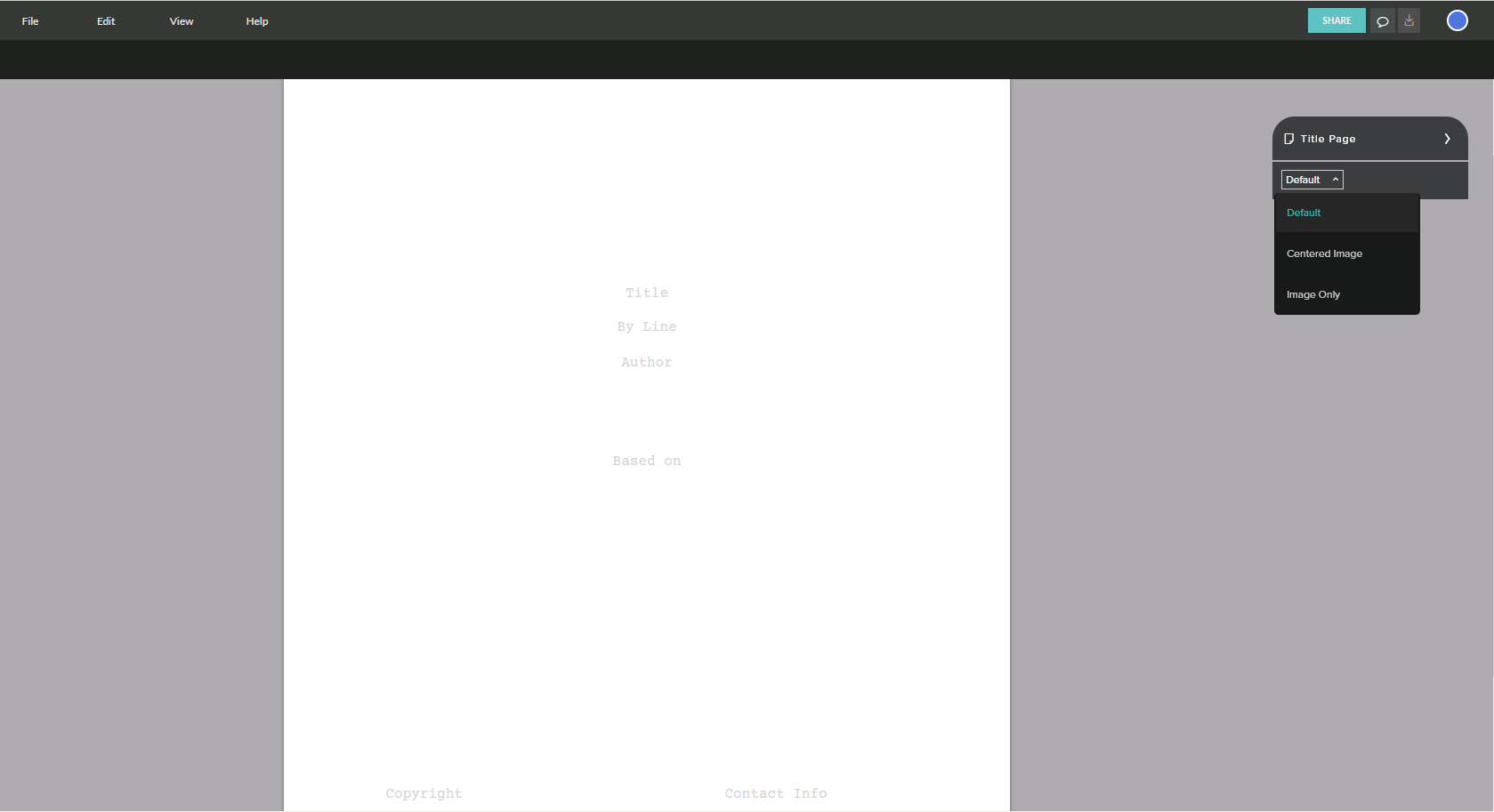
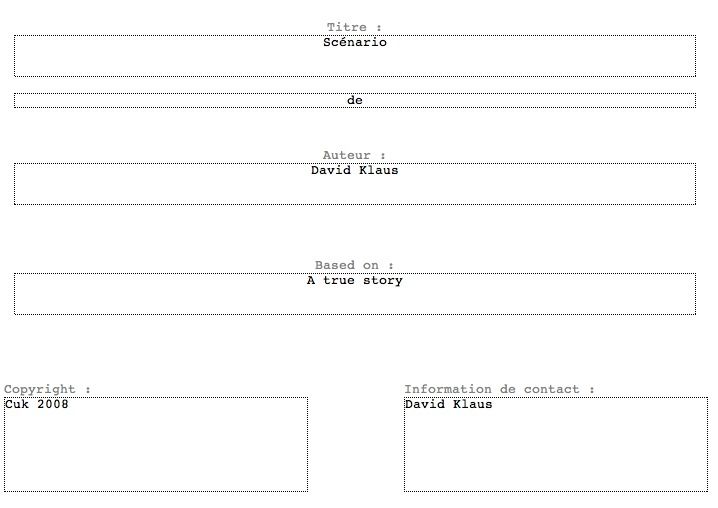
D'abord, il faut bien comprendre où se cache cette fameuse page de garde. Dans Celtx, elle n'est pas toujours visible comme le nez au milieu de la figure. Généralement, elle est liée à la section "Infos projet" (ou "Project Info" si tu utilises la version anglaise). C'est là où tu mets le titre de ton script, ton nom, ton adresse, et tout le tralala. Imagine ça comme la carte d'identité de ton chef-d'œuvre.
Pour y accéder, cherche dans le menu du haut. Souvent, il y a une option "Fichier" puis quelque chose comme "Infos projet" ou "Propriétés du document". Clique dessus et là, magie, tu devrais voir tous les champs à remplir. Remplis-les consciencieusement, car c'est ce qui va apparaître sur ta page de garde !
Important : Si tu ne vois rien, c'est peut-être que tu n'as pas encore créé de nouveau projet. Celtx a besoin d'un projet pour pouvoir générer une page de garde. Logique, non ?

L'Impression : Le Moment de Vérité
Une fois que tu as rempli toutes les infos, il est temps de passer à l'impression. Là, deux options s'offrent à toi (un peu comme quand tu dois choisir entre le chocolat et le caramel… dur, hein ?).
Option 1 : L'Exportation en PDF. C'est souvent la solution la plus simple et la plus propre. Va dans le menu "Fichier" puis cherche une option comme "Exporter en PDF" ou "Sauvegarder en PDF". Dans les paramètres d'exportation (ça peut se cacher dans un petit bouton "Options" ou "Avancé"), assure-toi que l'option "Inclure la page de garde" ou "Ajouter la page de titre" est bien cochée. Sinon, tu vas te retrouver avec un PDF sans page de garde… et ça, on ne veut pas !
Option 2 : L'Impression Directe. Si tu préfères imprimer directement depuis Celtx (pourquoi pas ?), tu peux aussi. Va dans "Fichier" puis "Imprimer". Encore une fois, regarde bien les options d'impression. Il devrait y avoir une case à cocher pour inclure la page de garde. Si tu ne la vois pas, explore les paramètres avancés. C'est parfois un peu caché, comme un trésor de pirate !
Un conseil de pro : Avant d'imprimer, fais toujours un aperçu (ou "Print Preview"). Ça te permet de vérifier que tout est bien aligné et que les informations sont correctes. Mieux vaut prévenir que guérir, comme dirait ma grand-mère !
Les Pièges à Éviter (Pour ne Pas Devenir Fou)
Le piège de la page de garde vide : Si ta page de garde est vide, c'est probablement que tu n'as pas rempli les infos dans les "Infos projet". Vérifie bien que tous les champs sont renseignés.
Le piège de l'option non cochée : On l'a dit, mais ça vaut le coup de le répéter : assure-toi que l'option "Inclure la page de garde" est bien cochée lors de l'exportation ou de l'impression. C'est la base !
Le piège de la mise à jour : Si tu as une ancienne version de Celtx, les options peuvent être un peu différentes. N'hésite pas à consulter l'aide en ligne de Celtx ou à faire une petite recherche sur Google. (Et si vraiment tu galères, tu peux toujours revenir me voir !)
Voilà, tu sais (presque) tout sur l'impression de la page de garde Celtx ! Ce n'est pas si compliqué, hein ? Avec un peu de patience et ces quelques astuces, tu vas pouvoir imprimer tes scripts comme un chef. Allez, au boulot et bonne écriture ! N'oublie pas, chaque petit pas compte, même celui de faire apparaître cette page de garde. Et souviens-toi, même les plus grands écrivains ont eu des problèmes techniques un jour ou l'autre. L'important, c'est de ne jamais abandonner ses rêves. Alors, souris, respire, et que l'inspiration soit avec toi!