Alors, on papote Word aujourd'hui ? Dis-moi, tu t'es déjà retrouvé(e) face au défi de la fameuse page de garde vierge ? Celle qui s'impose avant ton magnifique document, comme une star hollywoodienne sur le tapis rouge ? C'est plus facile qu'il n'y paraît, promis !
La méthode "Insertion" classique (mais efficace !)
Tu connais l'onglet "Insertion" dans Word, hein ? C'est un peu la boîte à outils du créatif numérique. C'est là que la magie opère.
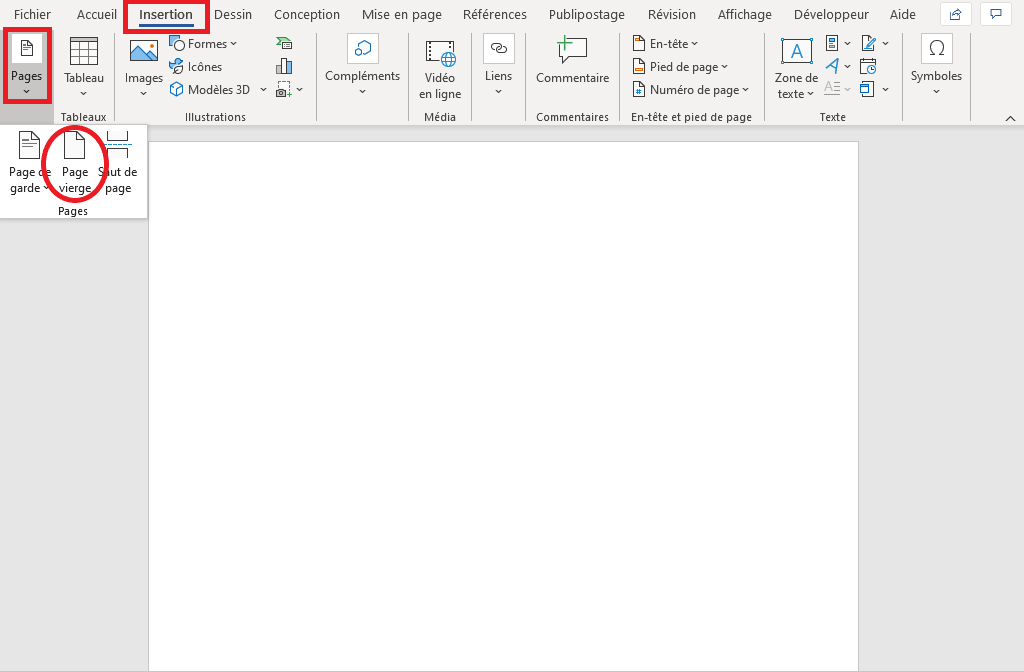
Regarde, juste à gauche du bouton "Tableau", tu vois "Pages" ? Et là, paf! "Page de garde" ! Oui, oui, c'est aussi simple que ça. Clic et voilà !
Une galerie s'ouvre, te proposant un défilé de pages de garde pré-formatées. Genre, le choix cornélien. Mais tu peux aussi choisir la plus simple : une page totalement vierge. L'idée c'est d'avoir ton espace à toi, non ?
Tu la sélectionnes, et hop, elle se glisse discrètement au début de ton document. Tadaaa ! Facile, non ? Genre, mission accomplie, café mérité !

La technique du "Saut de Page" (pour les pros... enfin, presque !)
Tu te sens l'âme d'un ninja de Word ? On passe au niveau supérieur ! Le "Saut de Page" est ton ami. C'est un peu comme un super-pouvoir caché.
Place ton curseur au tout début de ton document. Important ça !

Ensuite, direction l'onglet "Insertion" (oui, encore lui ! Il est partout !). Mais cette fois, on ne clique pas sur "Page de Garde". Non, on va un peu plus loin, vers "Pages" et là on choisit "Page Vierge".
Et BIM ! Une page toute propre apparaît devant ton document. Tu peux l'utiliser pour ton titre, ton nom, une citation inspirante... ou même un dessin de licorne. C'est ton espace, fais ce qu'il te plaît !

Et si ça ne marche pas ? (Les petits tracas du quotidien)
Bon, soyons honnêtes, parfois la technologie nous joue des tours. Genre, tu cliques, tu cliques, et... rien ! (Grrr). Pas de panique !
Vérifie que tu n'as pas de sauts de section bizarres qui traînent. Les sauts de section, c'est le chaos parfois ! Pour voir ça, va dans l'onglet "Affichage" et coche "Brouillon". Ça te montrera tous les codes cachés de ton document. Si tu en vois un qui te semble suspect, supprime-le.

Autre astuce : assure-toi que ton document est bien en mode "Page". On ne sait jamais ! (Et oui, ça arrive même aux meilleurs !).
Et si vraiment rien ne marche, redémarre Word. C'est la solution à presque tous les problèmes informatiques, non ?
En résumé (parce qu'on aime bien faire simple !)
Insérer une page de garde vierge dans Word, c'est facile comme bonjour ! Que tu optes pour la méthode "Insertion > Page de garde" ou pour le "Saut de Page", le résultat est le même : une page toute propre pour accueillir ton titre (et ta créativité débordante!). Et si ça coince, pas de panique, on a vu les astuces pour débloquer la situation. Alors, prêt(e) à devenir le roi (ou la reine) de la page de garde ?






![[Docx] Page de garde Business pour rapport ~ StagePFE](https://3.bp.blogspot.com/-BOdtfGJg9gQ/VGJIDEcyorI/AAAAAAAACLk/wsrjhFgs_sU/s1600/Modele%2BPage%2Bde%2Bgarde%2B%2BBusiness%2Bpour%2Brapport.PNG)