Salut ! Alors, on papote Excel aujourd'hui ? Plus précisément, comment insérer plusieurs lignes sur Excel, d'un coup ? C'est une question qu'on se pose tous, n'est-ce pas ? Parce que, avouons-le, insérer des lignes une par une, c'est long et fastidieux. Imaginez que vous avez une liste de 50 noms à ajouter... No way!
Heureusement, Excel a pensé à tout. Il existe des méthodes super simples pour gagner un temps fou. Prêt(e) à les découvrir ? C'est parti !
La méthode classique : Sélectionner et insérer
Commençons par la méthode la plus connue, la plus "Excel de base", si vous voulez. C'est un peu comme préparer un café filtre : simple et efficace.
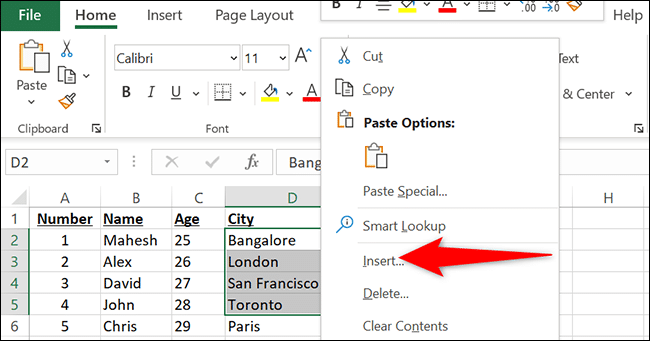
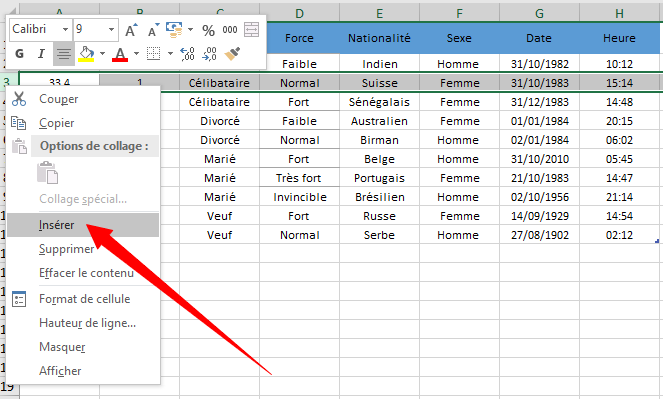
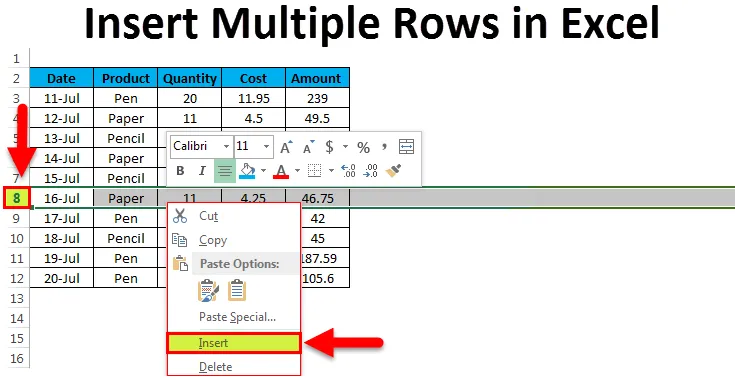
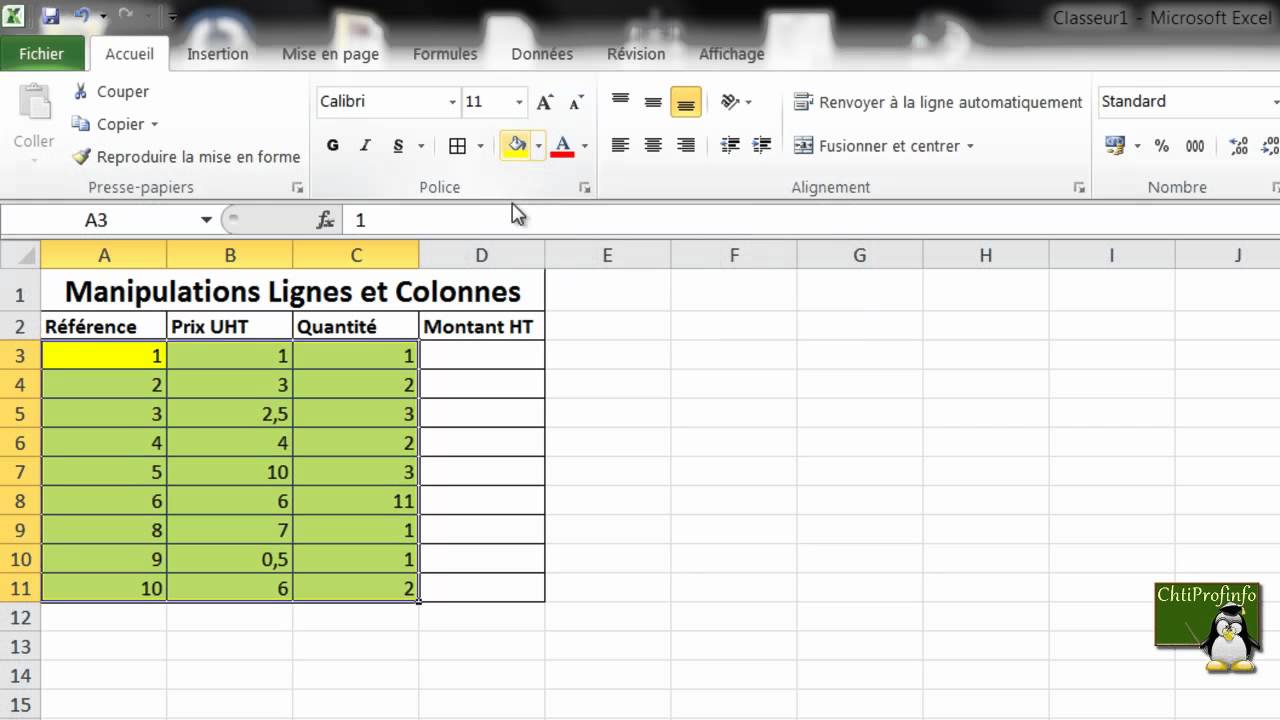
D'abord, sélectionnez le nombre de lignes où vous voulez insérer de nouvelles lignes. Par exemple, si vous voulez insérer 3 lignes, sélectionnez 3 lignes. Facile, non ?
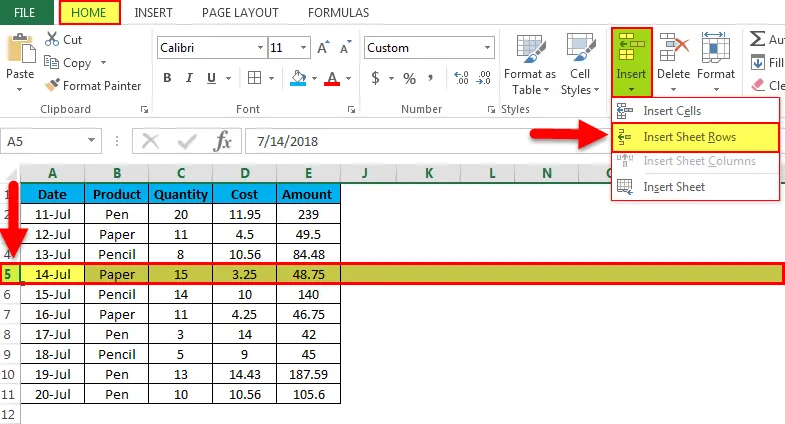
Ensuite, faites un clic droit sur la sélection. Un menu apparaît. Et là, l'option magique : "Insérer". Cliquez dessus. Bam! Vos lignes sont là, toutes neuves et prêtes à accueillir vos données.
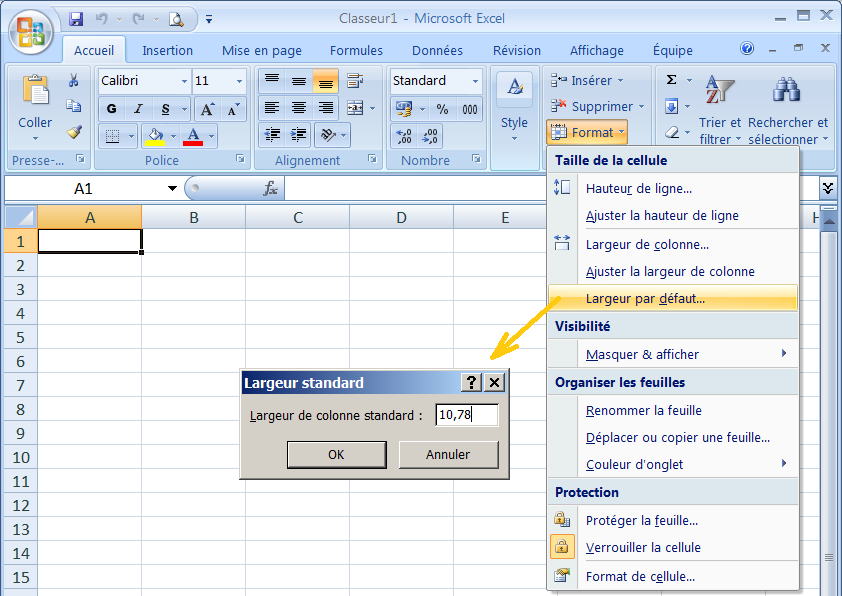
C'est tout ? Oui, c'est tout. Mais attendez, il y a mieux !
Le raccourci clavier : Le turbo d'Excel
Vous aimez les raccourcis ? Qui n'aime pas les raccourcis ? C'est comme prendre le chemin le plus court pour aller à la boulangerie : plus rapide, plus efficace. Et en plus, ça impressionne les collègues. 😉
La manipulation est presque la même. Vous sélectionnez vos lignes, comme avant. Mais au lieu de cliquer avec la souris, vous utilisez un raccourci clavier : Ctrl + Maj + "+" (sur Windows) ou Cmd + Maj + "+" (sur Mac).
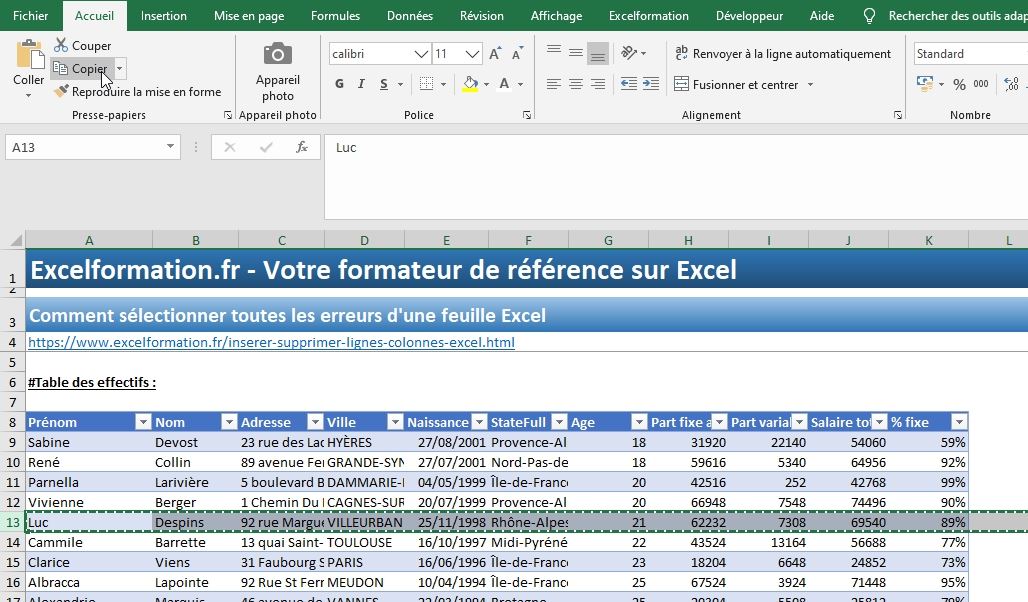
Et hop, les lignes s'insèrent ! Plus besoin de souris, vous êtes un(e) pro d'Excel. Vous pouvez même le faire les yeux fermés (euh, peut-être pas au début!).
Bonus : Copier-coller des lignes
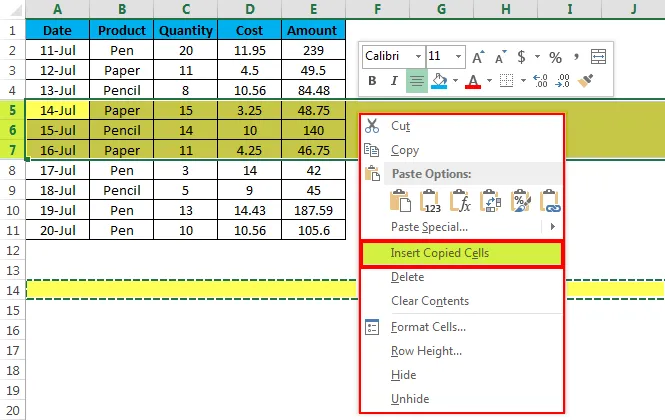
Petite digression, mais c'est utile. Saviez-vous que vous pouvez copier et coller des lignes entières dans Excel ? C'est super pratique pour dupliquer des informations ou réorganiser votre tableau.
Vous sélectionnez les lignes à copier, vous faites Ctrl + C (ou Cmd + C sur Mac) pour copier. Ensuite, vous sélectionnez la ligne où vous voulez insérer les lignes copiées, et vous faites Ctrl + V (ou Cmd + V sur Mac) pour coller. Et voilà ! Vos lignes sont dupliquées. Magique, non ?
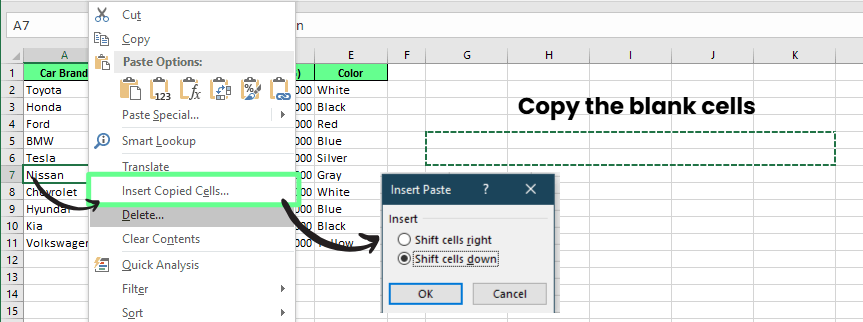
Attention, cette méthode remplace les données existantes dans les lignes où vous collez. Donc, assurez-vous d'avoir suffisamment de lignes vides en dessous pour éviter de perdre des informations.
Une petite astuce supplémentaire...
On continue à creuser ? Si vous avez une très longue liste à insérer, disons... 1000 lignes. Sélectionner 1000 lignes, ça peut être un peu pénible, non ?
Voici une astuce. Cliquez sur le numéro de la première ligne où vous voulez insérer. Ensuite, maintenez la touche Maj enfoncée et cliquez sur le numéro de la dernière ligne que vous voulez sélectionner. Voilà ! Toutes les lignes entre les deux sont sélectionnées. Gain de temps assuré !

Ensuite, vous utilisez la méthode classique ou le raccourci clavier pour insérer les lignes.
Alors, plus de panique face à l'insertion de multiples lignes sur Excel ? Avec ces astuces, vous allez gagner un temps précieux et impressionner vos collègues. Et surtout, vous aurez plus de temps pour prendre un vrai café.☕
N'oubliez pas, Excel est un outil puissant, mais il faut le dompter. Avec un peu de pratique, vous deviendrez un(e) vrai(e) expert(e). Alors, à vos tableaux !





![[2 Méthodes] Insérer plusieurs colonnes dans Excel - YouTube](https://i.ytimg.com/vi/iomUCXbVJjg/maxresdefault.jpg?sqp=-oaymwEmCIAKENAF8quKqQMa8AEB-AHaB4AC0AWKAgwIABABGFYgXShlMA8=&rs=AOn4CLDDp3YI6E5Ex_AuOgxoV6uyTrX2Xg)