Salut l'ami ! Tu t'es déjà retrouvé dans cette situation ? Tu prépares un dossier, un exposé, un mémoire… la totale ! Tu te dis : "Nickel, ma page de garde est parfaite !". Et là, bam ! On te dit : "Il faut deux pages de garde". C'est comme quand tu prépares un sandwich parfait, et qu'on te dit : "Ah non, il faut deux tranches de pain au-dessus du sandwich." Déconcertant, n'est-ce pas ?
Pourquoi Deux Pages de Garde, Au Juste ?
Bon, soyons honnêtes, parfois c'est un mystère. C'est un peu comme les règles de la belote : personne ne sait vraiment pourquoi elles existent, mais tout le monde fait semblant de comprendre. Souvent, la première page de garde est la version "officielle", avec le titre, ton nom, l'établissement, etc. La deuxième, elle, peut servir à ajouter un résumé, un sommaire plus détaillé, ou même une belle image pour faire joli. C'est un peu comme mettre une cerise sur un gâteau… enfin, deux cerises, du coup !
Alors, comment on fait ? Pas de panique ! C'est moins compliqué que de comprendre les blagues de ton oncle Jean-Claude.
La Technique Super Simple (Promis !)
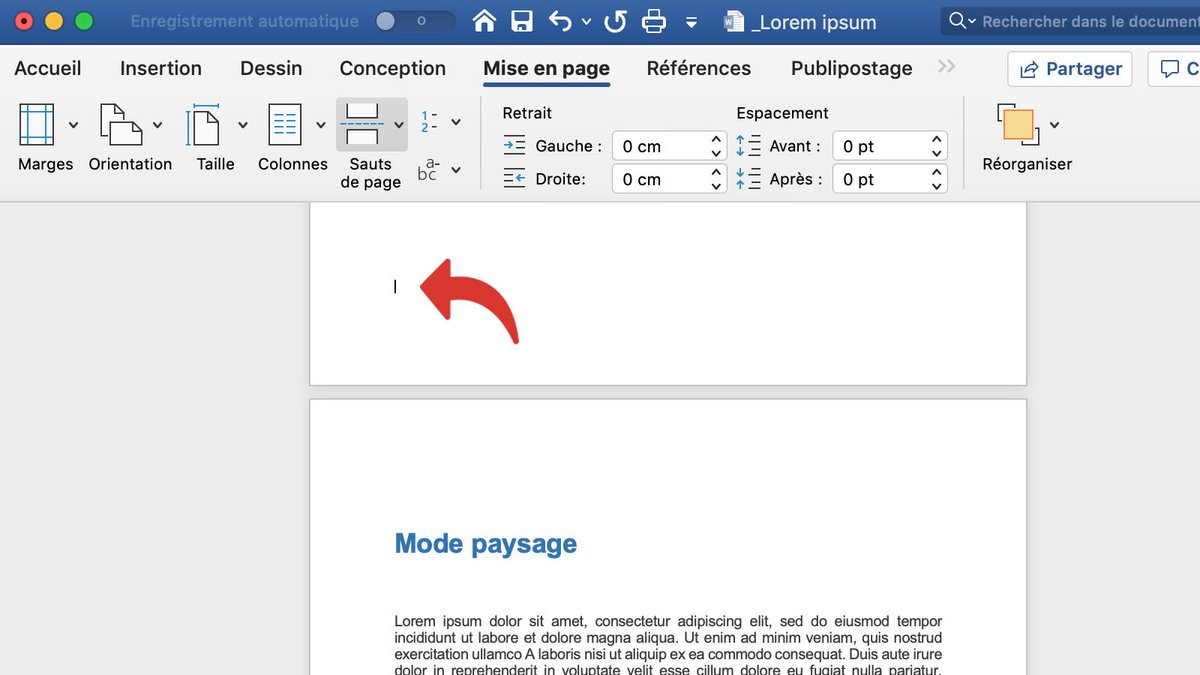
L'idée, c'est d'insérer une page vide après ta première page de garde déjà existante. Imagine que ta page de garde, c'est ta pizza préférée. Tu veux rajouter une deuxième pizza (parce que pourquoi pas ?). Il faut donc de la place pour la poser !
Voici quelques options, selon ton logiciel de traitement de texte préféré :

Word (le classique) :
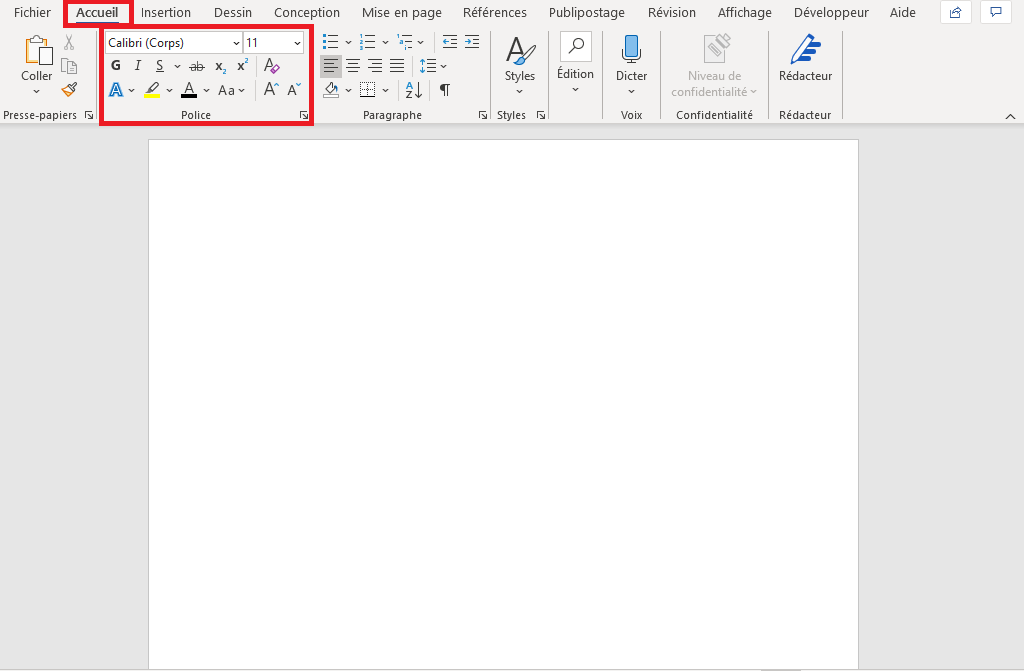
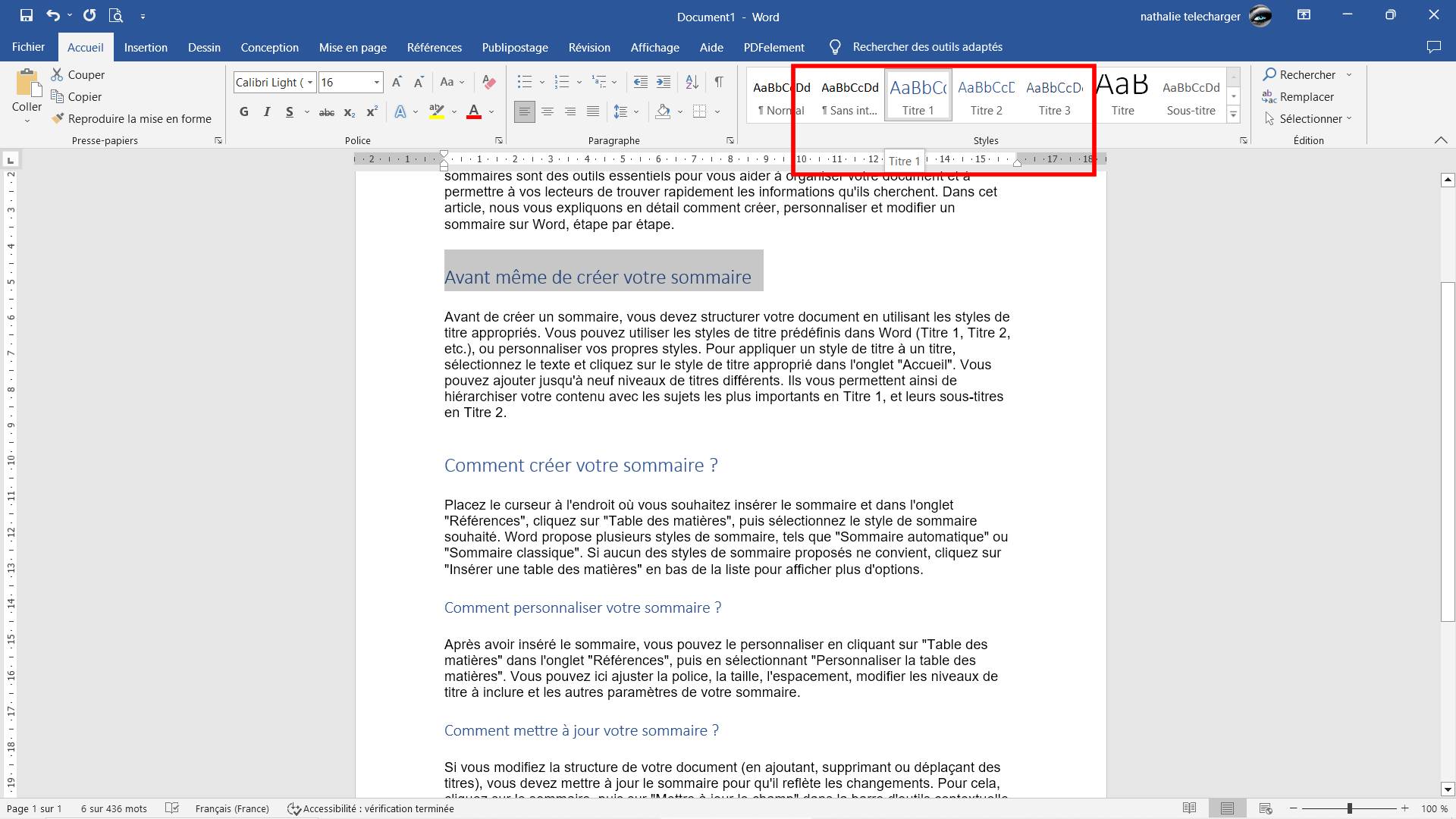
Ouvre ton document. Place ton curseur à la fin de ta première page de garde. Va dans l'onglet "Insertion" et cherche l'option "Page vierge". Clic ! Magie ! Une page blanche apparaît. Tu peux maintenant la transformer en ta deuxième page de garde. C'est aussi simple que de commander une pizza en ligne.

Google Docs (le collaboratif) :
Même principe ! Place ton curseur à la fin de la première page. Va dans "Insertion" puis "Saut de page". Et voilà ! Ta deuxième page de garde t'attend, prête à être remplie. C'est comme organiser une soirée pizza avec tes amis : facile et efficace.
LibreOffice Writer (l'open source) :

Tu as deviné ? Place ton curseur à la fin de la première page, puis "Insertion" et "Saut manuel". Choisis "Saut de page". Tada ! La deuxième page est là. C'est comme cuisiner ta propre pizza : un peu plus d'efforts, mais le résultat est gratifiant.
Personnalise Ta Deuxième Page de Garde !
Maintenant que tu as ton espace, lâche-toi ! Ajoute un résumé de ton travail, un beau visuel, une citation inspirante… bref, fais ce qui te plaît ! N'oublie pas de vérifier les consignes de ton prof ou de ton entreprise. Parfois, ils ont des exigences spécifiques, un peu comme quand ta grand-mère te demande de couper ton sandwich en triangles (pourquoi ? Mystère…).

Astuce de pro : Pense à numéroter tes pages correctement ensuite. Tu ne voudrais pas que ta deuxième page de garde soit la page "1", ce serait un peu comme mettre de l'ananas sur une pizza (certains aiment, mais on évite généralement !).
Et voilà ! Tu es maintenant un expert en pages de garde multiples. La prochaine fois qu'on te demandera d'en faire deux, tu pourras sourire et répondre : "Pas de problème ! C'est dans la poche !". C'est un peu comme quand tu sais enfin répondre à cette question piège à un quiz. La satisfaction !
Alors, prêt à te lancer dans l'aventure des deux pages de garde ? Allez, fonce !








![[DOC] Exemple page de garde word pour un rapport PFE ~ maplisten](https://3.bp.blogspot.com/-h_lQMTlvjg4/VU37ec0T8GI/AAAAAAAACkQ/AdJo-OlWKrM/s1600/page%2Bde%2Bgarde%2Bword%2Bde%2Bpfe%2Bmodele%2Bpage%2Bde%2Bgarde%2Bformat%2Bword%2B2015.png)