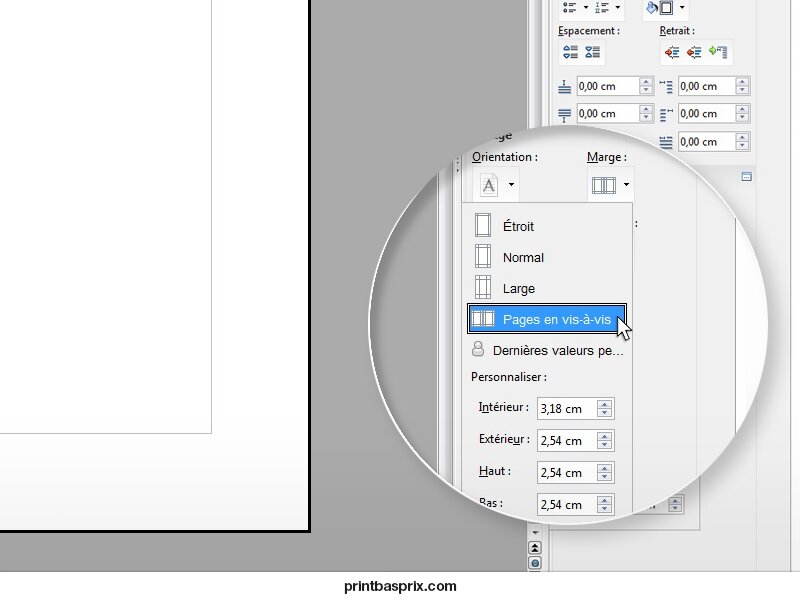
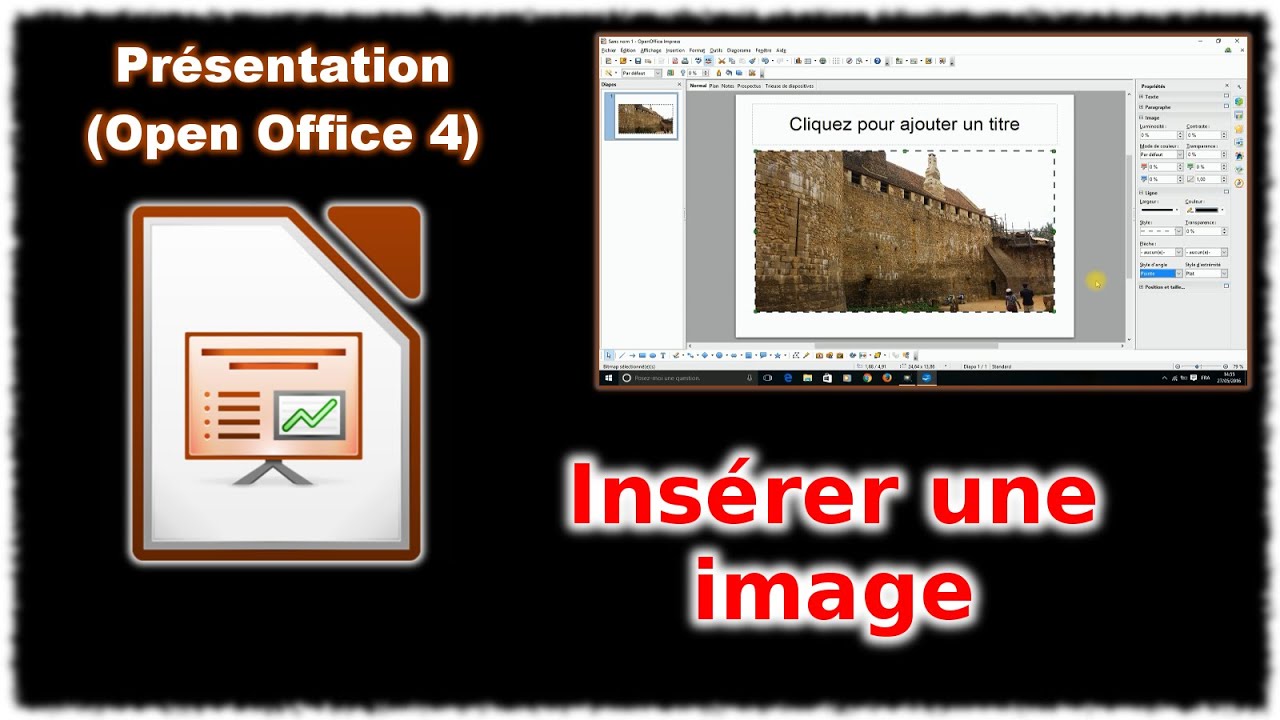
Alors, vous voilà, prêt à conquérir le monde… de la mise en page avec Open Office. Félicitations ! Vous avez choisi un logiciel qui, disons-le gentiment, a un certain… charme d'antan. Mais ne vous inquiétez pas, on va dompter cette bête ensemble, et créer une page de garde tellement personnalisée qu’elle fera pâlir les PowerPoint de vos concurrents (oui, même ceux avec les animations qui tournent en boucle).
Pourquoi diable une page de garde ?
Bonne question ! Imaginez : vous offrez un cadeau emballé dans du papier journal. C’est le contenu qui compte, certes, mais un beau papier cadeau, c’est tout de même plus sympa. La page de garde, c’est le papier cadeau de votre document. Elle dit : “Hé ! Regardez-moi ! Je suis important et j’ai été fait avec amour… et un logiciel qui date un peu, mais chut !”.
L’insertion (presque) sans douleur d’une page de garde personnalisée
Accrochez-vous, ça va décoiffer (enfin, pas trop, Open Office n’est pas réputé pour sa rapidité fulgurante) :
- L’approche “brute de décoffrage” : Vous créez une page vide, et vous y mettez ce que vous voulez. C’est l’option pour les aventuriers, les artistes, ceux qui aiment vivre dangereusement (en matière de mise en page, s'entend). Imaginez un peu : des images de chats qui font du yoga, votre nom en Comic Sans MS (non, on plaisante, ne faites jamais ça !), un poème épique sur votre café du matin... Les possibilités sont infinies (et potentiellement désastreuses).
- L’astuce du saut de page : C'est la méthode la plus simple et rapide. Tu ouvres ton document, Insertion > Sauts > Saut de page. Ça te crée une page blanche au début. Ensuite, tu la remplis avec ton titre en gros, ton nom, la date... C'est pas la page de garde la plus sophistiquée du monde, mais au moins c'est efficace.
- Jouer avec les styles et modèles : Là, on entre dans le côté "pro" (façon de parler). Open Office propose quelques modèles, mais soyons honnêtes, ils ne sont pas toujours à la pointe de la tendance. Cependant, rien ne vous empêche de les modifier, de les améliorer, de les personnaliser à votre goût. Considérez-les comme une base, un point de départ vers la gloire… de la mise en page.
Les ingrédients d’une page de garde réussie (ou presque)
Voici quelques conseils pour éviter le fashion faux-pas de la page de garde :
- Un titre clair et concis : On doit savoir de quoi parle votre document en un coup d'œil. Pas de romans fleuves, s'il vous plaît !
- Votre nom (ou celui de votre équipe) : Indispensable pour la gloire et la postérité.
- La date : Toujours utile pour savoir quand votre chef-d'œuvre a été créé.
- Une image (facultatif) : Attention à ne pas surcharger ! Une image de bonne qualité, en rapport avec le sujet, peut être un plus. Évitez les photos de vacances, sauf si votre document parle de vos vacances, évidemment.
- Un logo (si applicable) : Si vous représentez une entreprise, c'est un must.
- Des couleurs harmonieuses : Évitez les combinaisons qui agressent la rétine. N’oubliez pas, le bon goût est subjectif, mais il existe !
Conclusion : Et maintenant, à l’attaque !
Voilà, vous savez (presque) tout sur la création de pages de garde personnalisées avec Open Office. Alors, lancez-vous, expérimentez, osez ! Et si le résultat n’est pas parfait du premier coup, ce n’est pas grave. Après tout, on n’est pas tous des Michel-Ange de la mise en page. Mais au moins, vous aurez essayé, et ça, c’est déjà une victoire ! N'oubliez pas, le plus important c'est de... faire rire (ou au moins sourire) votre lecteur ! Allez, à vos claviers, et que la force Open Office soit avec vous (vous en aurez besoin !… petit clin d'œil complice).