Alors, imaginez : vous avez passé des heures, des jours, voire des semaines, sur votre feuille Excel. Un truc monumental, genre le budget familial (qui, avouons-le, est toujours plus déprimant qu'une comédie romantique sans popcorn), ou un tableau de suivi des dépenses pour le projet de rénovation de votre salle de bain (celui qui a déjà explosé votre budget initial de... disons, une bonne marge).
Vous êtes fier. Fier comme un paon qui vient de trouver un pot de Nutella caché. Vous voulez l'envoyer à votre patron, à votre conjoint(e), ou même l'afficher fièrement sur votre frigo (oui, ça arrive !). Mais... il manque quelque chose. Quelque chose d'élégant, de professionnel, de... une page de garde !
Oui, je sais. Excel et "élégance" ne vont pas forcément de pair. C'est un peu comme essayer de mettre un smoking à un hamster. Mais croyez-moi, ajouter une page de garde, c'est possible ! Et c'est moins compliqué qu'essayer d'expliquer la relativité générale à votre chat.
Le Problème : Excel N'Est Pas InDesign
Soyons honnêtes, Excel, c'est avant tout un tableur. Il excelle (sans mauvais jeu de mots !) dans le calcul, le tri, et la création de graphiques qui font plus mal aux yeux qu'un concert de casseroles. Ce n'est pas vraiment un logiciel de mise en page comme InDesign ou Word.
Donc, trouver une option "Insérer une page de garde" directement dans Excel, c'est un peu comme chercher une aiguille dans une botte de foin... ou plutôt, une fonction de mise en page sophistiquée dans un océan de cellules.
La Solution : Ruser Comme un Renard
Alors, comment on fait ? On ne se décourage pas ! On use de notre ruse légendaire. On va tricher (gentiment, hein !). Voici les deux méthodes les plus courantes pour bricoler une page de garde digne de ce nom :

Méthode 1 : L'Impression à la "MacGyver"
C'est la méthode du débrouillard, du McGyver de la feuille de calcul. On utilise Word pour créer notre page de garde, on l'enregistre en PDF, puis on l'imprime avant notre feuille Excel. C'est simple, basique, efficace. Un peu comme attacher une ficelle à une poignée de porte pour la fermer quand elle coince. Ça marche !
Les étapes :
* Créez une belle page de garde dans Word (avec le logo de votre entreprise, le titre du document, votre nom, etc.).
* Enregistrez-la au format PDF.

* Lors de l'impression, imprimez d'abord le PDF, puis imprimez votre feuille Excel. Magie !
Méthode 2 : La Feuille "Déguisée" en Page de Garde
Ici, on va ruser en utilisant une feuille Excel comme une toile vierge. On va la customiser, la décorer, la transformer en page de garde. C'est un peu comme déguiser votre chat en Superman : le résultat peut être discutable, mais l'effort est là !
Les étapes :

* Créez une nouvelle feuille dans votre classeur Excel.
* Supprimez les quadrillages pour un look plus propre (Affichage > Afficher > Décochez "Quadrillage").
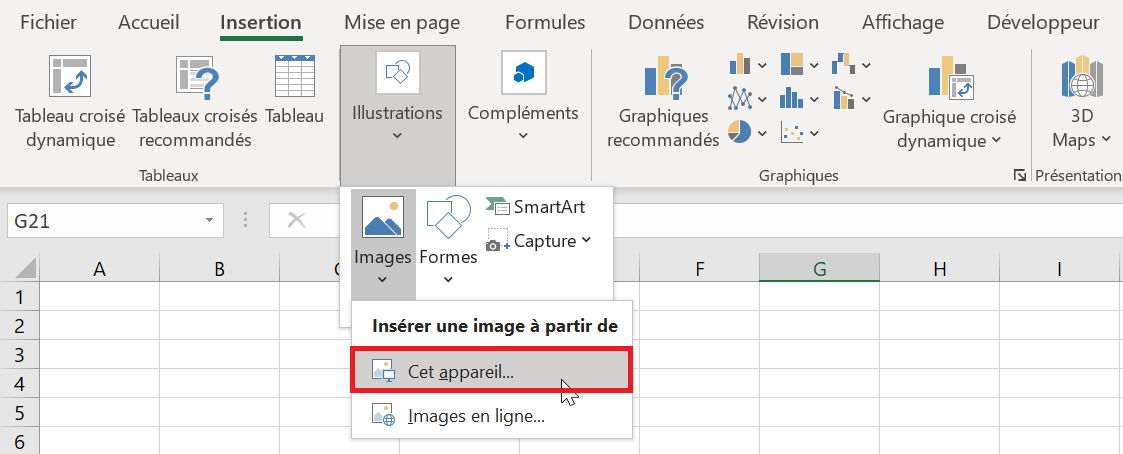
* Insérez une image de fond, un logo, du texte (via l'onglet Insertion > Images et Zones de texte).
* Jouez avec les polices, les couleurs, les bordures pour créer un design qui vous plaît.

* Ajustez les marges pour que votre page de garde soit bien centrée lors de l'impression (Mise en page > Marges).
N'oubliez pas d'ajouter un titre percutant, votre nom, la date et toute autre information pertinente.
Conclusion : Le Style, C'Est Vous !
Voilà ! Vous avez maintenant deux astuces pour ajouter une page de garde à votre feuille Excel. Ce n'est pas parfait, c'est du bricolage, mais c'est mieux que rien. Et au moins, vous aurez montré à votre patron (ou à votre frigo) que vous avez le souci du détail, même dans Excel. Et ça, ça vaut de l'or (ou au moins, une augmentation !).
Alors, à vos feuilles de calcul, et n'ayez pas peur d'être créatifs ! Après tout, le style, c'est vous !

![Modèle Page De Garde Word Awesome Docx] Page De Garde Business Pour](https://i.pinimg.com/originals/61/a0/99/61a09932a82cc02e171651c658f1e750.png)