Salut l'ami(e) du document Google! Tu t'es déjà retrouvé(e) à fixer ton écran, désespéré(e), en te demandant comment diable insérer une page de garde digne de ce nom dans Google Docs ? Ne t'inquiète pas, tu n'es pas seul(e) dans cette galère. C'est un peu comme chercher ses chaussettes orphelines dans le lave-linge : frustrant et inexplicablement complexe. Mais respire un grand coup, car je suis là pour te guider dans ce labyrinthe numérique!
La Méthode "Je Suis un Ninja du Document" (aussi connue sous le nom de "Sauts de Ligne Stratégiques")
Bon, commençons par la méthode la plus… rustique. Disons que c'est l'équivalent de construire une cabane dans les bois avec tes mains nues. Efficace ? Peut-être. Élégant ? Pas vraiment. Le principe est simple : tu bourres ton document de sauts de ligne jusqu'à ce que ton titre atterrisse miraculeusement au milieu d'une page vide. Attention, risque élevé de finir avec un document qui ressemble plus à un code Morse qu'à un rapport professionnel. Mais hey, au moins, t'as une page de garde, non?
Voici les étapes (si tu oses) :
- Ouvre ton document Google Docs.
- Place ton curseur tout au début de ton texte.
- Appuie frénétiquement sur la touche "Entrée" (ou "Retour chariot", pour les puristes) jusqu'à ce que ton titre descende et se retrouve, plus ou moins, au milieu d'une page vide.
- Admire (ou déplore) le résultat.
Petit conseil d'ami: prépare-toi à devoir ajuster ça plusieurs fois. Et n'oublie pas, cette méthode peut devenir un cauchemar si tu dois faire des modifications plus tard dans ton document. Mais bon, on a tous commencé quelque part, non ? (clin d’œil)
La Méthode "Insertion de Saut de Page" (l'option plus civilisée)
Maintenant, passons à quelque chose d'un peu plus... civilisé. Oublie les sauts de ligne sauvages, voici le Saut de Page, l'arme secrète des gens organisés. C'est un peu comme utiliser un aspirateur au lieu d'un plumeau pour nettoyer ta chambre : plus rapide, plus efficace, et moins de risque d'éternuer pendant des heures.

Voilà comment ça marche :
- Ouvre ton document Google Docs.
- Place ton curseur là où tu veux que ta page de garde se termine et que ton texte principal commence. Important!
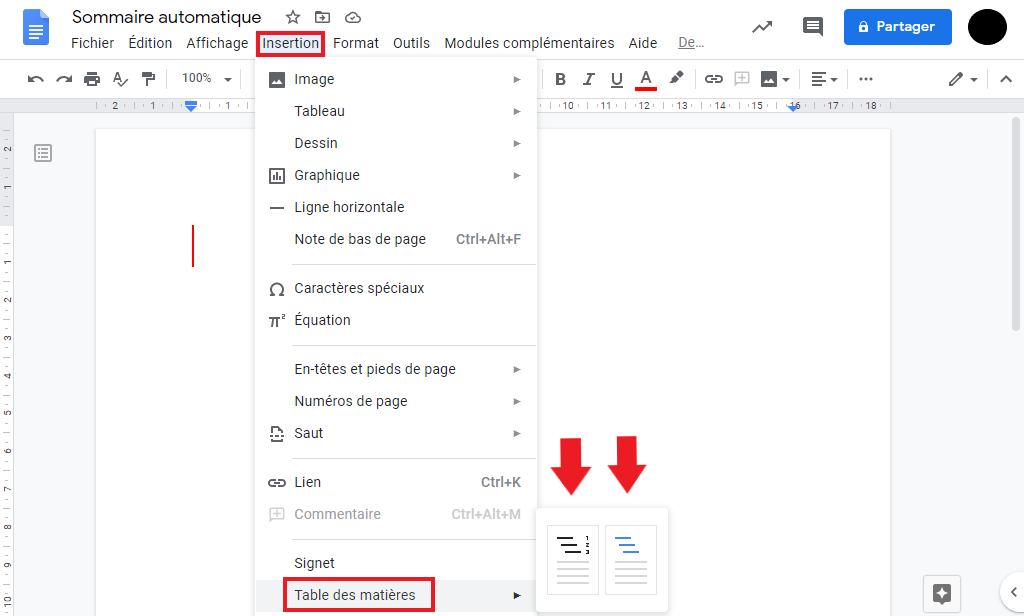
- Clique sur "Insertion" dans la barre de menu.
- Sélectionne "Saut" puis "Saut de page".
- Tada! Une belle page vierge t'attend sagement en haut de ton document.
Tu peux maintenant remplir cette page avec ton titre, ton nom, la date, le nom de ton chat... Laisse libre cours à ton imagination! Et le meilleur dans tout ça, c'est que cette méthode est beaucoup plus stable que la précédente. Plus de panique si tu dois ajouter ou supprimer du texte, ta page de garde restera à sa place.

En Bref...
Voilà, tu connais maintenant deux méthodes pour insérer une page de garde dans Google Docs. Laquelle choisir ? Honnêtement, sauf si tu as une aversion particulière pour les menus déroulants, opte pour le saut de page. Ton futur toi te remerciera. Et n'oublie pas, le plus important, c'est que ton document ait l'air pro (même si tu as utilisé des sauts de ligne pour y arriver. On ne le dira à personne).
Alors, prêt(e) à impressionner le monde avec tes magnifiques pages de garde ? Allez, au boulot! Et surtout, amuse-toi. Parce que soyons honnêtes, si on ne peut pas s'amuser avec Google Docs, où va le monde ?