Alors, voilà. On a tous été là, n'est-ce pas ? Tu bosses sur un document hyper important avec LibreOffice. Un rapport, une thèse, peut-être même les paroles de ta prochaine chanson à succès (on y croit !). Et là, BAM! Tu te dis : "Il me faut une page de garde digne de ce nom !". Genre, une page de garde qui en jette, qui crie "Regardez, je suis pro!". Mais... comment on fait, au juste ? C'est un peu comme chercher ses clés quand on est déjà en retard. Ça stresse, non ?
Pas de panique ! On va débroussailler le terrain ensemble, promis. C'est moins compliqué que de comprendre pourquoi ta grand-mère insiste pour te tricoter un pull en laine en plein mois d'août.
La méthode "à la mano" (façon Picasso, quoi !)
La première option, c'est l'option "artiste". Tu crées ta page de garde de A à Z. Imagine-toi, un peu comme un chef étoilé qui compose un plat avec les ingrédients qu'il a sous la main. Insérer une page vide, un titre accrocheur, une image qui tue, ton nom (évidemment!) et peut-être une petite dédicace à ton chat (pourquoi pas ?). C'est totalement personnalisable, le champ des possibles s'étend devant toi comme un buffet à volonté.
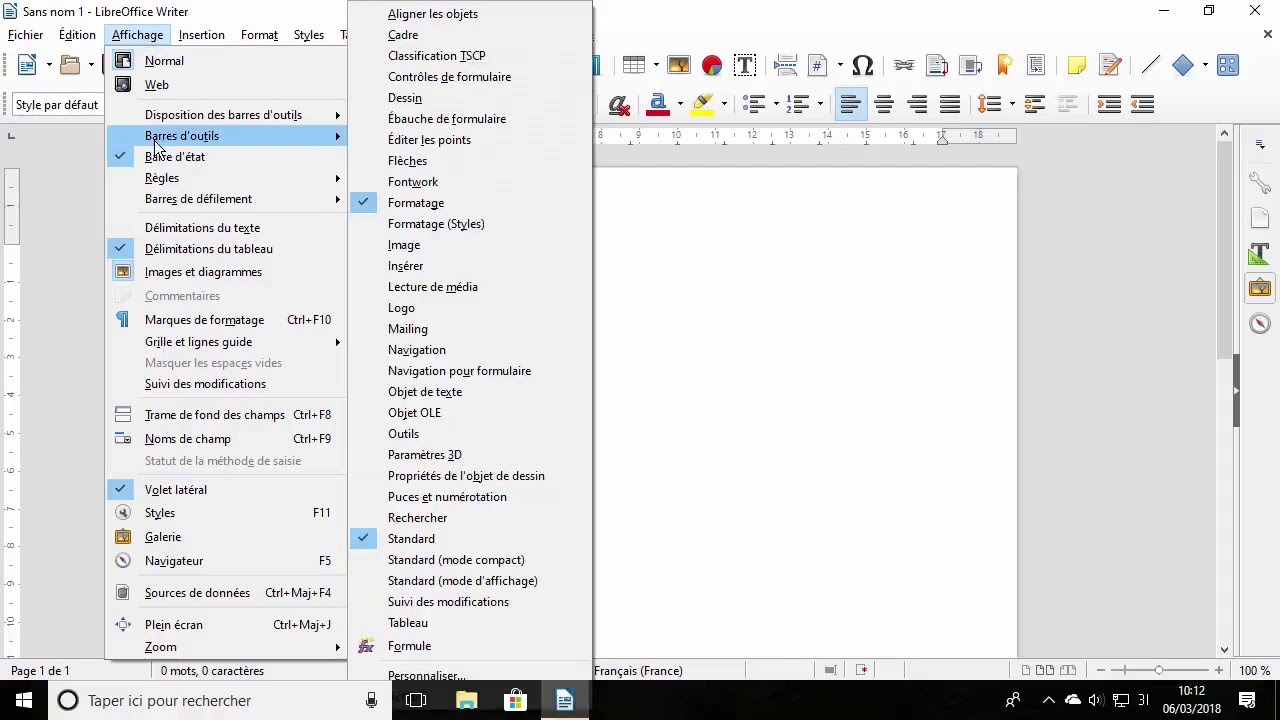
Pour insérer une page vide, c'est facile comme bonjour ! Tu vas dans "Insertion" puis "Saut de page". Hop, magie ! Un terrain vierge s'offre à ta créativité. Tu peux ensuite ajouter des zones de texte, des images, des formes... Bref, tu transformes LibreOffice en atelier d'art. Attention quand même, faut pas que ça ressemble au gribouillis que ton neveu a fait sur le frigo avec un feutre indélébile. On vise l'élégance, hein ?
Les modèles : tes meilleurs potes (quand t'es pressé !)
Et si tu es du genre "j'ai cinq minutes et un deadline qui approche à la vitesse de la lumière", les modèles sont tes amis. LibreOffice en propose quelques-uns, déjà tout prêts, comme un bon plat surgelé (mais en mieux, promis !). Tu vas dans "Fichier", "Nouveau" puis "Modèles". Tu fouilles un peu, tu trouves celui qui te plaît (ou celui qui ressemble le moins à un sapin de Noël décoré avec des guirlandes clignotantes) et tu l'adaptes à tes besoins.

C'est rapide, efficace et ça t'évite de te prendre la tête. Tu changes le titre, tu mets ton nom, tu ajustes les couleurs... Et voilà ! Une page de garde qui fait illusion, comme un filtre Instagram qui te donne l'air reposé après une nuit blanche à bosser sur ce fameux document.
Attention, par contre, certains modèles sont... disons... datés. Un peu comme ces vieilles photos de classe où tu te demandes ce qui t'a pris de porter une coupe mulet. Mais avec un peu de patience, tu trouveras la perle rare.

Le petit plus : la numérotation (pour les pros !)
Dernier petit conseil, si tu veux vraiment faire pro : numérote tes pages. Mais attention, tu ne veux surtout pas que ta page de garde soit numérotée "1", ça casse tout le truc. Il faut donc ruser un peu. Commence la numérotation à la page suivante (la page 2, donc) et paramètre LibreOffice pour qu'il ignore la première page. C'est un peu technique, mais il existe des tutos en ligne qui t'expliqueront ça mieux que moi. C'est un peu comme apprendre à utiliser le lave-vaisselle, une fois qu'on a compris le truc, c'est la vie !
Voilà, tu as maintenant toutes les cartes en main pour créer une page de garde digne des plus grands documents. Alors, à toi de jouer ! Et n'oublie pas : même si ta page de garde n'est pas parfaite, l'important, c'est le contenu. Après tout, même la pizza la plus moche est délicieuse, non ?