Ah, la page de garde… Ce rite de passage pour tout document sérieux. C’est comme la première impression lors d’un rendez-vous galant : ça peut tout changer ! Et avouons-le, avec Open Office Writer Version 4.1, on se sent parfois un peu... perdu. Pas de panique ! On va décortiquer ça ensemble, comme on éplucherait une orange.
On a tous été là : tu ouvres Open Office, tu as un document tout blanc qui te regarde, et tu te dis : "Par où commencer cette histoire de page de garde ?" C'est un peu comme regarder un mur vide et essayer d'imaginer comment y accrocher un chef-d'œuvre. Mais promis, c’est plus simple qu’il n’y paraît !
La méthode "insertion manuelle" : le bon vieux système D
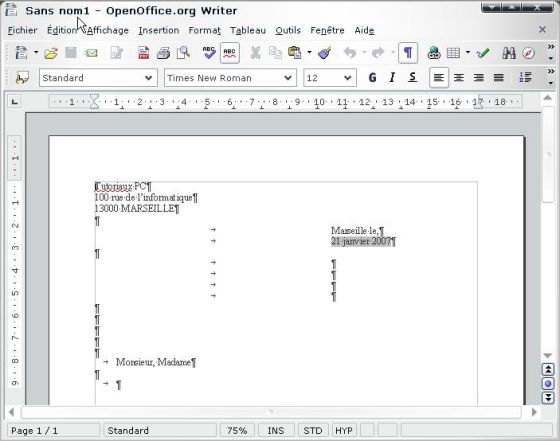
Alors, première option, la plus "roots", la plus artisanale : l’insertion manuelle. C'est un peu comme cuisiner sans recette : tu fais avec ce que tu as sous la main. Tu insères des zones de texte (Insertion > Zone de texte), tu tapes le titre de ton document, ton nom (parce que quand même, c'est toi qui a bossé!), la date, et tout ce qui te semble important.
Astuce de pro : Pense à jouer avec les polices, les tailles, les couleurs. Fais-toi plaisir ! C’est ta page de garde, ton moment de gloire créative. C’est un peu comme choisir la tenue parfaite pour une soirée : tu veux te sentir à l’aise et beau/belle.
C'est vrai, cette méthode peut sembler un peu fastidieuse. Mais si tu as besoin d'un résultat très spécifique, c'est une bonne option. Imagine que tu dois créer une page de garde qui ressemble exactement à celle que ton prof t'a montrée, sans que l’IA ne puisse t’aider. C'est un peu comme imiter le gâteau de ta grand-mère : tu sais que la recette est secrète, alors tu observes et tu reproduis du mieux que tu peux.

Les styles et modèles : l’option "prêt-à-porter"
Deuxième option : utiliser les styles et les modèles. C'est un peu comme aller dans une boutique et choisir un vêtement qui te plaît déjà. Open Office propose des modèles de documents, parfois avec des pages de garde intégrées.
Tu peux aussi créer tes propres styles et les appliquer à ta page de garde. Par exemple, tu crées un style "Titre de page de garde" avec une certaine police, une certaine taille, et tu l'appliques à ton titre. C'est un peu comme créer un uniforme : tu définis les règles une fois pour toutes, et ensuite tu les appliques facilement.

Le grand secret : la section "Insertion > Sauts"
Mais le vrai secret, celui que tout le monde oublie, c’est la section "Insertion > Sauts". Elle te permet de créer un "Saut de page" ou un "Saut de colonne" avec ou sans style. C’est essentiel pour bien structurer ton document et éviter que ta page de garde ne se retrouve à la fin de ton texte (oui, ça arrive!).
Pense à utiliser un "Saut de page" pour bien séparer ta page de garde du reste de ton document. C'est comme mettre un portail entre ton jardin et la rue : ça délimite clairement les espaces.
En résumé, créer une page de garde avec Open Office Writer 4.1, c'est un peu comme danser : il faut un peu de pratique, mais une fois que tu as le rythme, ça devient facile et amusant. N'aie pas peur d'expérimenter, de faire des erreurs, et surtout, amuse-toi ! Après tout, c'est ta page de garde, ton œuvre d'art, ton petit moment de gloire !