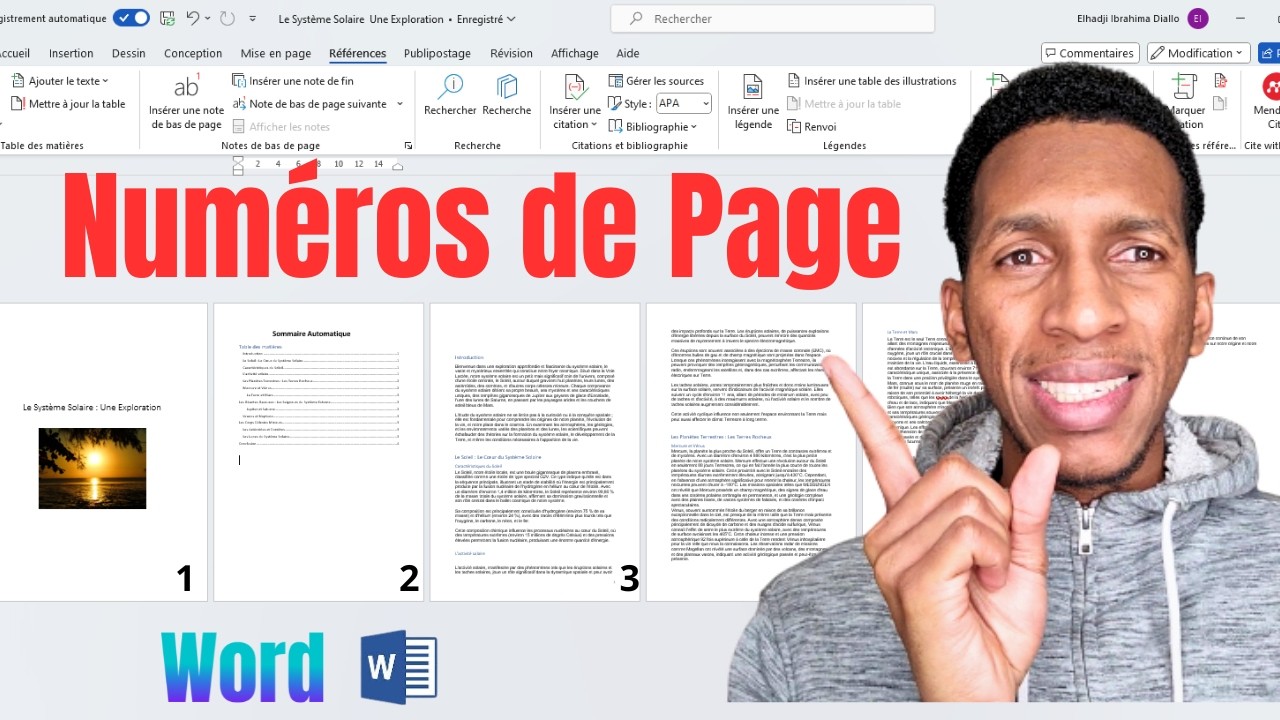
Salut toi ! Alors, tu galères à numéroter tes pages, mais pas la page de garde ? Pas de panique, on est tous passés par là. C'est un peu comme essayer d'attraper un chat qui a mangé un pot de Nutella, c'est... spécial. Mais t'inquiète, je vais te filer le coup de main virtuel que tu mérites (et que ton chat n'aura jamais).
L'idée, c'est de ruser un peu avec Word (ou ton logiciel de traitement de texte préféré). Il faut lui faire croire qu'il y a deux documents en un. Genre, une page de garde rebelle et le reste, une bande de pages bien rangées qui veulent juste un petit numéro.
La technique du "Saut de Section" - L'arme secrète !
C'est là que le saut de section entre en jeu. C'est un peu comme une porte dérobée dans ton document. On va l'utiliser pour séparer ta page de garde du reste du monde. Prêt ?
Étape 1 : Mets ton curseur à la fin de ta page de garde. Vraiment à la toute fin. On ne veut pas de coquilles ici !
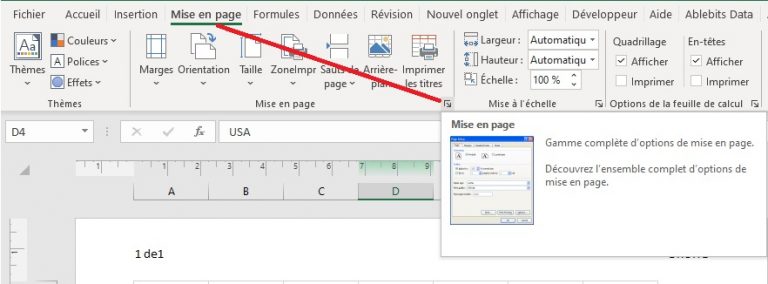
Étape 2 : Insère un saut de section "Page suivante". Où ça se trouve, me diras-tu ? Ça dépend de ton logiciel, mais en général c'est dans l'onglet "Mise en page" (ou "Disposition") > "Sauts de page" > "Saut de section : Page suivante". Si tu ne trouves pas, Google est ton ami ! (et moi aussi, bien sûr).
Maintenant, Word pense qu'il y a deux sections distinctes dans ton document. Presque comme si tu avais imprimé deux trucs et les avais agrafés ensemble. Malin, non ?
Numérotation... enfin ! (mais avec astuce)
Étape 3 : Double-clique sur le bas de n'importe quelle page après la page de garde. Ça devrait ouvrir l'en-tête ou le pied de page. C'est là que la magie opère.
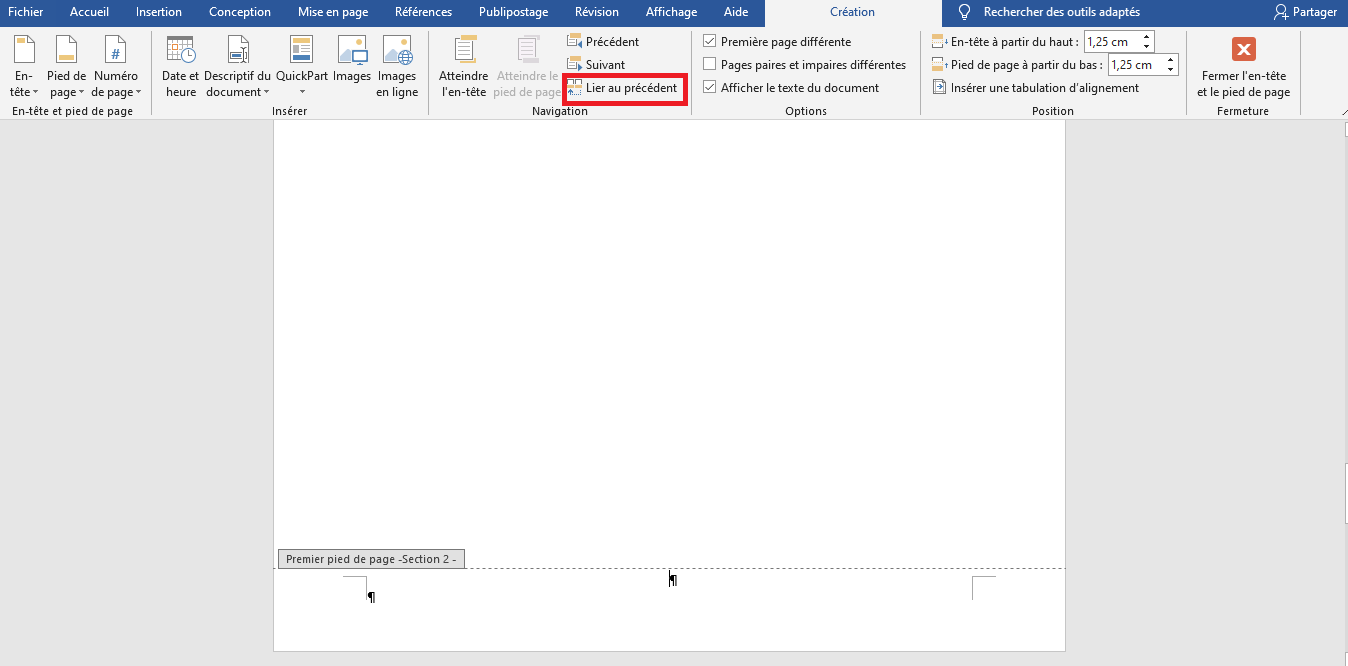
Étape 4 : Cherche une option qui ressemble à "Lier au précédent" (ou "Identifier à la section précédente"). DÉCOCHE-LA ! C'est crucial. Si tu ne le fais pas, tes numéros de page vont se trimballer sur la page de garde. Et on ne veut absolument pas ça.

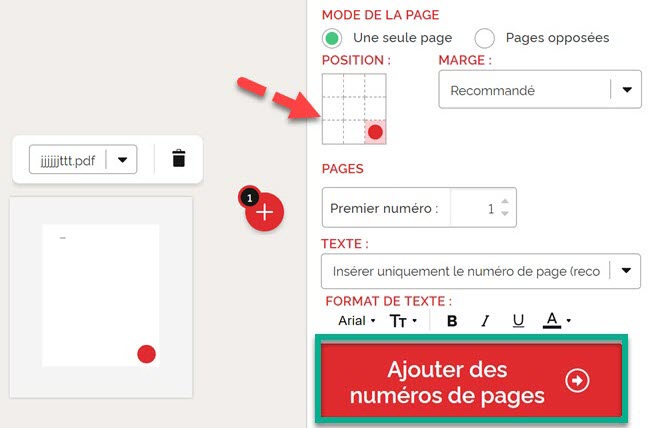
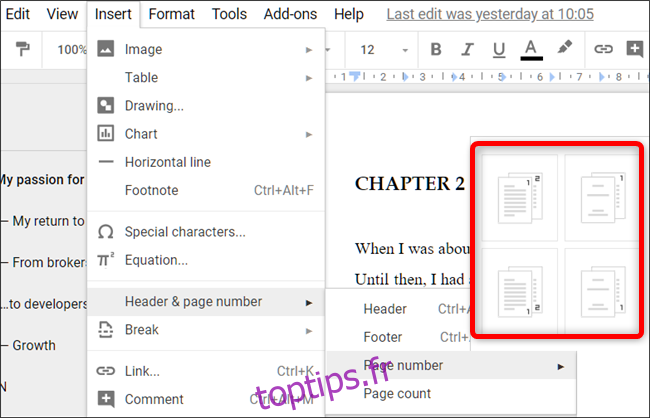
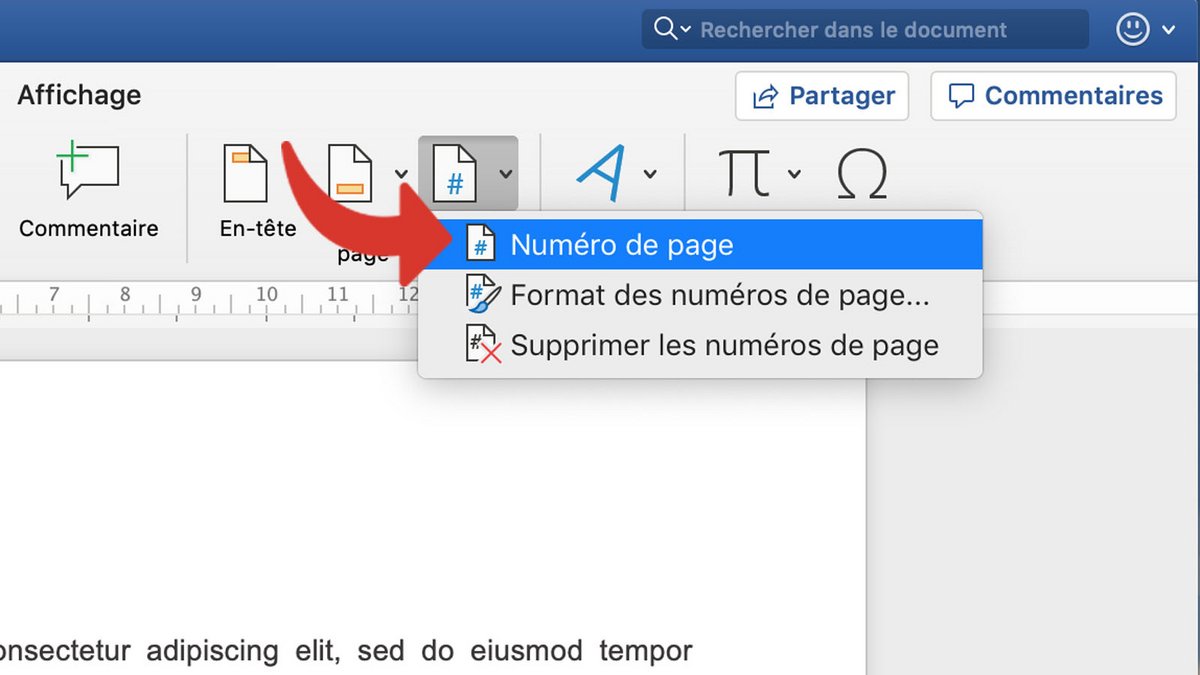
Étape 5 : Insère tes numéros de page. Généralement, tu as un bouton "Numéro de page" qui te permet de choisir l'emplacement (en haut, en bas, à gauche, à droite, en diagonale... ok, j'exagère un peu).
Étape 6 : (L'étape subtile) : Tes pages vont probablement commencer à numéroter à partir de "1". Si tu veux que ça commence à "2", "3" ou même "42" (pourquoi pas?), clique droit sur le numéro de page et choisis "Format des numéros de page". Là, tu peux choisir "À partir de" et indiquer le numéro que tu souhaites.

Et voilà ! Ta page de garde est vierge comme une toile d'artiste minimaliste et tes autres pages sont fièrement numérotées. Tu as vaincu Word ! Tu peux aller te chercher un croissant pour fêter ça.
Si jamais ça ne marche pas du premier coup (ça arrive, on n'est pas des robots !), respire un grand coup et relis les étapes. Parfois, un petit détail peut tout changer. Et n'hésite pas à me poser des questions, même si je suis un peu occupé à manger mon croissant imaginaire.
À plus !