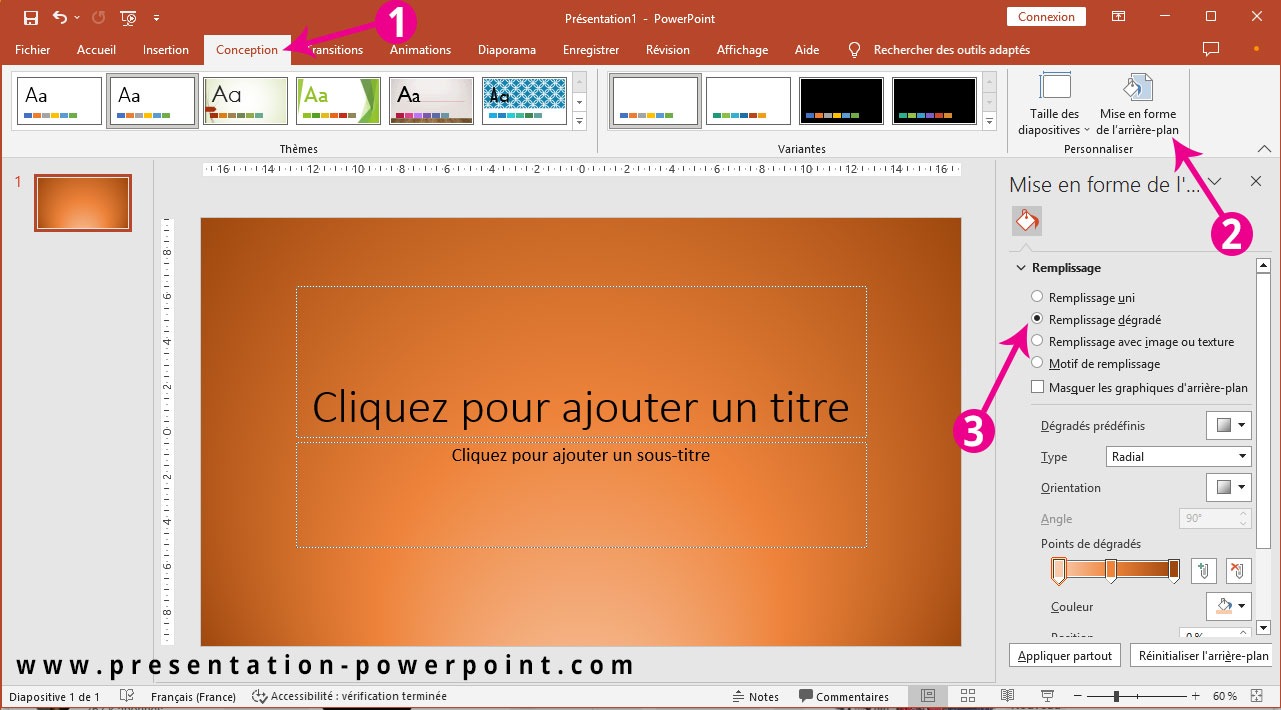
Tiens, l'autre jour, j'étais à une présentation, genre méga importante, vous voyez le genre ? Et là, le présentateur commence direct avec une slide remplie de chiffres illisibles et un titre en Arial 12. Franchement, j'ai décroché avant même d'avoir compris de quoi il parlait ! Ça m'a fait penser : la page de garde, c'est un peu comme la première impression, quoi. Si elle est ratée, c'est dur de se rattraper.
Du coup, parlons peu, parlons bien, parlons comment réussir sa page de garde PowerPoint ! Parce que, avouons-le, entre les modèles préfabriqués et les options à n'en plus finir, on peut vite se sentir un peu… perdu. Vous voyez ce que je veux dire, n'est-ce pas ?
Pourquoi soigner sa page de garde ?
Au-delà de l'esthétique (qui compte, soyons honnêtes !), la page de garde, c'est votre carte de visite. Elle sert à :
- Capter l'attention : Accrocher le spectateur dès le début. Exit la slide boring !
- Annoncer le sujet : Clairement et concisément. On doit savoir de quoi on va parler.
- Donner le ton : Professionnel, fun, sérieux… C'est vous qui choisissez !
- Identifier l'auteur : Qui présente ? Pour qui ? Indiquez votre nom, votre organisation, et la date. (C'est toujours utile pour se souvenir de quand vous avez fait cette prez' !)
Les ingrédients d'une page de garde réussie
Alors, concrètement, qu'est-ce qu'il faut mettre sur sa page de garde ? Voici quelques éléments essentiels :
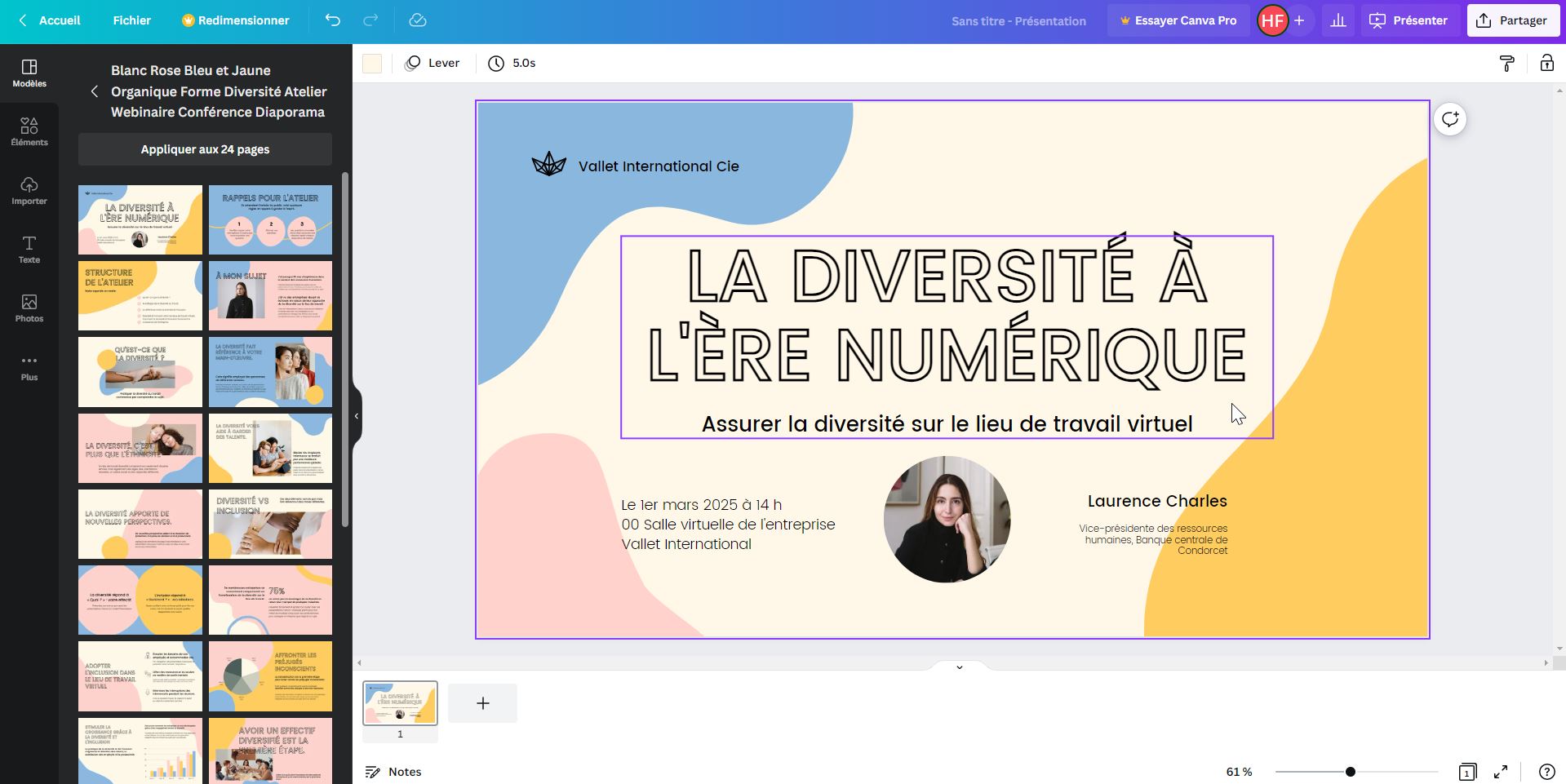
- Un titre clair et percutant : Utilisez des mots-clés, soyez précis, mais surtout, soyez intéressant.
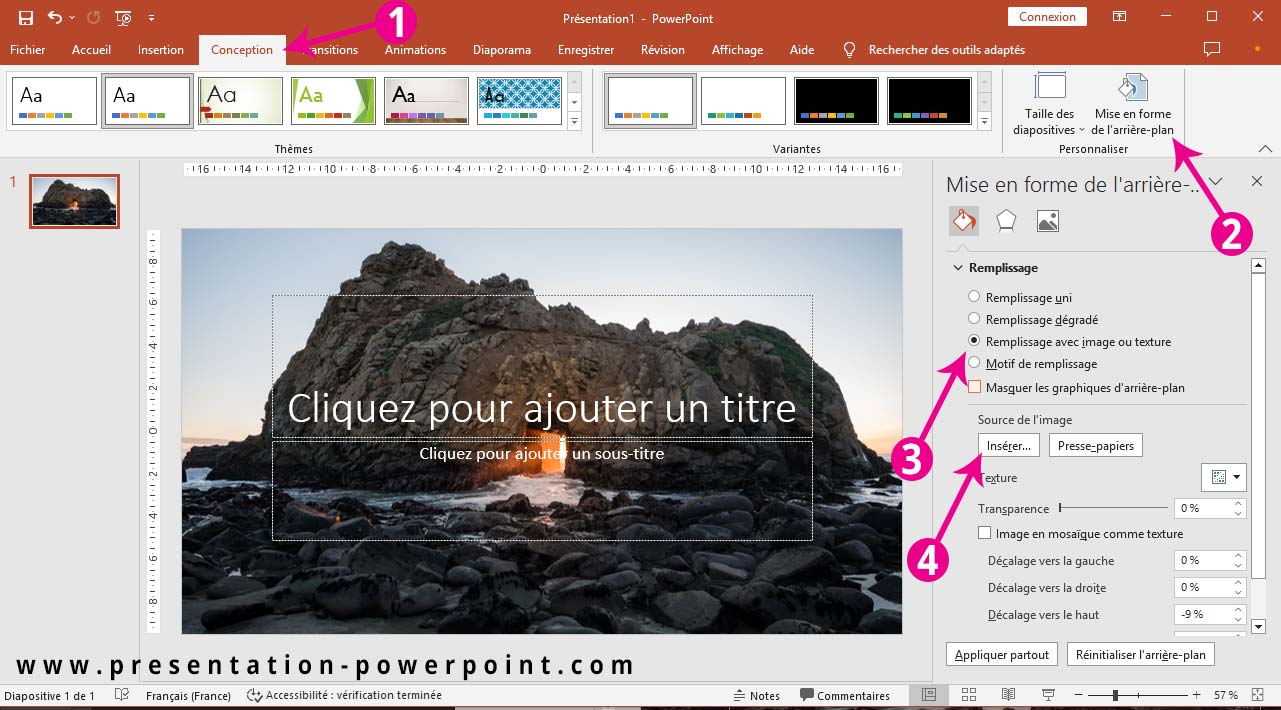
- Une image ou un visuel : Une image vaut mille mots, dit-on. Choisissez-la avec soin, qu'elle soit pertinente et de bonne qualité. Évitez les images pixellisées, c'est le fashion faux-pas du PowerPoint !
- Vos informations : Nom, affiliation, date… Bref, tout ce qui permet de vous identifier.
- Un logo (si pertinent) : Si vous présentez au nom d'une entreprise, n'oubliez pas le logo. (Mais attention, ne le mettez pas en mode XXL qui écrase tout !)
Quelques astuces de mise en page
Maintenant, passons à la partie fun : la mise en page !

- La simplicité est votre amie : Ne surchargez pas votre page. Un design épuré est souvent plus efficace qu'un truc trop compliqué.
- Choisissez une police lisible : Évitez les polices fantaisistes qui sont illisibles à 3 mètres. (Oui, je parle de toi, Comic Sans MS !) Optez pour des polices classiques comme Arial, Calibri ou Helvetica.
- Jouez avec les couleurs : Utilisez des couleurs qui s'harmonisent et qui correspondent à votre sujet. Mais attention, ne tombez pas dans l'arc-en-ciel !
- Laissez respirer votre page : Les espaces blancs sont importants ! Ils permettent de mieux lire et de ne pas étouffer l'information.
Outils et ressources
Si vous n'êtes pas un pro du design, pas de panique ! Il existe plein d'outils et de ressources pour vous aider :
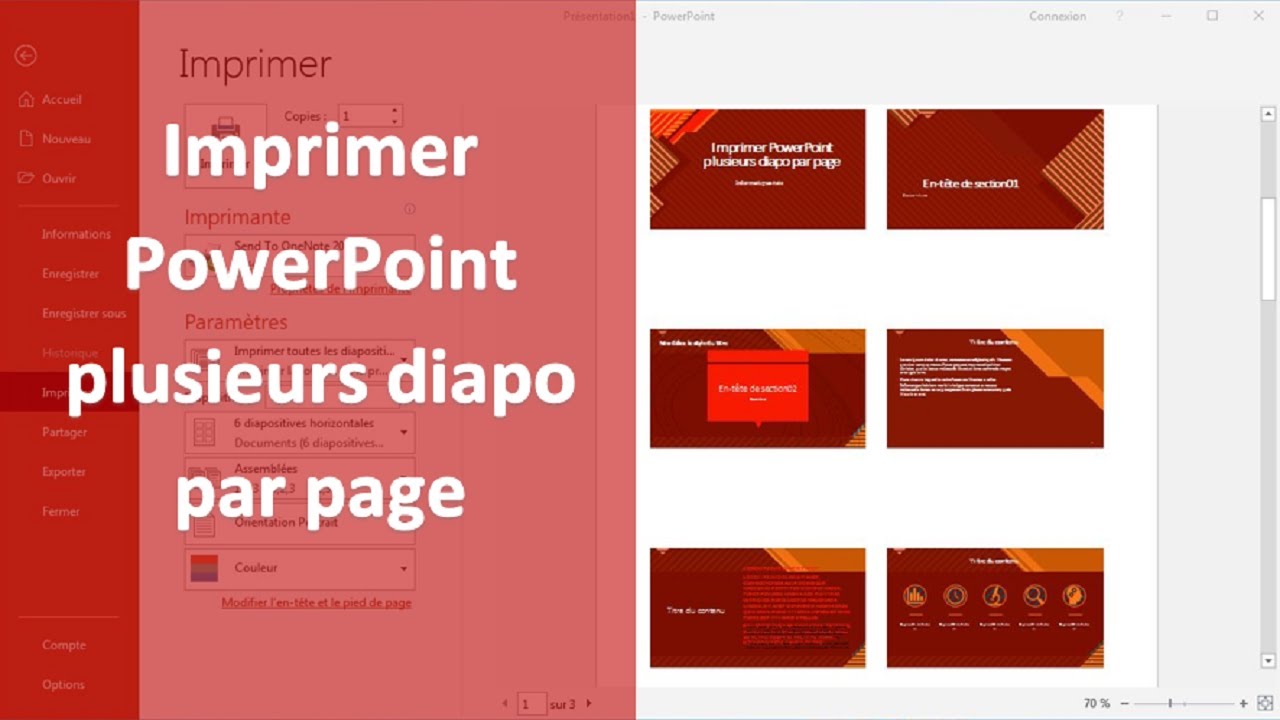
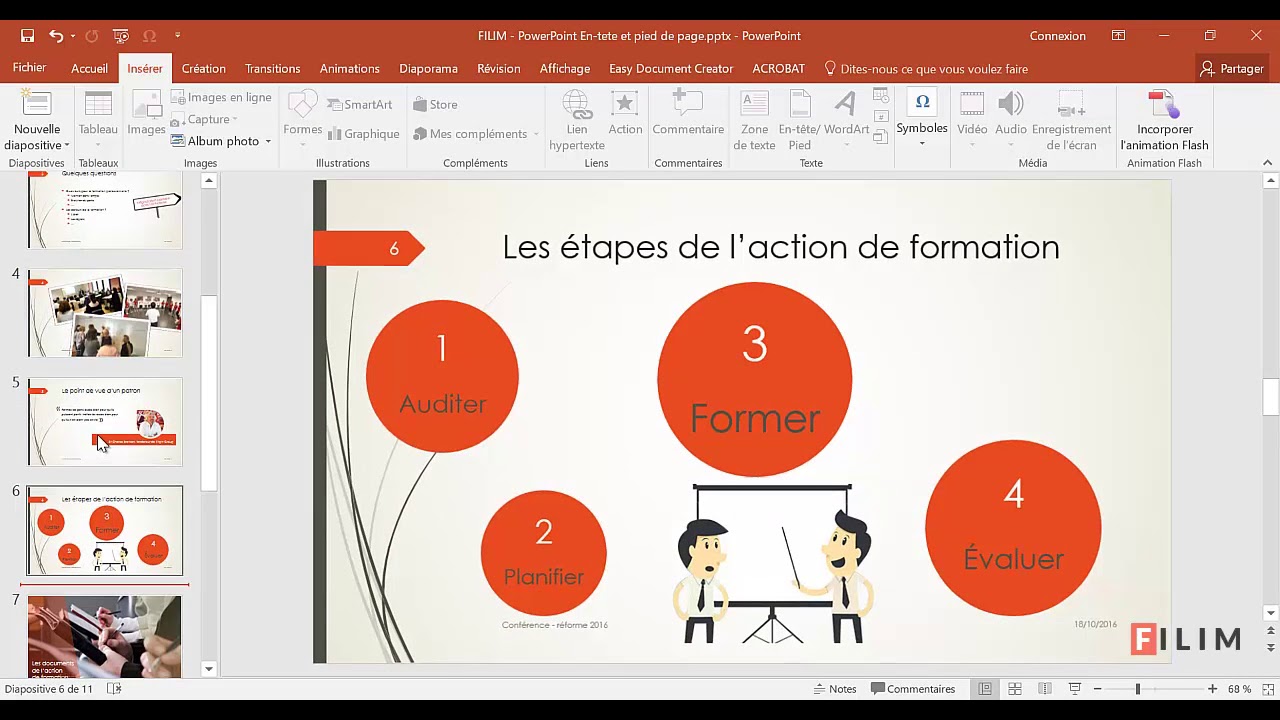
- Les modèles PowerPoint : PowerPoint propose des modèles de pages de garde pré-conçus. Vous pouvez les utiliser comme base et les personnaliser.
- Canva : Un outil en ligne très facile à utiliser pour créer des designs professionnels.
- Unsplash ou Pexels : Des banques d'images gratuites et de haute qualité.
Voilà, vous avez maintenant toutes les cartes en main pour créer une page de garde PowerPoint qui en jette ! Alors, à vous de jouer et de faire bonne impression dès le départ. Et surtout, amusez-vous !
![[PPT 2016] Exemple de template PowerPoint pour un PFE (Développement d](https://4.bp.blogspot.com/-TDQ-jLnYQnA/VnnJMMF15pI/AAAAAAAAC3o/bHvR5cL4An4/s1600/Exemple%2Bde%2Bpresentation%2Bpfe%2B2016%2Bpowerpoint%2BD%25C3%25A9veloppement%2Bd%25E2%2580%2599une%2Bapplication%2Bde%2Bgestion%2Bd%25E2%2580%2599un%2Bparc%2Binformatique.PNG)