Alors, tu galères à mettre un en-tête, mais sans pourrir ta page de garde ? Je comprends tellement ! C'est un peu le truc qui te fait dire : "Pourquoi est-ce que l'informatique, c'est si... compliqué ?"
Pas de panique, on va démystifier ça ensemble, comme si on était autour d'un café (virtuel, hein ?). Promis, c'est plus simple qu'il n'y paraît. Enfin, presque. Y aura peut-être un petit clic par-ci, un petit truc à bidouiller par-là, mais on va y arriver, crois-moi!
L'art de la Section
Le secret (roulement de tambour...) réside dans les sections. Oui, ce mot qui sonne un peu comme une opération chirurgicale, mais en réalité, c'est juste une façon de dire à ton traitement de texte : "Hé, à partir d'ici, on change les règles du jeu!". Imagine que chaque section, c'est une petite feuille de papier à dessin, avec ses propres règles d'écriture.
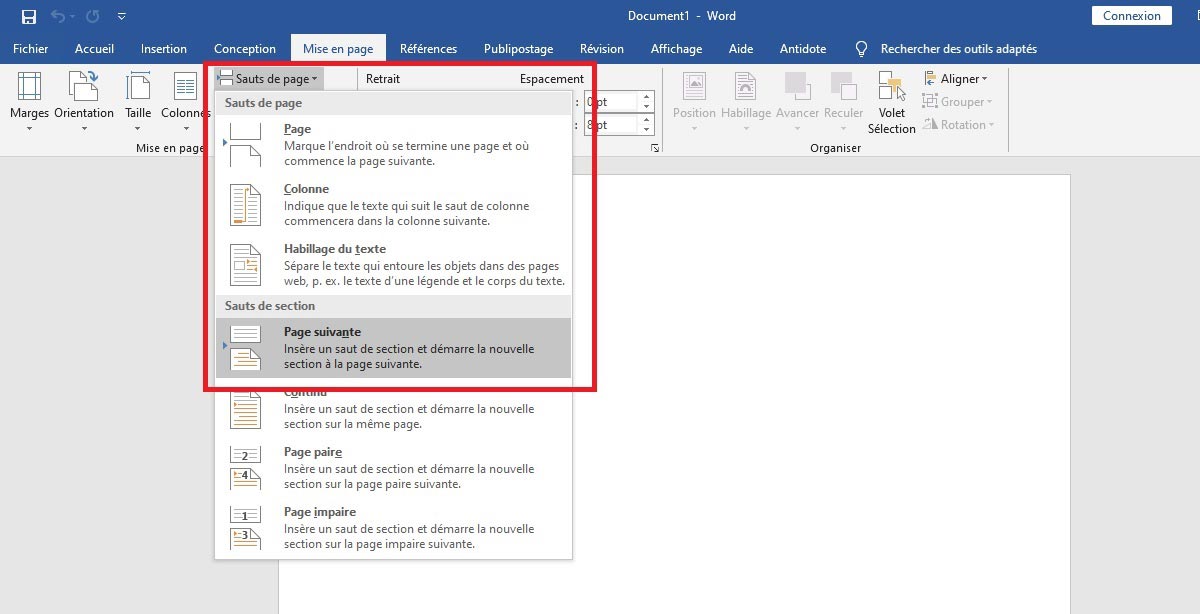
L'idée, c'est donc de créer une section après ta page de garde. Et c'est là que tu vas pouvoir enfin mettre cet en-tête qui te tient tant à cœur !
Comment on fait concrètement ? Bonne question ! Généralement, tu trouveras une option du genre "Saut de section" ou "Section suivante" dans le menu "Insertion" ou "Mise en page". Cherche bien, elle se cache souvent comme une timide!

Briser le Lien (Le lien vers la page précédente, bien sûr!)
Une fois ta section créée, il faut dire à ton en-tête de ne pas se copier de la page précédente (ta page de garde, donc). C'est là que ça devient un peu "technique", mais reste avec moi !
Double-clique dans la zone de l'en-tête. Tu devrais voir un truc du genre "Lier au précédent" ou "Même que la section précédente" (selon ton logiciel). Désactive cette option ! C'est comme rompre avec ton ex, mais avec ton en-tête. Un peu moins dramatique, tu l'avoueras.

Pourquoi c'est si important ? Parce que sinon, tout ce que tu feras dans l'en-tête de ta nouvelle section se répercutera sur la page de garde. Et là, c'est le drame, on est d'accord ?
Enfin l'En-tête !
Ça y est ! Tu as la voie libre ! Tu peux enfin mettre le titre de ton roman, ton nom d'auteur (ou ton pseudo si tu es du genre mystérieux), ou le numéro de page. Bref, tout ce qui te fait plaisir, sans polluer ta page de garde. On peut crier victoire !

Ah, et une petite astuce en passant : si tu veux que le numéro de page commence à "1" après ta page de garde, il faudra sûrement trifouiller un peu plus. Cherche une option du genre "Numérotation des pages" et dis-lui de repartir à zéro à partir de cette section. Un peu de patience, et tu auras un document impeccable. Tu es presque un pro !
En résumé : Sections, désactiver le lien vers la section précédente, et hop ! Plus de page de garde "contaminée" par ton en-tête. Simple, non ? (Bon, peut-être pas si simple, mais au moins, tu as une idée de comment faire !)
Alors, tu testes ? Et n'hésite pas à revenir me dire si tu bloques quelque part. On trouvera bien une solution, entre deux gorgées de café (toujours virtuel, malheureusement!).












![[Docx] Un Modèle Gratuit De Page De Garde Word 2025 LArt de la Première](https://4.bp.blogspot.com/-qsFTsOmjK3g/VF_cZtdd15I/AAAAAAAACJ4/czP2AEXuh18/w1200-h630-p-k-no-nu/modele+page+de+garde+gratuit+word.PNG)