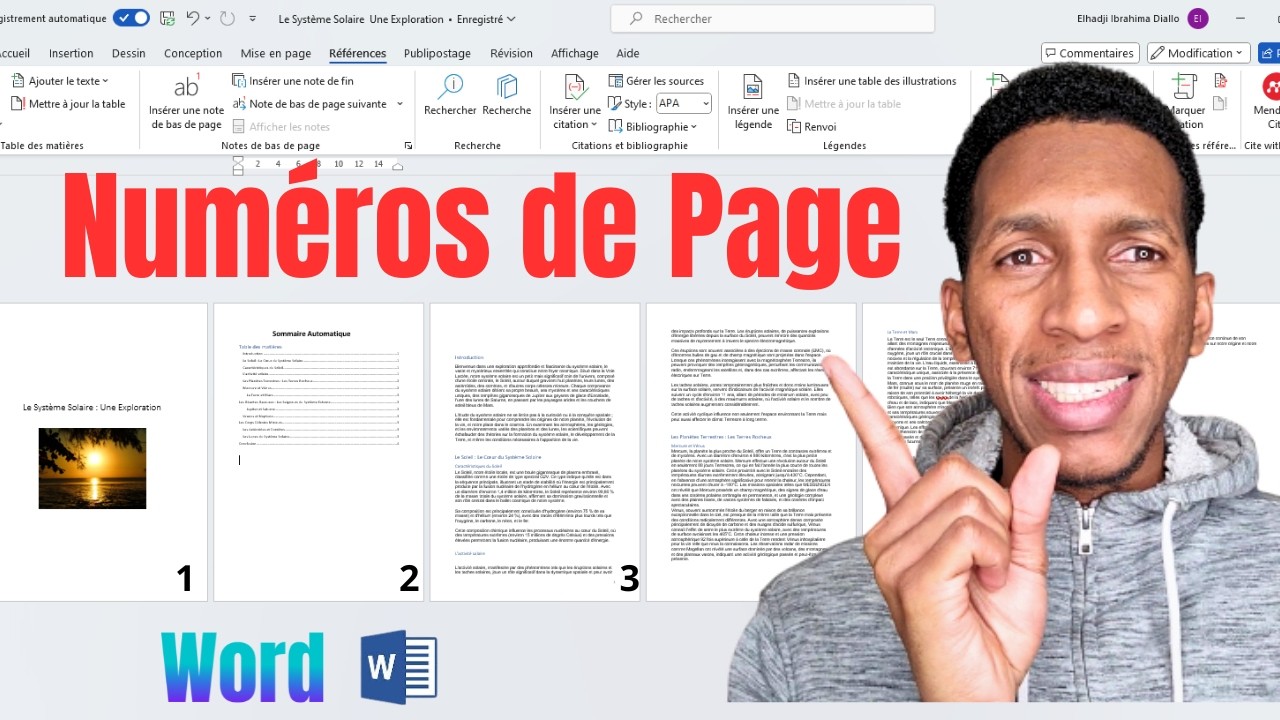
Salut ! Assieds-toi, prends un café. On va parler d'un truc qu'on a tous galéré à faire un jour : comment mettre des numéros de page dans Word... sans qu'ils apparaissent sur la page de garde. C'est un casse-tête, hein ?
Mais t'inquiète pas, c'est plus simple qu'il n'y paraît. On va décortiquer ça ensemble, étape par étape. Prêt ?
L'astuce de la Section !
Le secret, en fait, c'est les sections. Word traite chaque section séparément. Donc, si on divise notre document en sections, on peut contrôler la numérotation pour chaque section individuellement. Malin, non ?
Alors, comment on crée une section ? Simple. Place ton curseur juste après la page de garde. Là où tu veux que la numérotation commence.
Ensuite, va dans l'onglet "Mise en page" (parfois appelé "Disposition", ça dépend de ta version de Word). Cherche "Sauts de page". Clique sur la petite flèche et choisis "Page suivante" sous la section "Sauts de section". Paf ! Tu as créé une nouvelle section.
Voilà, la magie opère discrètement. On dirait rien, mais c'est fondamental pour la suite.

Désactiver "Lier au précédent"
Maintenant, double-clique dans le pied de page (ou l'en-tête, si tu veux tes numéros en haut) de la deuxième page, celle où tu veux que la numérotation commence.
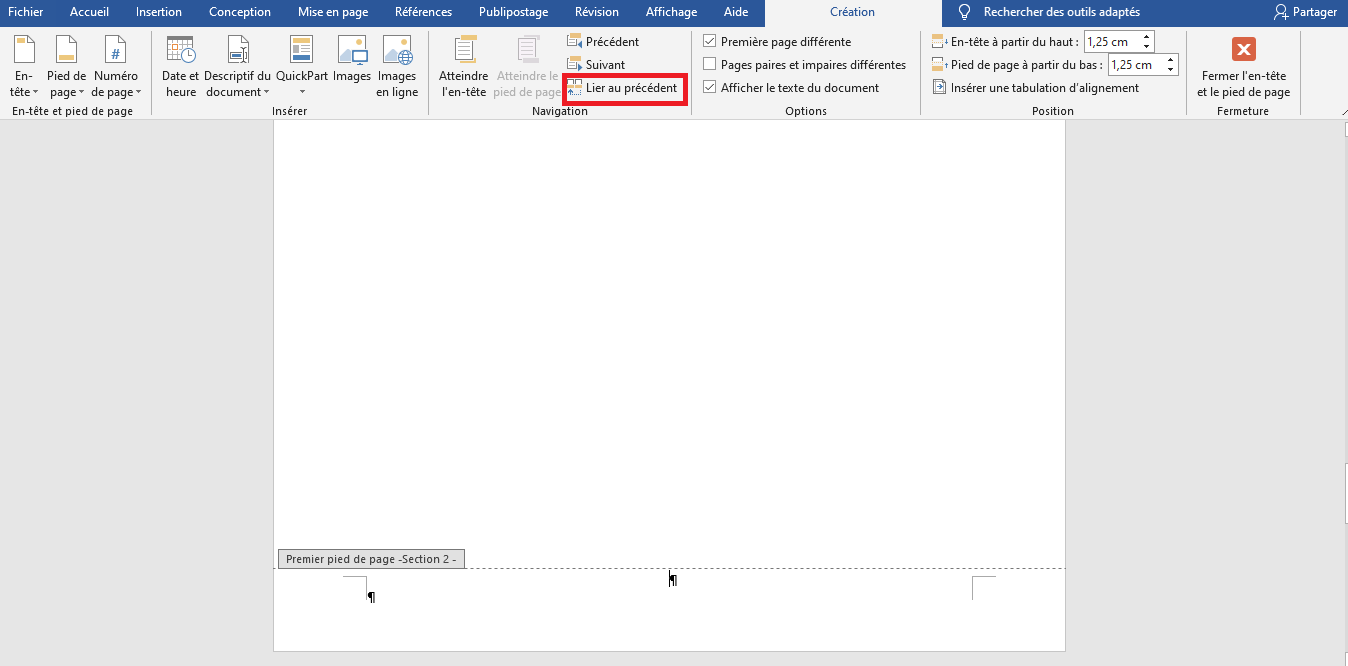
Un nouvel onglet "En-tête et pied de page" devrait apparaître. Regarde bien. Tu vois une option "Lier au précédent" ? Elle est probablement activée. Il faut la désactiver! Clique dessus. Ça va délier le pied de page (ou l'en-tête) de cette section de la section précédente (la page de garde).
Pourquoi on fait ça ? Parce que sinon, tout ce qu'on fait dans une section se répercuterait sur les autres. Et c'est justement ce qu'on veut éviter pour la numérotation.

Insérer le numéro de page (enfin !)
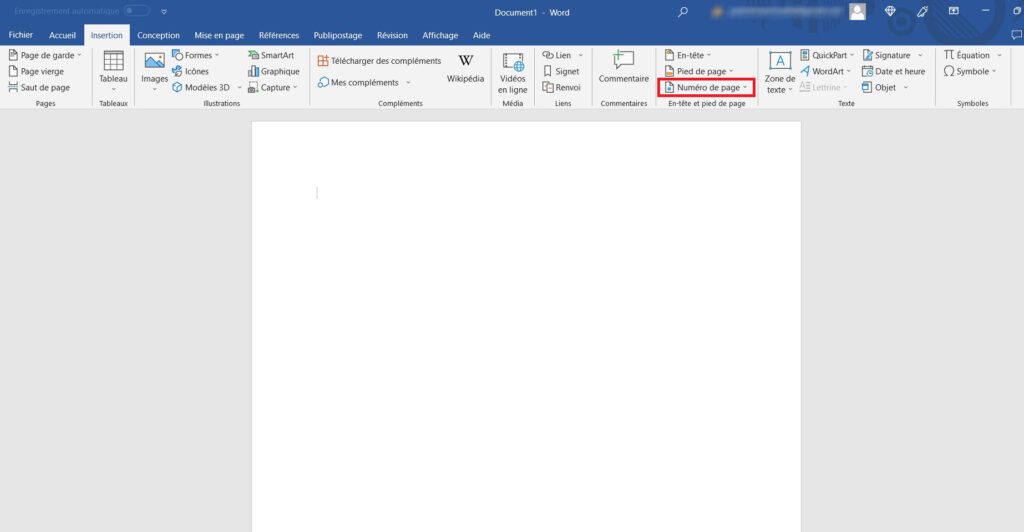
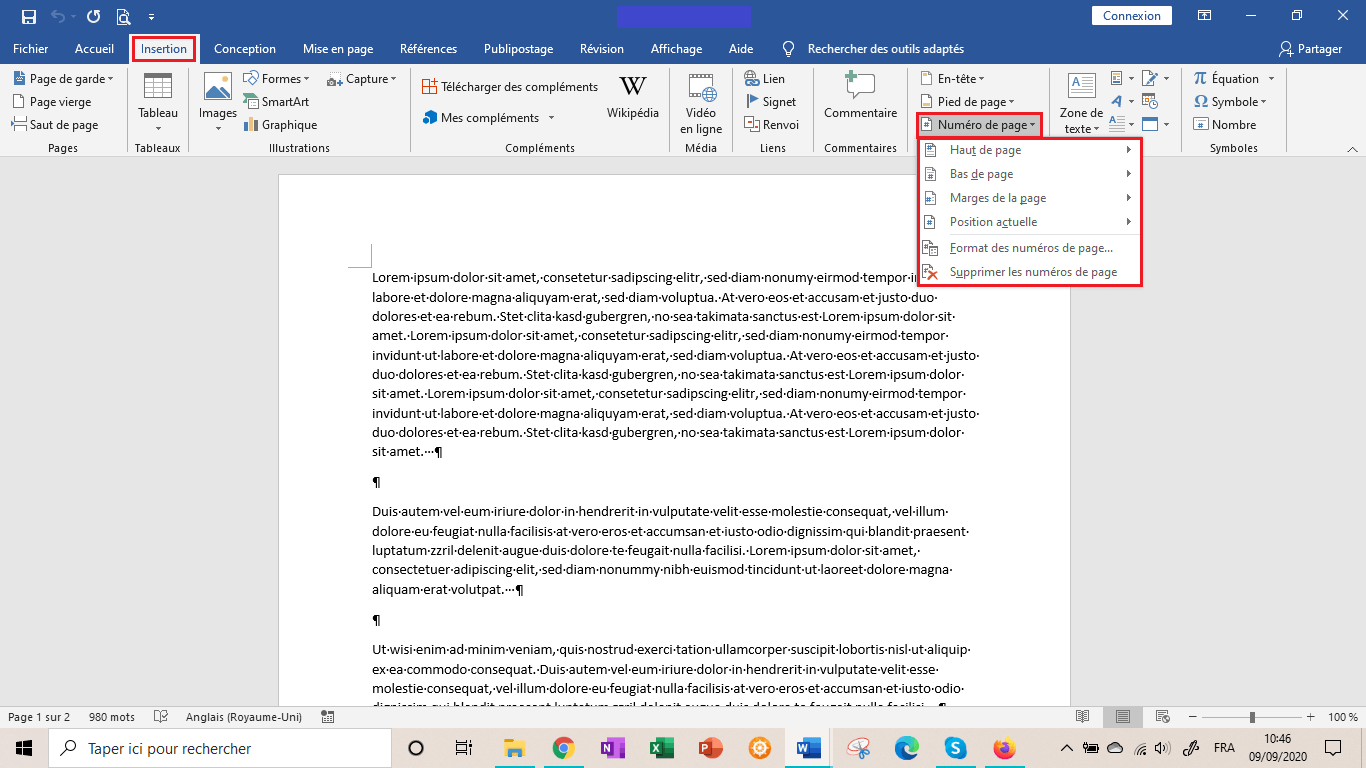
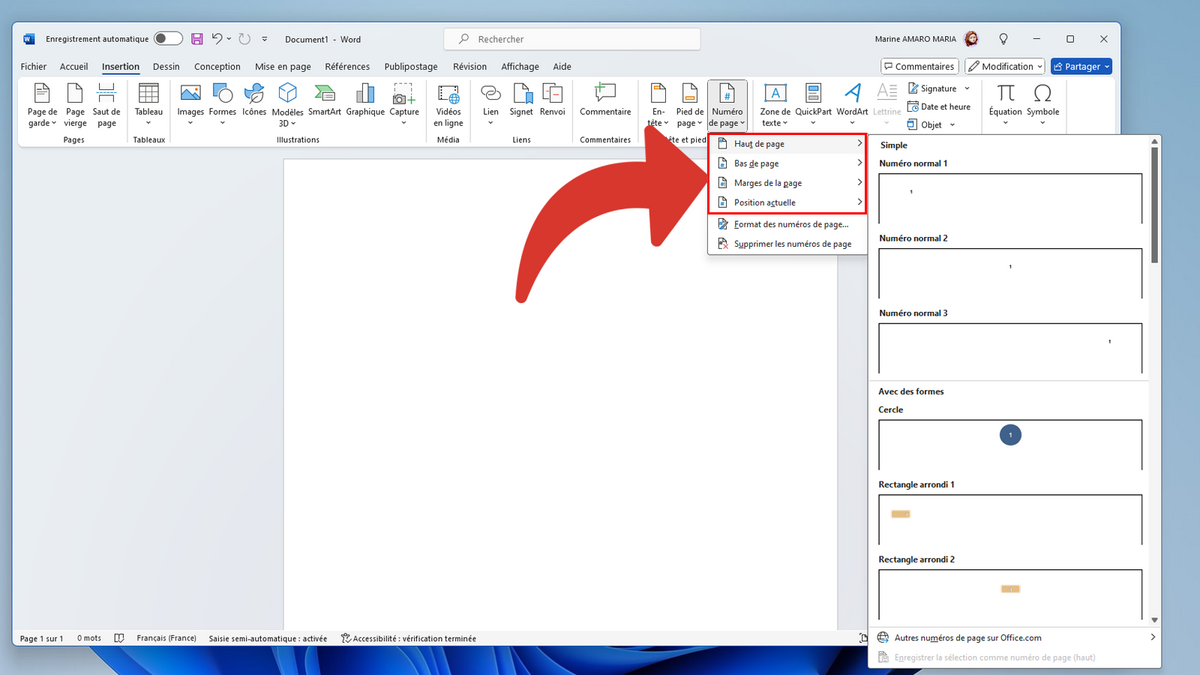
Super ! Maintenant, on peut insérer le numéro de page. Toujours dans l'onglet "En-tête et pied de page", cherche l'option "Numéro de page". Clique dessus. Choisis où tu veux que le numéro apparaisse : en bas à droite, en haut au centre, comme tu veux !
Word va insérer un numéro de page. Mais attends ! Il risque de commencer à "2" ou à un autre nombre bizarre. Pas de panique !
Remettre à zéro la numérotation
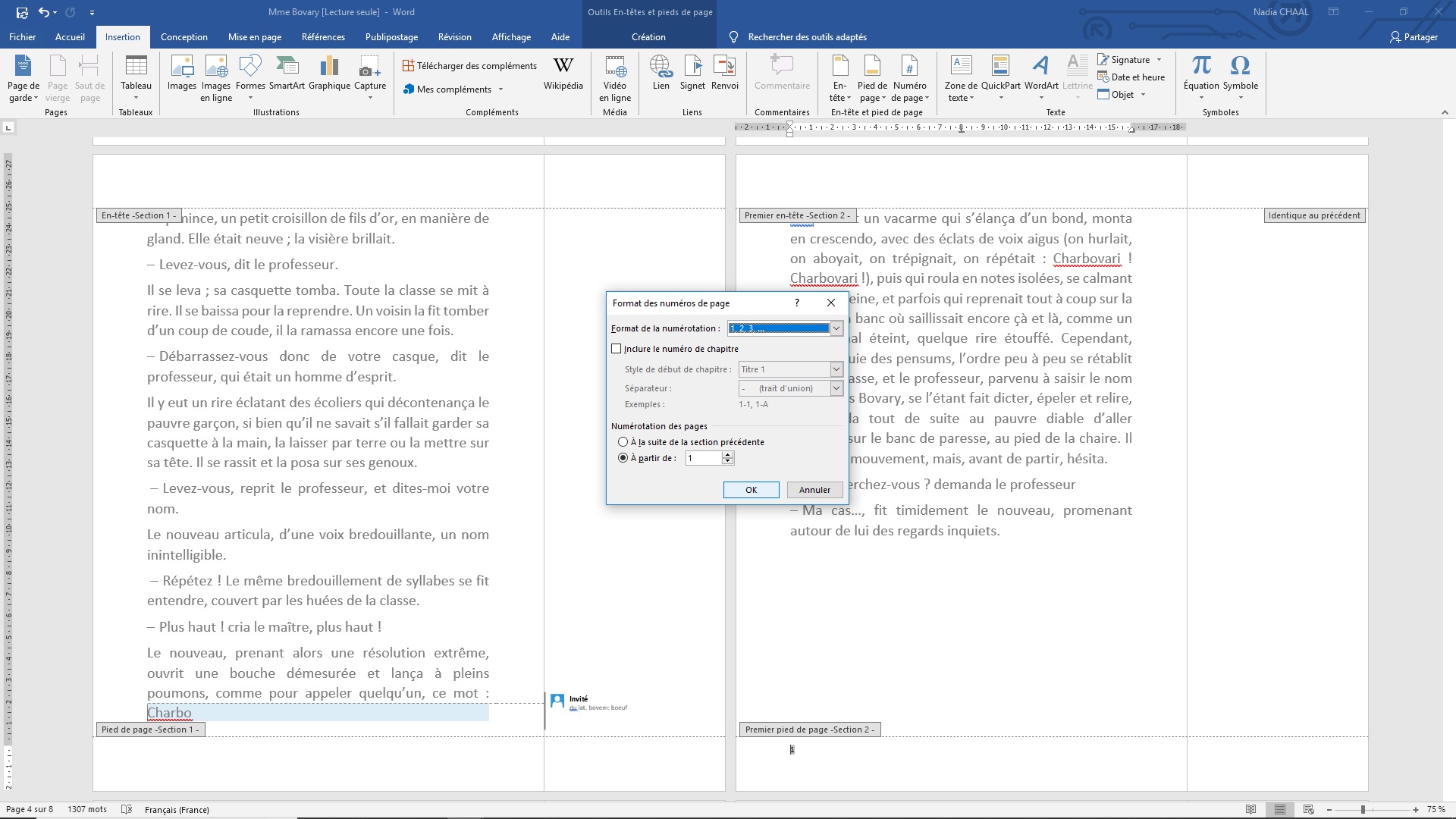
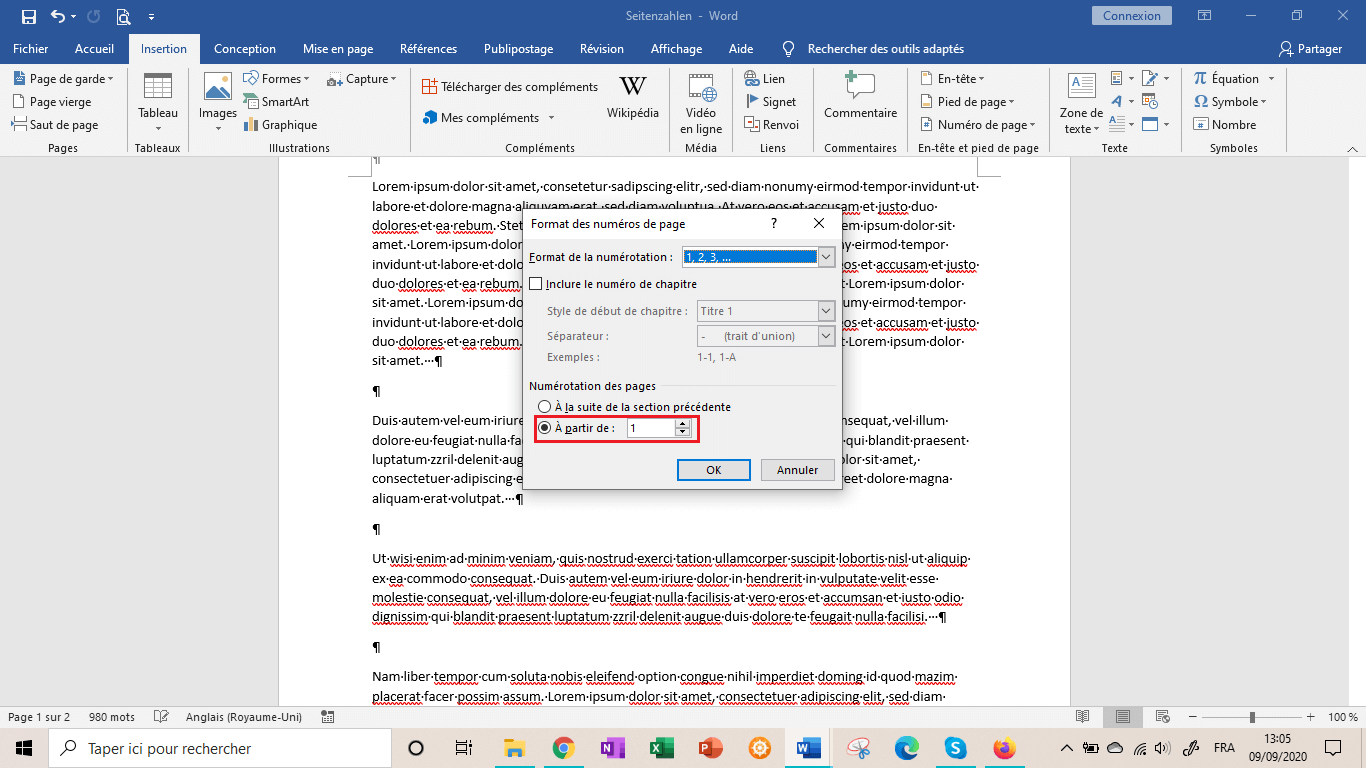
Toujours dans "Numéro de page", clique sur "Format des numéros de page". Une petite fenêtre s'ouvre. Tu vois une option "Débuter à :" ? Met "1" dedans. Et voilà ! Ta page commencera à "1".

Petit aparté : tu peux aussi choisir le format du numéro de page ici (1, 2, 3 ou i, ii, iii, etc.). Pratique, hein ?
Effacer le numéro de page sur la page de garde
Retourne maintenant à la première page, la page de garde. Son pied de page (ou en-tête) devrait toujours contenir un numéro de page (même si tu ne le vois pas immédiatement). Double-clique dedans. Maintenant, supprime simplement le numéro de page. Comme la section est déliée des autres, ça n'affectera pas le reste du document!
Et voilà ! Numéro de page absent de la page de garde, et numérotation qui commence à 1 sur la page suivante. Tu as réussi !

Vérifications finales
Fais défiler ton document pour vérifier que tout est en ordre. La numérotation commence bien où tu veux ? Pas de numéros sur la page de garde ? Impeccable !
Si tu as des soucis, n'hésite pas à revenir en arrière et à revérifier chaque étape. Parfois, un petit oubli peut tout dérégler.
Bravo ! Tu as dompté la numérotation de Word. T'es un pro ! Maintenant, profite de ton document impeccable et... offre-toi un autre café. Tu l'as bien mérité !