
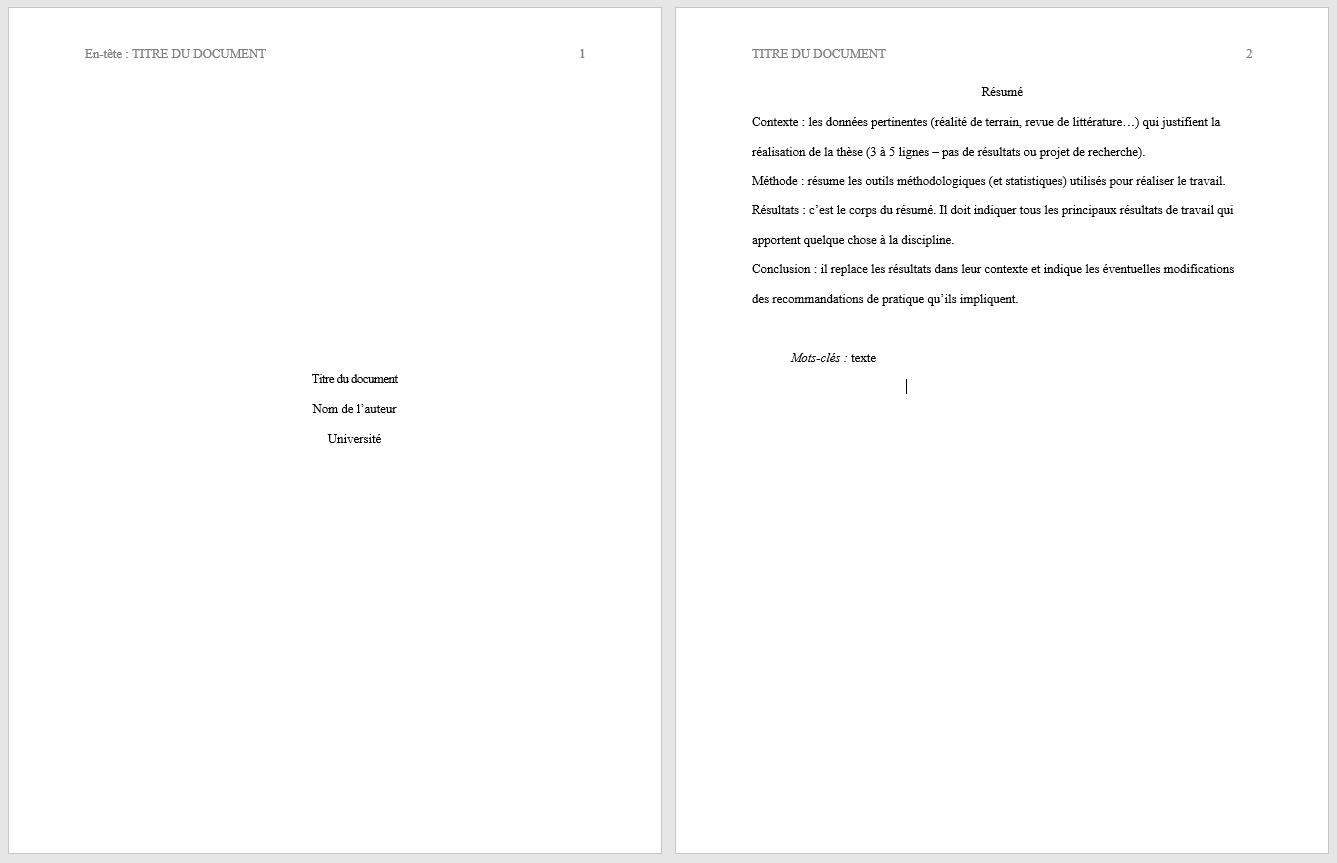
Ah, la page de garde. Cette première impression, ce clin d'œil avant de plonger dans le vif du sujet. Elle doit être impeccable, refléter le ton, et surtout… ne pas être paginée! Avouons-le, ce numéro "1" trônant fièrement sur notre magnifique design, c'est un peu comme un bouton sur une robe de soirée. Pas très chic, n'est-ce pas?
Le défi de la pagination indésirable
Pourquoi ce combat contre la pagination sur la page de garde? Imaginez un roman. La couverture n'affiche pas le numéro un, pourquoi un rapport, une thèse ou un portfolio le ferait-il? La page de garde est une introduction, une promesse. La numérotation commence après, là où l'histoire commence réellement.
Heureusement, la technologie est de notre côté! Oubliez les angoisses et les manipulations complexes. Voici quelques astuces simples, applicables aux logiciels les plus courants, pour dompter cette numérotation rebelle :
- Microsoft Word : Le roi des traitements de texte offre plusieurs options. La plus simple? Insérer un saut de section "Page suivante" après votre page de garde. Ensuite, désactivez "Lier au précédent" dans l'en-tête ou le pied de page de la section suivante. Vous pouvez alors insérer votre numérotation à partir de la deuxième page (ou troisième, etc.) sans affecter la première. Pensez-y comme à la création d'une zone "VIP" pour votre page de garde.
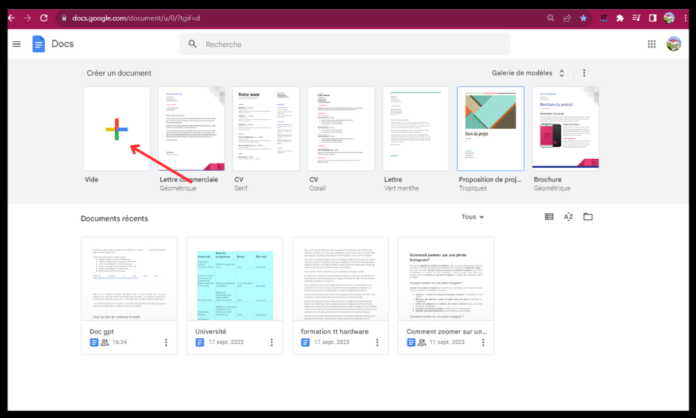
- Google Docs : Plus épuré, mais tout aussi efficace! Insérez également un saut de section (Insertion > Saut > Saut de section (page suivante)). Ensuite, double-cliquez sur l'en-tête ou le pied de page de la section suivant la page de garde. Décochez la case "Lier à l'en-tête/pied de page précédent(e)". Et voilà, vous êtes libre de paginer à partir de la page que vous souhaitez. C'est un peu comme se libérer des contraintes d'un vieux logiciel et respirer l'air frais du cloud.
- LibreOffice Writer : Le challenger gratuit et open source ne vous décevra pas non plus. La méthode est similaire : insérer un saut, délier les sections, et le tour est joué! C'est la solution pour ceux qui privilégient l'éthique et l'économie, sans sacrifier l'esthétique.
Conseils de pro pour une page de garde impeccable
Maintenant que la pagination est maîtrisée, penchons-nous sur le design. La page de garde est votre carte de visite. Soignez-la!

- Le minimalisme est votre ami : Évitez la surcharge d'informations. Nom, titre, institution (si nécessaire), et une image ou un logo discret suffisent. Pensez à Coco Chanel disant : "L'élégance, c'est le refus."
- Choisissez la bonne typographie : Une police lisible et cohérente avec le reste du document est cruciale. Évitez les polices trop fantaisistes ou difficiles à déchiffrer. C'est comme choisir le bon parfum : il doit compléter votre personnalité, pas la masquer.
- L'image, un atout : Une belle image peut donner du caractère à votre page de garde. Assurez-vous qu'elle soit de haute résolution et en accord avec le sujet du document. Une photo de qualité vaut mille mots, dit-on!
- L'alignement, un détail qui compte : Un alignement soigné donne une impression de professionnalisme et d'organisation. Alignez au centre, à gauche, ou à droite, mais faites-le avec intention et cohérence. Un peu comme la symétrie dans un tableau de maître.
L'art de la présentation : un peu de culture
Dans certaines cultures, la présentation est primordiale. Au Japon, par exemple, l'emballage d'un cadeau est aussi important que le cadeau lui-même. C'est une marque de respect et d'attention. De même, une page de garde soignée témoigne de votre sérieux et de votre implication.
Pensez aux maîtres de la Renaissance, qui peignaient avec une minutie incroyable, chaque détail comptant. Ils savaient que la beauté réside souvent dans les petits détails.

Plus qu'une astuce technique, une philosophie
En fin de compte, retirer la pagination de votre page de garde n'est pas qu'une simple astuce technique. C'est un état d'esprit. C'est l'envie de soigner les détails, de présenter son travail avec élégance et professionnalisme. C'est une manière de dire : "J'ai mis du cœur dans ce que j'ai fait."
Alors, la prochaine fois que vous créerez un document, prenez le temps de soigner votre page de garde. Ce petit geste peut faire toute la différence. Dans la vie, comme dans les documents, les premières impressions comptent, et les détails soignés sont souvent ceux qui marquent les esprits.







![[Tuto] Comment faire un sommaire sur Word ? (Table des matières)](https://i1.wp.com/exceller-avec-la-bureautique.com/wp-content/uploads/2019/11/6-Faire-un-sommaire-sur-Word-Numerotation-des-titres.png?resize=768%2C474&ssl=1)








