Ah, LibreOffice. Le couteau suisse numérique, gratuit et puissant, qui nous accompagne dans nos aventures d'écriture. Mais parfois, même le plus fiable des outils peut cacher quelques secrets. Aujourd'hui, plongeons dans l'art subtil de créer une page de garde impeccable. Parce que, avouons-le, la première impression compte, même dans un document Word!
Pourquoi une Page de Garde?
Imaginez... vous envoyez un rapport crucial à votre patron. Il l'ouvre, et BAM! La page de titre est inexistante, ou pire, un amas de texte mal formaté. Pas très pro, n'est-ce pas? La page de garde, c'est votre carte de visite. Elle donne le ton, indique clairement le sujet, et reflète votre attention aux détails. Pensez-y comme à l'intro d'une chanson: elle doit donner envie d'écouter la suite.
La Méthode Douce: Les Styles de Page
LibreOffice est basé sur les styles, et c'est là que la magie opère. Voici comment créer une page de garde en utilisant les styles de page:
- Création d'un nouveau style: Allez dans le menu "Format" -> "Styles et Formatage". Dans la fenêtre qui s'ouvre, cliquez sur l'icône "Styles de page" (la quatrième).
- Personnalisation: Faites un clic droit dans la fenêtre des styles et choisissez "Nouveau". Donnez un nom à votre style (par exemple, "Page de Garde").
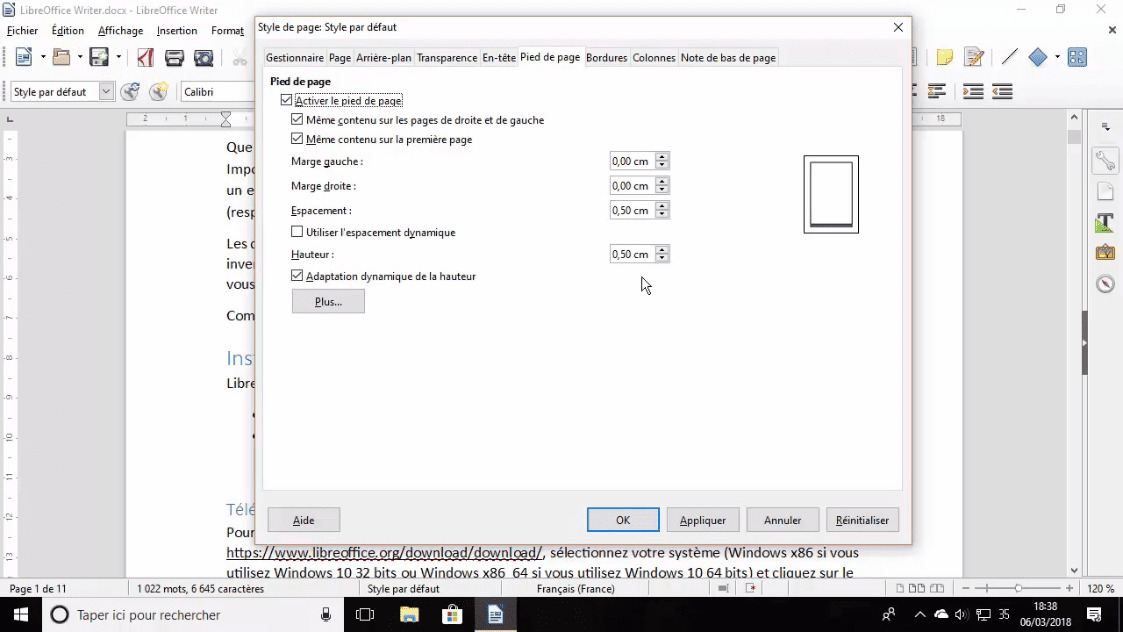
- Les détails qui comptent: Dans l'onglet "Organiseur", assurez-vous que "Page suivante" soit défini sur le style de page que vous voulez pour le reste de votre document (par exemple, "Standard"). Dans l'onglet "Page", vous pouvez ajuster les marges, l'orientation (portrait ou paysage), et la taille du papier.
- L'application du style: Placez votre curseur au début de votre document. Double-cliquez sur le style "Page de Garde" que vous venez de créer. Félicitations, votre première page est maintenant stylisée!
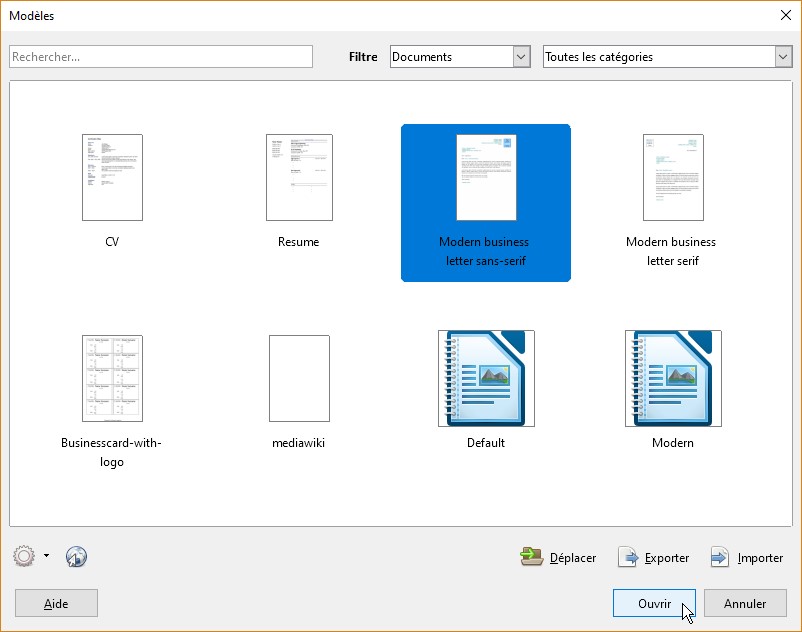
Maintenant, insérez vos informations: titre, sous-titre, votre nom, la date. Soyez créatifs! Utilisez des polices élégantes et des images subtiles pour personnaliser votre page. Pensez à des œuvres d'art célèbres où la simplicité est reine, comme les tableaux de Mondrian. Parfois, moins, c'est plus.
La Méthode Rapide: Les Sauts de Page
Pour ceux qui préfèrent une approche plus directe, voici une alternative avec les sauts de page:

- Insertion d'un saut de page: Placez votre curseur où vous voulez que votre page de garde se termine. Allez dans le menu "Insertion" -> "Saut manuel".
- Type de saut: Choisissez "Saut de page" et, surtout, sélectionnez "Style" et choisissez le style de page que vous voulez pour la suite de votre document (par exemple, "Standard").
- Personnalisation manuelle: Vous pouvez maintenant insérer votre titre, votre nom, et toute autre information directement sur la première page.
L'avantage de cette méthode est sa rapidité. L'inconvénient est qu'elle est moins flexible en termes de formatage global. Si vous changez le style "Standard", cela peut affecter votre page de garde.
Conseils de Pro (Et Quelques Anecdotes)
- La police: Choisissez une police lisible et professionnelle. Times New Roman est un classique, mais n'hésitez pas à explorer des alternatives comme Garamond ou Calibri. Anecdote: saviez-vous que Comic Sans MS est souvent considérée comme la police la plus détestée par les designers graphiques? Évitez-la à tout prix!
- Les images: Si vous utilisez une image, assurez-vous qu'elle soit de haute résolution et qu'elle s'intègre bien au reste de votre document. Pensez à l'équilibre visuel.
- La date: Indiquez toujours la date de création du document. Cela permet de s'assurer qu'on utilise la version la plus récente.
- Les filigranes: Pour les documents confidentiels, vous pouvez ajouter un filigrane "Confidentiel" ou "Brouillon" pour éviter toute confusion.
Réflexion Finale
Mettre une page de garde sur LibreOffice, c'est un peu comme choisir la bonne tenue pour un entretien d'embauche. Cela montre que vous vous souciez des détails et que vous voulez faire bonne impression. Dans la vie de tous les jours, ce souci du détail se traduit par une plus grande clarté dans nos communications, une meilleure organisation de nos idées, et une plus grande confiance en nous. Alors, la prochaine fois que vous ouvrirez LibreOffice, n'oubliez pas: la page de garde est votre alliée!