Salut tout le monde ! Vous est-il déjà arrivé de préparer un document super important, un rapport pour le travail, une thèse pour l'université, ou même un simple recueil de recettes de famille, et de vous dire, en le finissant : "Mince, il faut que je numérote tout ça !" Et là, horreur, la page de garde, celle qu'on a mis tant de soin à créer, se retrouve avec un gros "1" bien visible. C'est comme mettre un post-it fluo sur un tableau de Monet, ça gâche tout, non?
Alors, comment on évite ce petit désastre ? Comment on fait pour que notre page de garde reste immaculée, sans se faire défigurer par un numéro de page indésirable ? Pas de panique, c'est plus facile qu'il n'y paraît. C'est comme faire des crêpes : il faut juste connaître la bonne recette !
L'astuce (facile comme bonjour !)
L'idée principale, c'est de dire à votre logiciel de traitement de texte (Word, Google Docs, LibreOffice, peu importe !) que la première page est... spéciale. Elle ne fait pas partie du "flux" normal de la numérotation. Imaginez que c'est comme si on disait : "Eh, toi, première page, tu es VIP, tu as le droit d'être différente !"
Voici comment ça marche généralement :
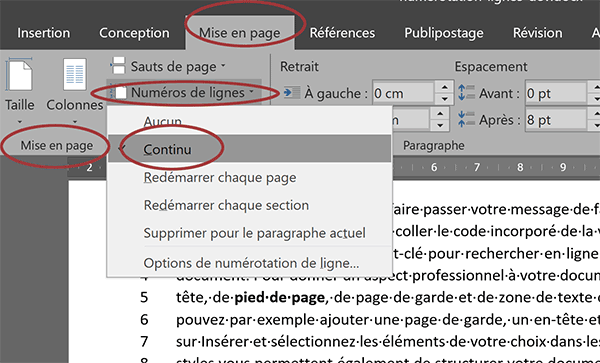
- Insérez un saut de section à la fin de votre page de garde. C'est comme créer une petite barrière invisible entre elle et le reste du document. Dans Word, par exemple, ça se trouve dans l'onglet "Mise en page" (ou "Disposition", selon votre version), puis "Sauts de pages", et choisissez "Page suivante".
- Double-cliquez dans le pied de page (ou l'en-tête, selon où vous voulez mettre vos numéros) de la deuxième page (celle qui suit votre page de garde).
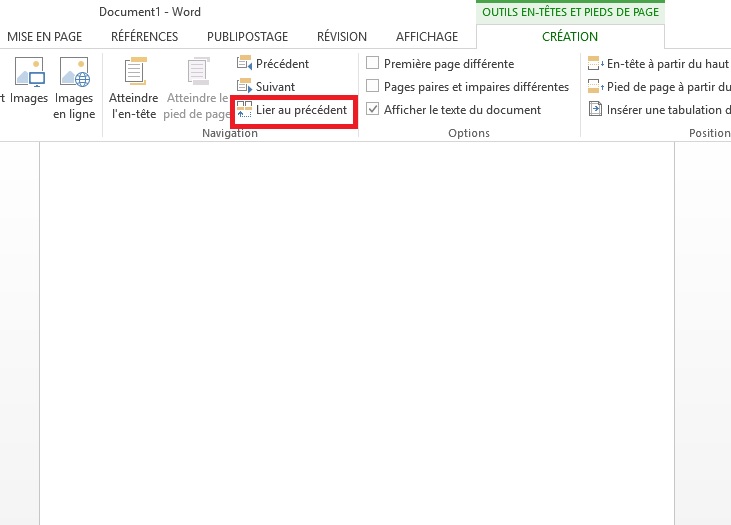
- Désactivez l'option "Lier au précédent" (ou une formulation similaire). Cette option dit à votre logiciel de recopier les paramètres de numérotation de la section précédente. En la désactivant, vous brisez le lien et vous pouvez numérotez différemment la section suivante.
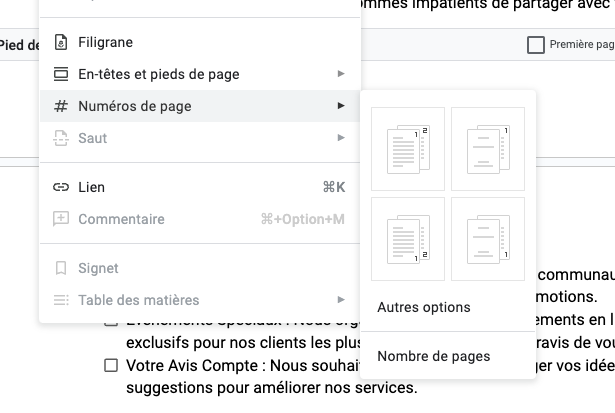
- Insérez votre numéro de page, en choisissant le format que vous voulez (chiffres arabes, romains, etc.). Assurez-vous de commencer la numérotation à "1" (ou "i", si vous utilisez des chiffres romains) pour la deuxième page.
- Vérifiez que la page de garde n'a pas de numéro. Si elle en a encore un, supprimez-le manuellement.
Et voilà ! C'est un peu comme suivre une recette de cuisine : chaque étape est simple, et le résultat est délicieux. Votre page de garde est impeccable, et votre document est nickel.

Pourquoi c'est important (même si ça a l'air d'un détail)
Parce que la présentation, ça compte ! Imaginez que vous allez à un entretien d'embauche en jogging et en tongs... Pas terrible, hein ? De la même manière, une page de garde mal présentée donne une mauvaise impression. Soigner la présentation, c'est montrer qu'on prend son travail (ou son projet, ou ses recettes !) au sérieux. C'est montrer qu'on a le souci du détail, et ça, c'est toujours apprécié.
Alors, la prochaine fois que vous préparerez un document, pensez à cette petite astuce. C'est un petit geste, mais qui peut faire une grande différence ! Et puis, avouez-le, c'est quand même plus joli, non ?