Alors, mes chéris, asseyez-vous, prenez un café (ou un verre de vin, je ne juge pas), et écoutez l'histoire de la page de garde récalcitrante. Vous voyez, elle refuse de se faire numéroter ! Un vrai petit rebelle, cette page.
On est tous passés par là. On rédige un document OpenOffice, une thèse peut-être (bon courage !), un rapport (moins courage, mais quand même…), ou même une recette de crêpes (là, on parle de vrai courage culinaire!). On est fier de notre travail, on veut que tout soit parfait, nickel, tip-top. Et là… BAM! La page de garde, cette satanée page de garde, affiche fièrement un "1" qu'on n'a pas invité.
C'est comme inviter un ami à dîner et qu'il ramène sa belle-mère sans prévenir. Inattendu et légèrement contrariant. Mais pas de panique, on va régler ce problème plus vite que vous ne pouvez dire "confiture de mûres".
La technique du samouraï (ou comment découper son document)
Imaginez votre document comme un sushi géant. Pour une dégustation optimale, il faut le couper en morceaux. Et c'est exactement ce qu'on va faire! On va créer des sections.
- Étape 1: Positionnez votre curseur juste avant le texte de votre première vraie page (celle qui doit commencer à la numérotation).
- Étape 2: Allez dans "Insertion" -> "Sauts" -> "Saut manuel".
- Étape 3: Choisissez "Saut de page" et surtout "Modifier le style" et sélectionnez "Première page". (Oui, la "Première page" sert à autre chose que juste être la première, c'est fourbe!).
- Étape 4: Cliquez sur "OK". Vous venez de créer une section! Un mur invisible s'est dressé entre votre page de garde et le reste du document.
La danse des numéros (ou comment leur donner l'ordre)
Maintenant que votre document est divisé en sections, on peut parler aux numéros de pages et leur expliquer qui commande.

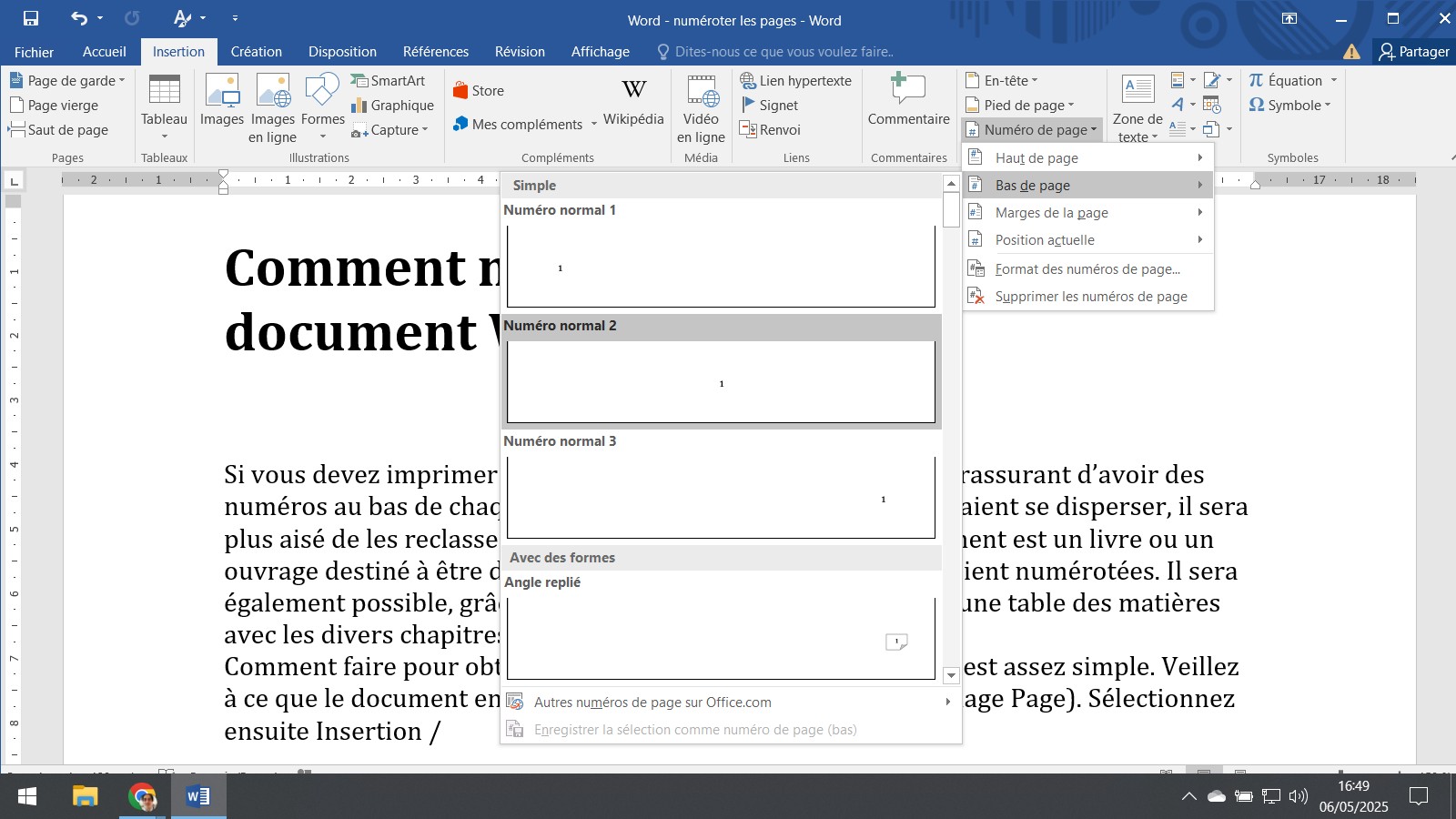
- Étape 1: Double-cliquez dans le pied de page (ou l'en-tête, si vous êtes du genre à vivre dangereusement) de votre première "vraie" page.
- Étape 2: Allez dans "Insertion" -> "Champs" -> "Numéro de page".
- Étape 3: Important! Faites un clic droit sur le numéro de page que vous venez d'insérer, et choisissez "Modifier le champ".
- Étape 4: Dans la fenêtre qui s'ouvre, allez dans l'onglet "Numéros".
- Étape 5: Dans "Décalage", entrez le nombre nécessaire pour que votre page ait le numéro que vous voulez (par exemple, si vous voulez que la première page "vraie" soit la page 3, entrez "2"). C'est de la magie mathématique!
Et voilà! Votre page de garde est maintenant fièrement non-numérotée, et vos autres pages suivent l'ordre que vous avez décidé. Vous avez dompté la bête! Vous êtes un(e) héro(ïne) OpenOffice! Maintenant, allez célébrer avec une crêpe (ou deux, ou trois…on ne juge toujours pas!).
Si jamais ça ne marche pas du premier coup, pas de panique! Parfois OpenOffice est un peu capricieux. Respirez un grand coup, recommencez calmement, et rappelez-vous: vous êtes plus fort(e) que lui!