Salut tout le monde ! Vous est-il déjà arrivé de travailler sur un document Word 2016 super stylé, prêt à impressionner, mais... catastrophe ! La numérotation s'affiche sur la page de garde ? Pas très pro, n'est-ce pas ? On dirait un peu comme si vous portiez vos chaussettes avec des sandales : l'intention est là, mais le résultat... bof.
Pourquoi on ne veut pas de numéro sur la page de garde ?
Franchement, pourquoi gâcher le suspense et la beauté d'une belle page de garde avec un simple chiffre ? C'est comme mettre un spoiler au début d'un film ! La page de garde, c'est l'introduction, la vitrine de votre travail. On veut qu'elle brille toute seule, sans distraction. Imaginez un tableau de maître avec une étiquette de prix collée dessus… ça casse un peu l'ambiance, non ?
Comment faire la magie (sans baguette magique) dans Word 2016
Heureusement, Word 2016 nous offre des outils simples pour réaliser ce petit tour de passe-passe. Pas besoin d'être un magicien, promis ! Voici comment procéder :
- Option 1 : La Section Magique
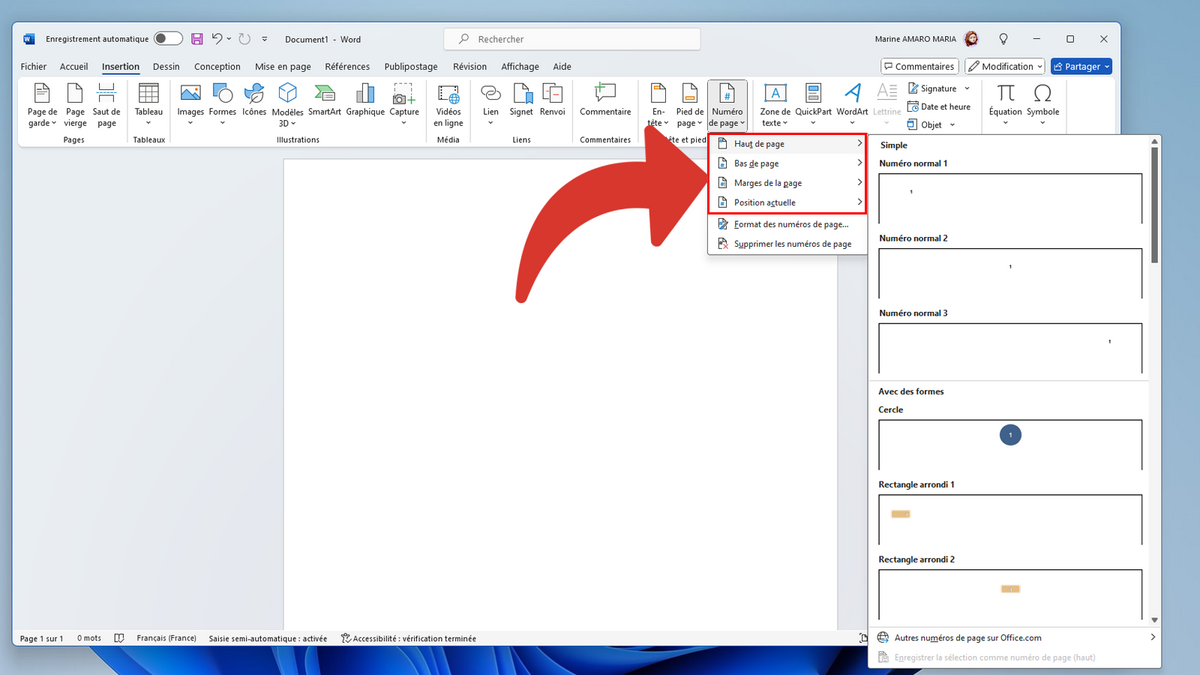
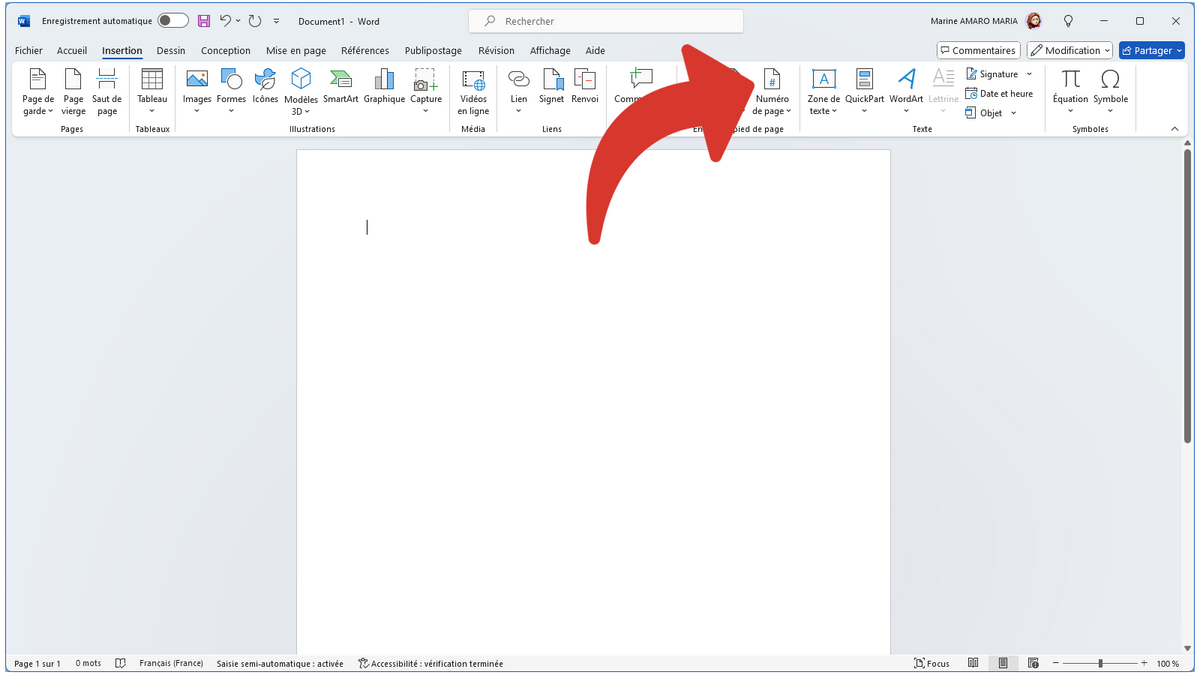
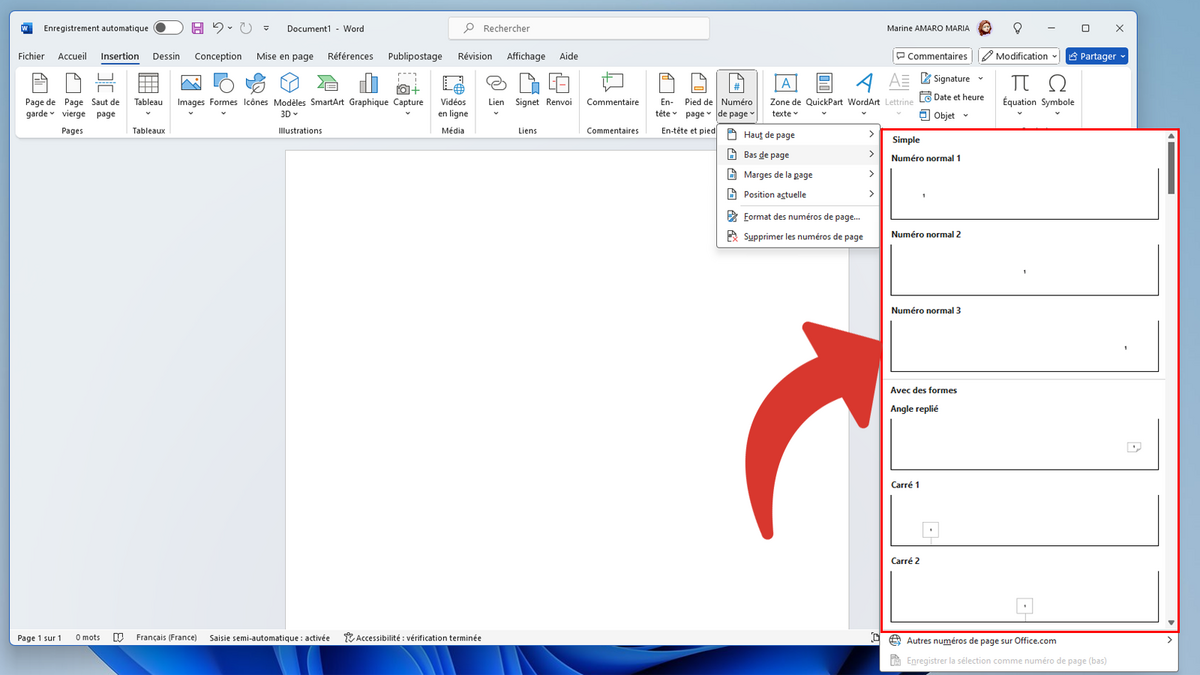
Un peu comme diviser votre gâteau en parts, on va diviser notre document en sections. Avant votre page de garde, insérez un saut de section (Mise en page > Sauts de page > Section suivante). Ensuite, dans l'en-tête ou le pied de page (où se trouve votre numéro), décochez l'option "Lier au précédent". Et voilà, vous êtes libre de supprimer le numéro sur votre page de garde sans affecter le reste du document ! C'est pas de la magie, ça ? - Option 2 : La Première Page Différente
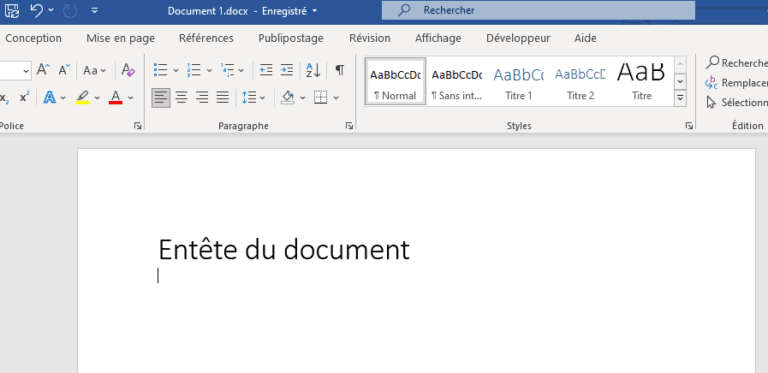
C'est l'option la plus rapide et directe. Double-cliquez dans la zone de l'en-tête ou du pied de page. Dans l'onglet "Création" qui apparaît, cochez simplement la case "Première page différente". Et hop ! Le numéro disparaît comme par enchantement de votre page de garde ! Facile, non ? C'est un peu comme avoir un bouton "Effacer la numérotation de la page de garde" !
Alors, quel est le secret ?
En réalité, il n'y a pas de grand secret. Il s'agit juste de comprendre comment Word gère les en-têtes et pieds de page. Ces outils sont là pour vous aider à personnaliser vos documents et à les rendre parfaits. N'hésitez pas à expérimenter et à vous amuser avec les différentes options !
Et voilà ! Plus de numéros intrus sur votre page de garde ! Vous pouvez maintenant présenter vos documents avec fierté et élégance. Alors, prêt à devenir un pro de la mise en page ? À vous de jouer !