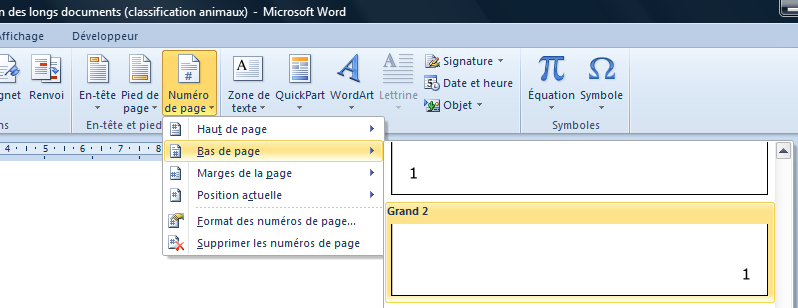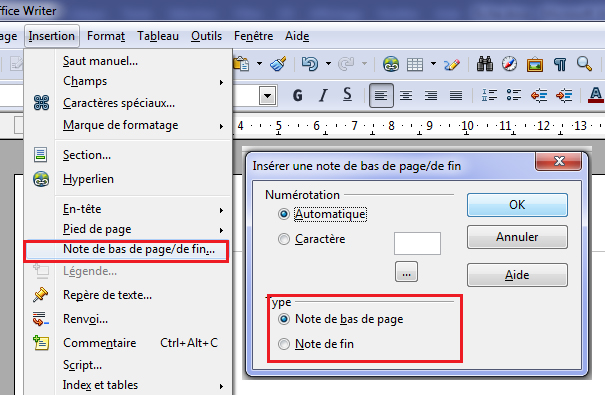
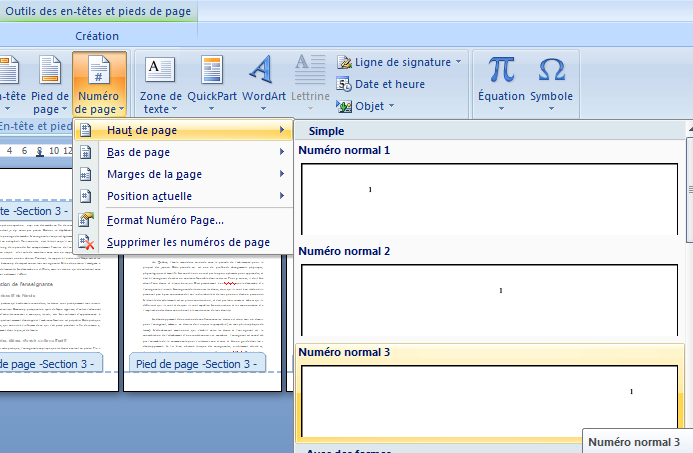
Je me souviens encore de la panique. C’était pour un mémoire important, le genre de truc qui décide de ton avenir, et j’avais passé des nuits blanches à peaufiner chaque phrase. Tout était parfait… jusqu’à ce que je réalise que la page de garde, la page de garde!, portait fièrement le numéro 1. Catastrophe! Comme si j'avais imprimé le document directement de WordArt dans les années 90. Horreur et damnation… Et là, la course contre la montre pour comprendre comment diable OpenOffice pouvait être aussi obstiné. Ça vous est déjà arrivé, hein? Dites-moi que je ne suis pas seul!
Bref, ce petit moment de stress (qui a failli me coûter ma santé mentale) m'a appris une chose : OpenOffice, bien que formidable, peut être un peu… têtu en matière de pagination. Mais pas de panique, il existe des solutions (et elles sont plus simples qu'on ne le pense!). L'idée, c'est de dire à OpenOffice : "Hé, la première page, on l'oublie, okay?".
La Solution Magique : Styles et Sauts de Page
La clé du mystère réside dans les styles de page et les sauts de page. Oui, ça sonne un peu technique, mais croyez-moi, c'est plus facile qu'il n'y paraît. Pensez-y comme à des instructions que vous donnez à OpenOffice pour organiser votre document.
Étape 1 : Définir un style pour la page de garde
Il faut créer un style de page spécifique pour la page de garde. C'est comme lui donner un nom différent pour qu'on puisse l'ignorer par la suite. Voici comment faire :
- Ouvrez votre document OpenOffice.
- Cliquez droit n'importe où sur la page de garde et sélectionnez "Styles". (Si la fenêtre "Styles et Formatage" n'est pas visible, allez dans "Format" puis "Styles et Formatage" ou appuyez sur F11)
- Dans la fenêtre "Styles et Formatage", cliquez sur l'icône "Styles de page" (c'est celle qui ressemble à une petite page).
- Faites un clic droit dans la fenêtre et choisissez "Nouveau".
- Donnez un nom à ce style, par exemple "PageDeGarde". (Soyez créatif, mais évitez les espaces!)
- Dans l'onglet "Organisateur", assurez-vous que "Style de page suivant" est réglé sur "Première page" ou "Défaut". C'est crucial! (Pourquoi? Parce que ça indique à OpenOffice que la page suivante ne sera pas la même que la page de garde.)
- Cliquez sur "OK".
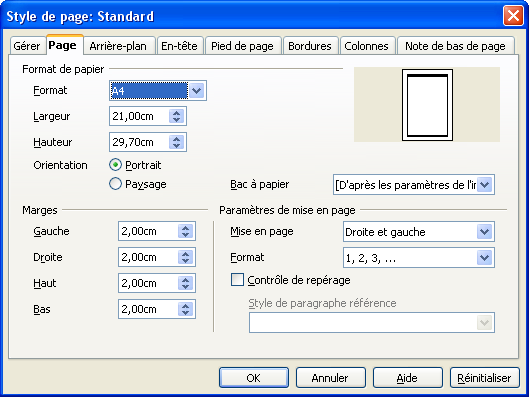
Petite astuce: si vous avez déjà une mise en page spécifique pour votre page de garde, vous pouvez la configurer dans les autres onglets de cette fenêtre "Style de page". Marges, orientation, tout est possible!

Étape 2 : Insérer un saut de page
Maintenant, il faut dire à OpenOffice où se termine la page de garde. C'est là que le saut de page entre en jeu :
- Placez votre curseur à la fin du texte de votre page de garde.
- Allez dans "Insertion" puis "Saut manuel".
- Choisissez "Saut de page" et assurez-vous que "Avec le style" est réglé sur "Première page" (ou le style que vous avez choisi à l'étape précédente après PageDeGarde, si vous en avez un autre).
- Cliquez sur "OK".
Étape 3 : Supprimer la numérotation sur la page de garde
Enfin, on supprime la numérotation sur la page de garde :

- Allez dans "Insertion" puis "Pied de page" (ou "En-tête", selon où se trouve votre numéro de page) et sélectionnez "PageDeGarde" (le style que vous avez créé).
- Si le numéro de page apparaît, supprimez-le.
Et voilà! Normalement, votre page de garde est maintenant débarrassée de toute numérotation indésirable. Soulagement garanti!
Si vous voulez commencer la numérotation à "1" sur la page suivante, il faudra aller dans "Format" -> "Page" -> "En-tête" ou "Pied de page" -> et modifier le numéro de départ dans l'onglet "Page". Facile!
Voilà, j'espère que ces quelques astuces vous auront sauvé autant de cheveux que ça m'en a coûté! Bon courage pour vos écrits!


![[Tuto] Comment faire un sommaire sur Word ? (Table des matières)](https://i0.wp.com/exceller-avec-la-bureautique.com/wp-content/uploads/2019/11/6-Faire-un-sommaire-sur-Word-Numerotation-des-titres.png?w=1264&ssl=1)




![[Docx] Modele page de garde rapport de stage word](https://blogger.googleusercontent.com/img/b/R29vZ2xl/AVvXsEj8m5I_iP6XKMhnfvh6LKwOsAcoP4EGFHdzklqLopRuE_nJhUR0BWbLnAtTOALSdBNUJ8u0weC6O22SjXA06MBqMeLRlfXNxCzYETDw4JGCrTWkuF4DGaqH24uKoZCdV6bp-ChpsOJbz2EE/s1600/modele+page+de+garde+gratuit+word.PNG)