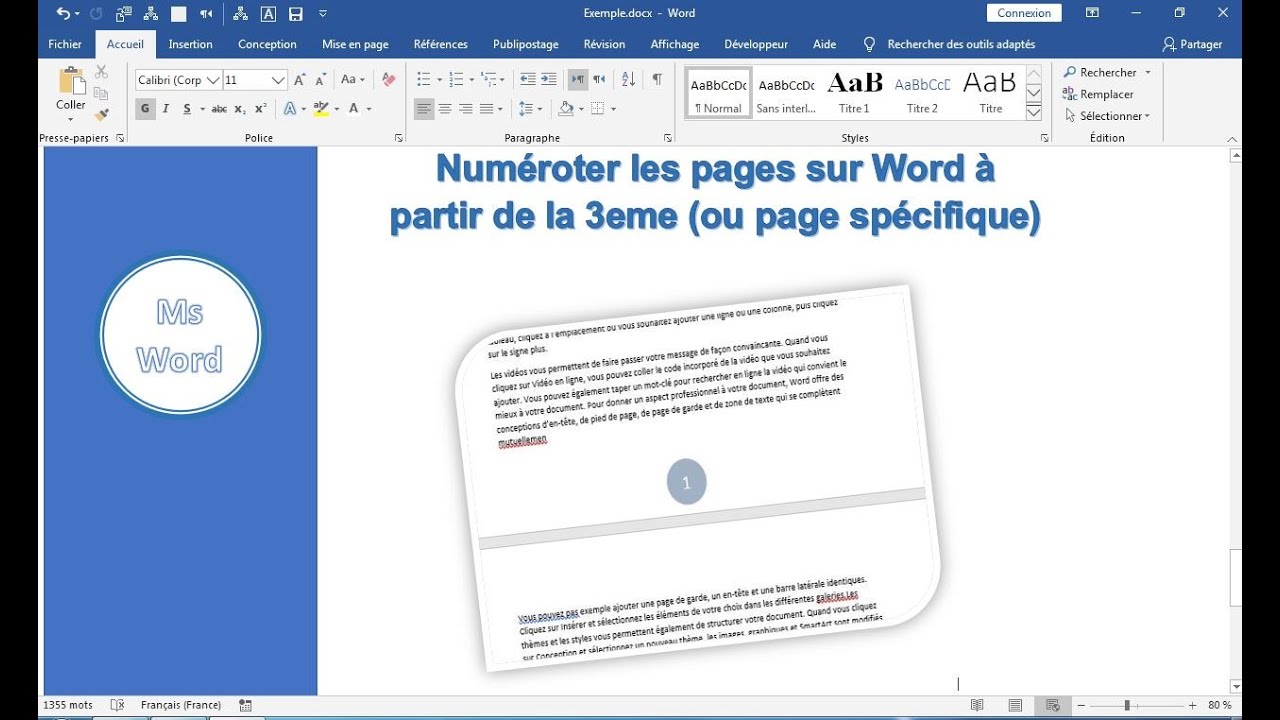
Alors, dis-moi, tu galères à numéroter tes pages? Et pas n'importe comment, hein? Tu veux la classe, tu veux zapper la page de garde, c'est ça?
Pas de panique! On est là pour ça, entre ami(e)s, on se file les bons tuyaux. C'est plus simple qu'il n'y paraît, promis juré! Enfin... si tu suis mes instructions à la lettre, bien sûr! 😉
Le Grand Mystère du Saut de Section
La clé de tout, c'est ce fameux... roulement de tambour... Saut de Section! Oui, oui, ça sonne un peu comme un truc de ninja, mais crois-moi, c'est notre arme secrète ici.
Imagine ta page de garde comme une section à part. On veut la laisser tranquille, elle n'a rien demandé, la pauvre. Le reste de ton document, ce sera une autre section. Tu vois le truc?
Comment on fait, concrètement ?

Bon, ça dépend de ton logiciel de traitement de texte préféré (Word, LibreOffice, Google Docs...). Mais l'idée générale reste la même.
Sous Word (le plus courant, avouons-le!):
Va à la fin de ta page de garde. Attention, vraiment à la fin, juste avant le début de ton texte principal!

Ensuite, direction l'onglet "Mise en Page" (ou "Disposition", ça dépend des versions... Ils adorent nous embrouiller, ces logiciels!). Cherche "Sauts de page" (ou "Sauts de section"). Tu verras une option "Page suivante" (ou "Section suivante"). Clic! Et voilà, le tour est joué (presque)!
L'Heure de la Numérotation Magique
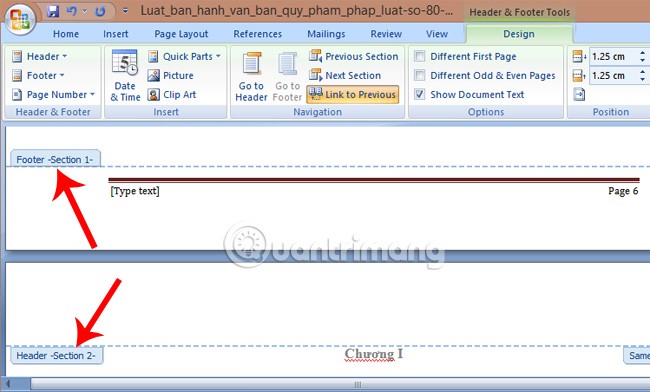
Maintenant, double-clique dans le pied de page de la DEUXIÈME page (donc la première page de ton texte, après la page de garde). Tu devrais voir un truc genre "Liaison avec la section précédente" (ou quelque chose d'approchant).
Désactive absolument cette option! C'est capital! Sinon, quand tu numéroteras, ça va paniquer et tout numéroter, y compris la page de garde. Et on ne veut pas ça!

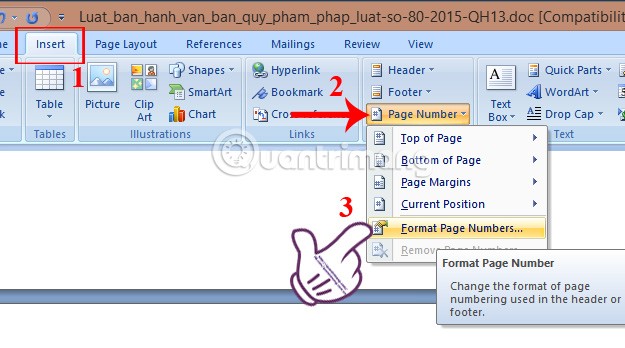
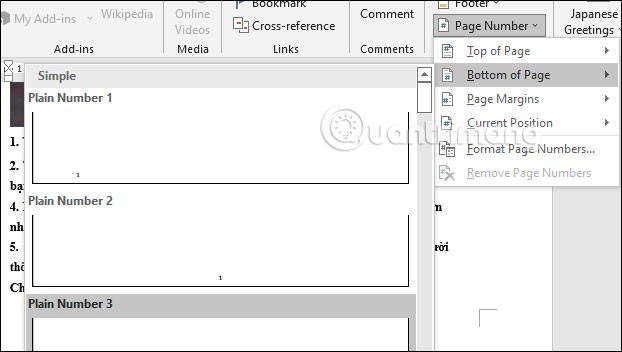
Ensuite, insère ta numérotation de page. Généralement, ça se trouve dans l'onglet "Insertion" -> "Numéro de page". Choisis ton emplacement préféré (en bas, en haut, à gauche, à droite... Fais-toi plaisir!).
Le Petit Détail qui Tue (mais qui rend service)
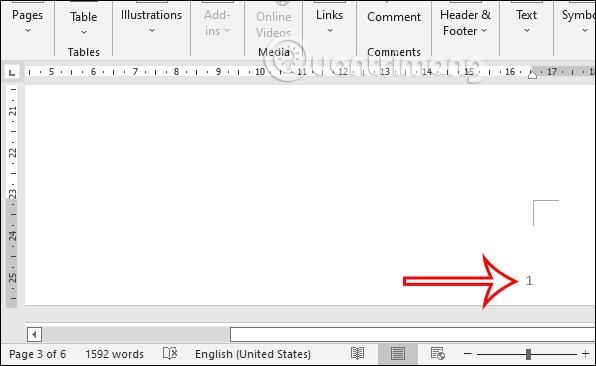
Tu remarques que ça commence à "1" sur ta deuxième page? Normal! Mais tu peux changer ça. Retourne dans les options de numérotation (souvent, un clic droit sur le numéro de page t'y emmène). Tu devrais trouver une option pour "Commencer à". Mets le chiffre que tu veux! (Souvent "1", mais si tu as une introduction avant, ça peut être autre chose).

Quelques Petits Pièges à Éviter
Vérifie bien tes sauts de section. Si tu en as mis plusieurs par erreur, ça peut créer des numéros bizarres.
N'oublie pas de désactiver "Liaison avec la section précédente". C'est vraiment la base. Si tu l'oublies, tout est foutu! (Enfin, pas vraiment foutu, mais tu devras recommencer... Et on n'a pas le temps pour ça!).
Si ça ne marche toujours pas, respire un grand coup. Ferme et rouvre ton document. Parfois, l'informatique a besoin d'une petite pause pour se remettre les idées en place. C'est comme nous, après tout!
Et voilà! Avec ces quelques astuces, la numérotation de tes pages n'aura plus de secrets pour toi. Alors, à toi les documents impeccables et professionnels! Tu me raconteras si ça a marché!