Alors, cher ami, vous voilà. Vous avez vaincu l'écran blanc, dompté les marges récalcitrantes, et pondu un texte digne de Victor Hugo (ou, soyons honnêtes, au moins digne d'un vrai correcteur orthographique). Mais attendez ! Horreur ! Vos pages flottent dans un cosmos textuel sans repères. Il faut absolument les numéroter ! Et pas n'importe comment, avec Word 2010, s'il vous plaît. Pas de panique, respirez un grand coup, et suivez le guide. C'est plus facile que de faire avaler un artichaut à un chat. Promis.
L'art subtil de la numérotation (ou comment ne pas devenir fou en 5 minutes)
Word 2010, c'est un peu comme un vieux copain : il a du potentiel, mais il faut connaître les bons codes pour le comprendre. Pour numéroter ces fameuses pages, oubliez tout ce que vous pensez savoir. Enfin, presque tout. Allons-y étape par étape, comme si on désamorçait une bombe (en moins stressant, évidemment).
- Étape 1 : Ouvrez votre document Word 2010 (logique, non ? On ne va pas numéroter le menu du dîner).
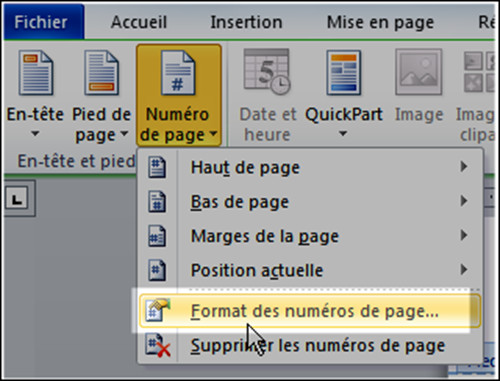
- Étape 2 : Rendez-vous dans l'onglet "Insertion". C'est là que la magie opère.
- Étape 3 : Cherchez le groupe "En-tête et pied de page". C'est un peu comme chercher le Saint Graal, mais en moins épique.
- Étape 4 : Cliquez sur "Numéro de page". Un menu déroulant apparaît, plus tentant qu'une vitrine de pâtisserie à 16h.
Où diable placer ces numéros ? (Les options à votre disposition)
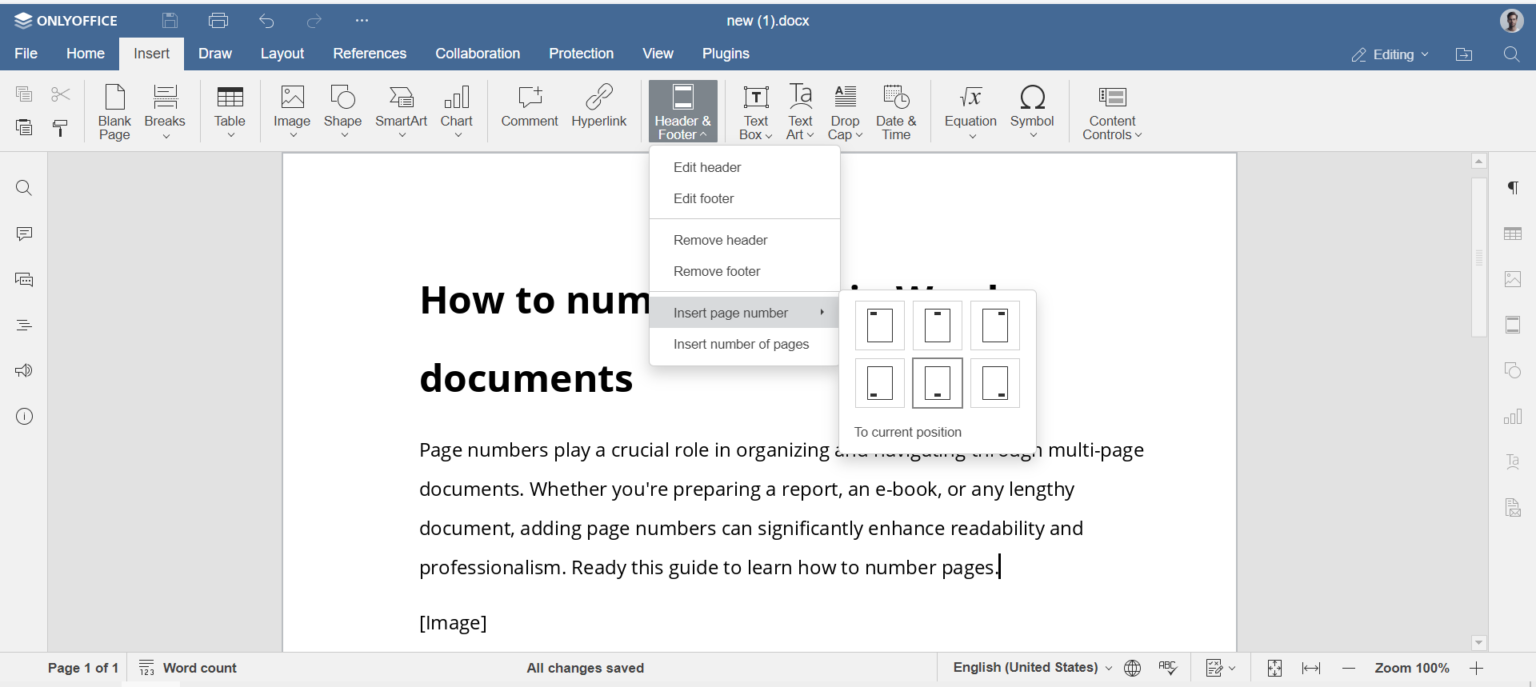
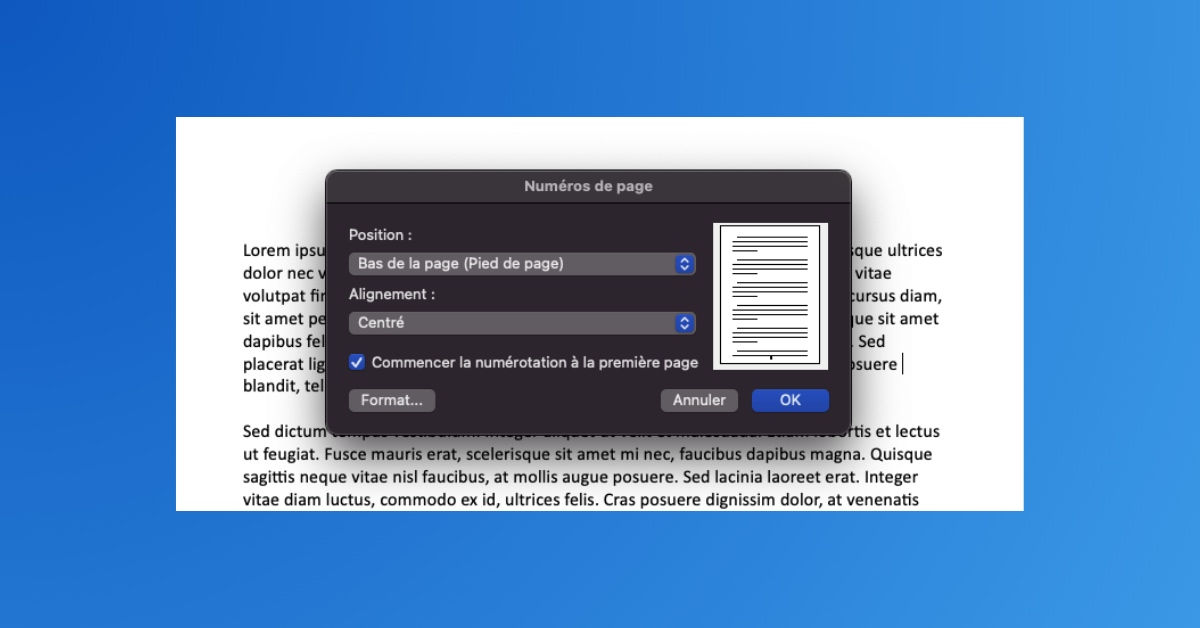
Là, les choses sérieuses commencent. Word vous propose tout un tas d'options : en haut, en bas, à gauche, à droite, au milieu… Bref, vous avez plus de choix qu'un enfant devant un buffet à volonté. Choisissez l'emplacement qui vous plaît le plus, en gardant à l'esprit que la discrétion est souvent de mise. On ne veut pas un numéro de page plus gros que le titre de votre thèse, quand même !
- Haut de page : Pour les maniaques de l'ordre et les amoureux des en-têtes.
- Bas de page : Le choix classique, sobre et efficace. Un peu comme un jean bien coupé.
- Marges de la page : Pour les rebelles qui aiment sortir des sentiers battus (mais attention à la lisibilité !).
- Position actuelle : Pour les experts qui savent exactement ce qu'ils font (et qui n'ont probablement pas besoin de lire cet article).
Personnaliser, c'est gagner ! (Ou comment frimer devant ses collègues)
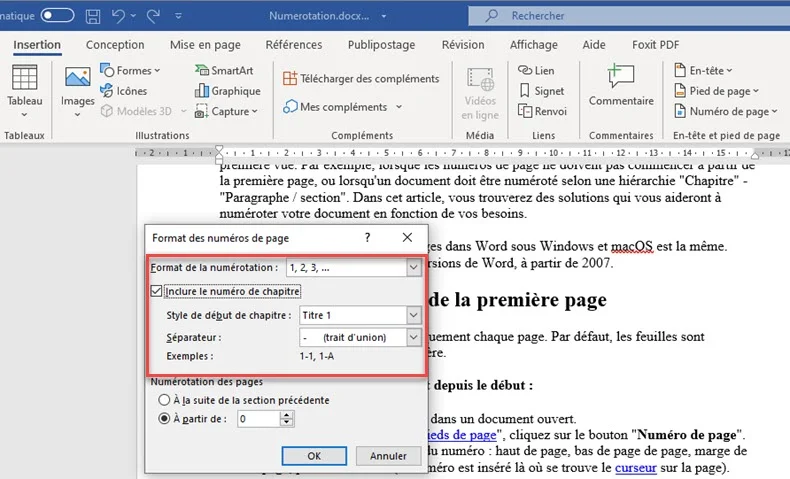
Vous avez numéroté vos pages ? Bravo ! Mais attendez, on peut faire encore mieux. Vous voulez commencer à la page 3 ? Afficher "Page X sur Y" ? Changer la police du numéro ? Pas de problème ! Retournez dans l'onglet "Insertion", puis "Numéro de page", et choisissez "Format des numéros de page...". Là, vous entrez dans le royaume de la personnalisation. Amusez-vous !

Le mot de la fin (et quelques conseils en vrac)
Voilà, vous êtes désormais un expert en numérotation de pages sur Word 2010. Impressionnant, n'est-ce pas ? N'hésitez pas à utiliser cette nouvelle compétence pour impressionner vos amis, votre famille, et même votre chat (qui, lui, se fiche probablement de vos prouesses informatiques). Et si jamais vous vous perdez en cours de route, rappelez-vous : Google est votre ami. Et moi aussi, bien sûr !
Alors, prêt à affronter le monde avec vos pages parfaitement numérotées ? Allez-y, foncez ! Mais surtout, n'oubliez pas de sauvegarder. On ne sait jamais, Word pourrait avoir une crise existentielle... et effacer tout votre travail. Ce serait ballot, avouons-le. Maintenant, filez ! Et que la Force... euh, la numérotation, soit avec vous !