Salut l'artiste ! Tu galères avec Word et la numérotation de tes pages, surtout quand il y a une page de garde qui ne devrait absolument pas être numérotée ? Pas de panique ! On va régler ça ensemble, et tu verras, c'est plus simple que de faire une omelette (et crois-moi, parfois, c'est toute une aventure, l'omelette !). 😉
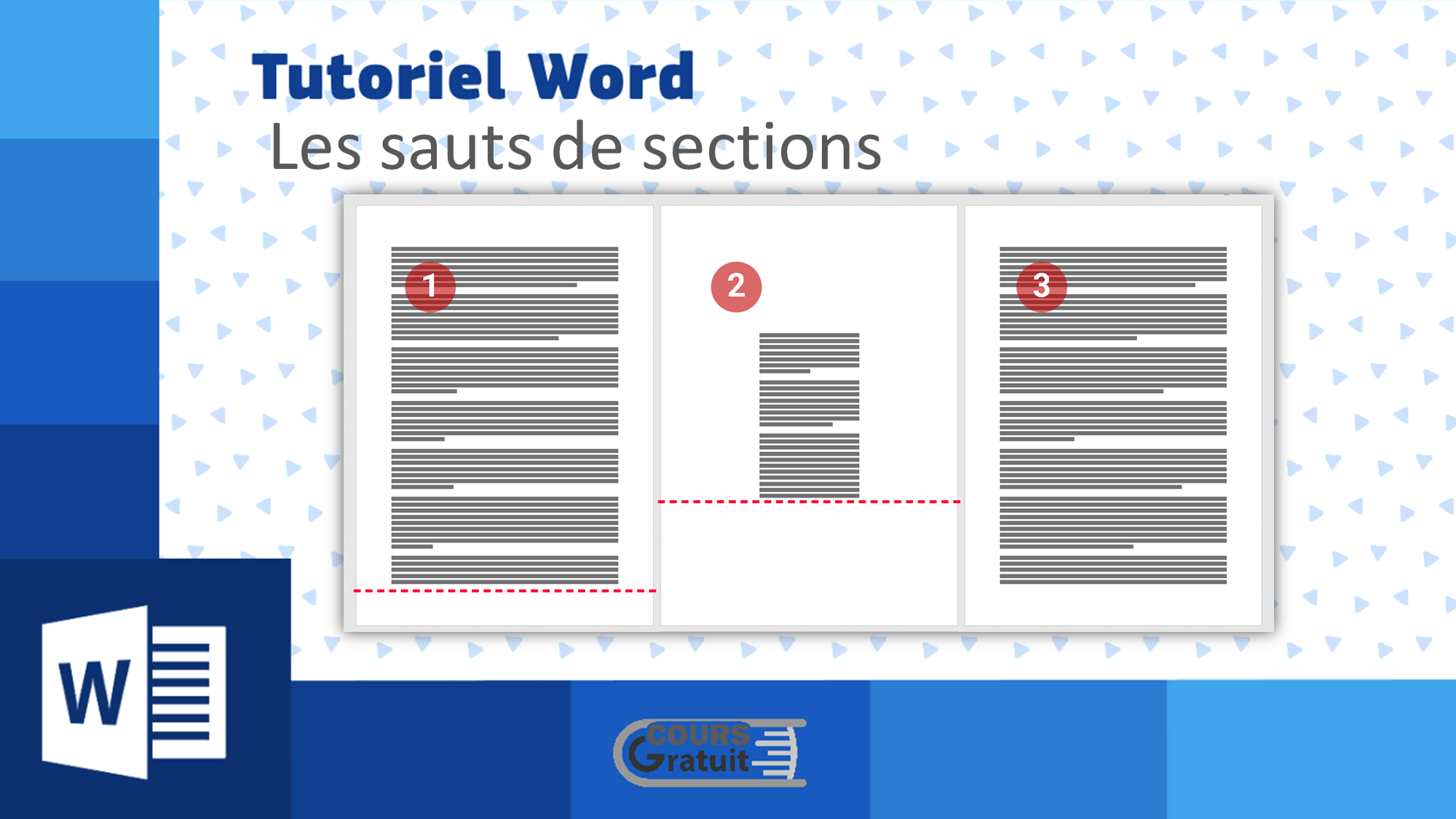
L'idée, c'est de séparer ta page de garde du reste de ton document. Comment ? Avec des sauts de section, mon ami !
Sauts de Section : Tes Meilleurs Amis !
Imagine les sauts de section comme des murs invisibles qui permettent de personnaliser chaque partie de ton document. C'est grâce à eux que tu vas pouvoir dire à Word : "Hey, cette page de garde, on l'oublie pour la numérotation, d'accord ?". Alors, on y va ?
Voici comment procéder :
- Place ton curseur juste après ta page de garde.
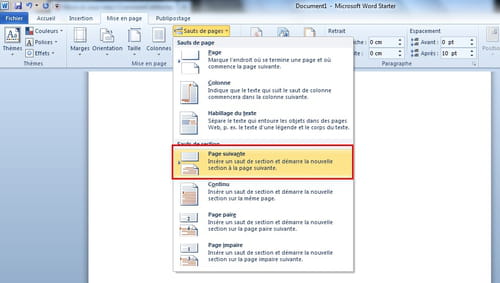
- Va dans l'onglet "Mise en Page" (ou "Disposition" selon ta version de Word).
- Clique sur "Sauts de Page" (ou "Sauts de Section") et choisis "Page suivante". Voilà ! Un beau saut de section est né !
Facile, non ? Maintenant, passons à la numérotation sans la page de garde.

La Numérotation, Enfin !
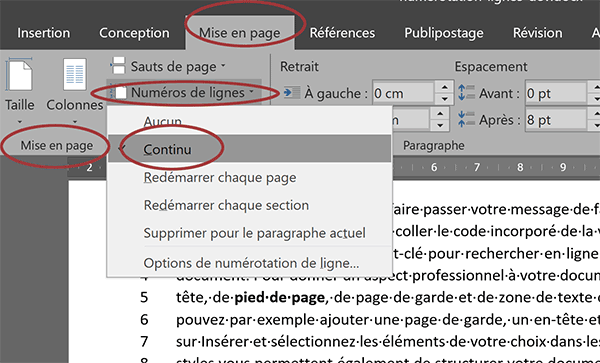
Maintenant que tu as ton saut de section, tu peux insérer tes numéros de page comme d'habitude (Insertion > Numéro de page). Mais attention, la magie ne s'arrête pas là !
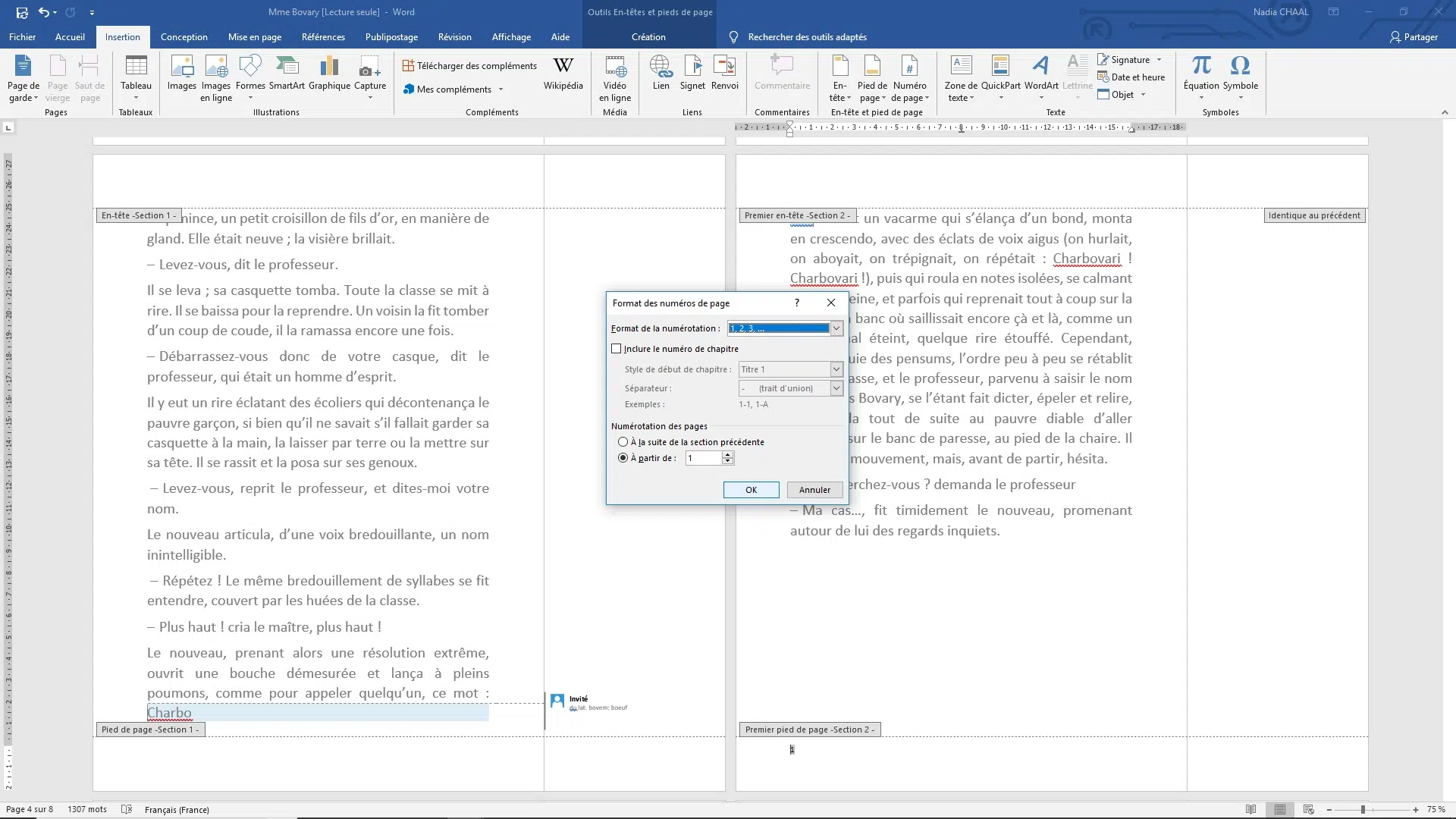
Double-clique dans le pied de page (ou l'en-tête, si c'est là que tu veux tes numéros). Tu devrais voir quelque chose comme "Pied de page - Section 2". Repère la mention "Lier au précédent" dans l'onglet "Création" (qui apparaît quand tu es dans le pied de page/en-tête). Désactive cette option ! C'est crucial pour que ta numérotation soit indépendante de la section précédente.

Ensuite, tu peux choisir le format de ton numéro de page (clic droit sur le numéro > Format des numéros de page) et surtout, indiquer à Word de commencer à numéroter à partir de 1 (ou du chiffre que tu veux) dans cette section !
Et voilà ! Ta page de garde reste vierge de tout numéro, et le reste de ton document est numéroté parfaitement. Tu es un(e) pro !

Alors, tu vois, ce n'était pas si terrible, hein ? Au contraire, tu as débloqué un nouveau pouvoir Word, et ça, c'est toujours motivant ! Maintenant, imagine tout ce que tu vas pouvoir accomplir avec cette nouvelle compétence ! Des mémoires impeccables, des rapports professionnels au top, des romans parfaitement structurés... Le monde est à toi !
N'hésite pas à explorer toutes les autres fonctionnalités de Word. Il regorge de petites astuces qui peuvent te simplifier la vie. Alors, à tes claviers et que la force de la mise en page soit avec toi !