Salut l'artiste du traitement de texte! On se retrouve aujourd'hui pour un petit truc vraiment pratique avec Word. Tu sais, ce moment où tu dois numéroter ton document, mais tu veux que la page de garde reste impeccable, sans numéro? Pas de panique, c'est plus facile qu'il n'y paraît!
Pourquoi on ne veut pas de numéro sur la page de garde?
Imagine un peu... Une belle page de garde, un design soigné, et BAM! Un petit "1" qui vient gâcher la fête. Non, merci! On veut de l'élégance, du style. Et puis, soyons honnêtes, c'est plus pro comme ça, non?
La technique, étape par étape (sans se prendre la tête!)
Alors, comment on fait? Accroche-toi, c'est parti! Premièrement, il faut dire à Word que ton document est divisé en sections. Imagine ça comme des petits chapitres invisibles. Ça paraît compliqué, mais c'est super intuitif.
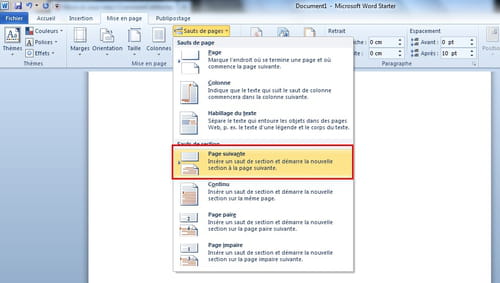
1. Insertion d'un saut de section : Place ton curseur à la fin de ta page de garde. Ensuite, va dans l'onglet "Mise en page" (ou "Disposition", selon ta version de Word), puis clique sur "Sauts de page". Choisis "Saut de section : Page suivante". Voilà! Tu as séparé ta page de garde du reste de ton document.
2. Désactiver "Lier au précédent" : Maintenant, double-clique dans la zone d'en-tête ou de pied de page de la deuxième page (celle où tu veux commencer la numérotation). Tu vas voir un onglet "En-tête et pied de page" qui s'affiche. Là, cherche une option du genre "Lier au précédent" ou "Identique au précédent" (l'intitulé peut varier). Désactive-la! C'est crucial sinon, tout ce que tu feras affectera aussi la page de garde.

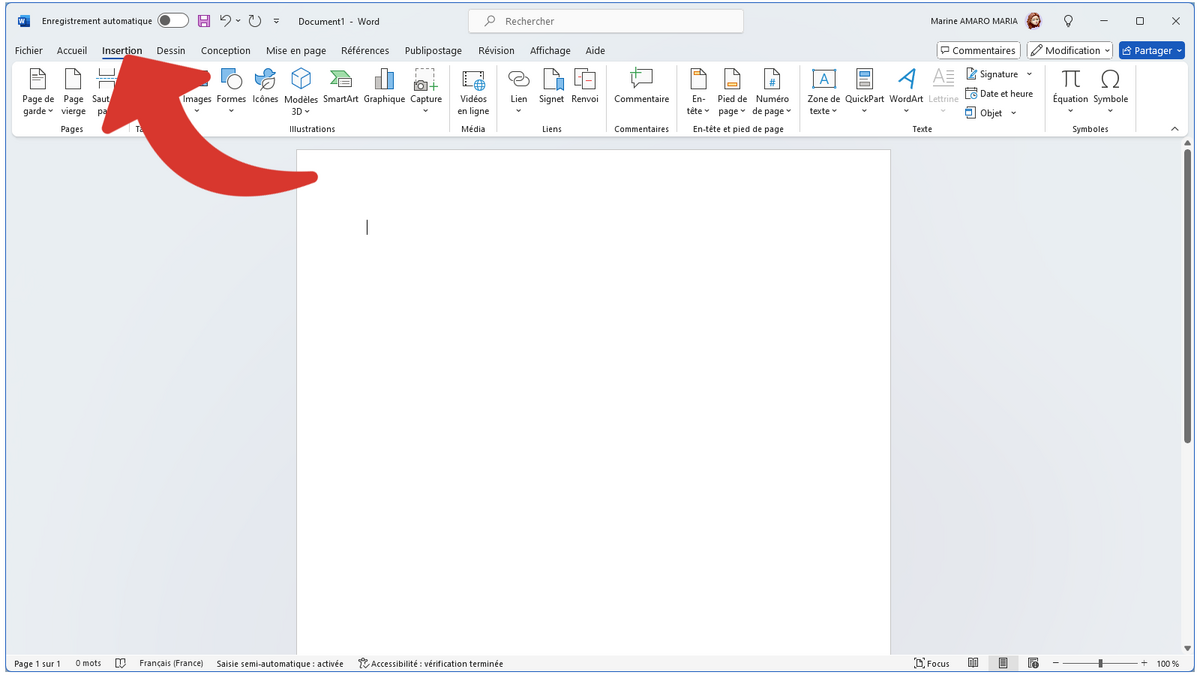
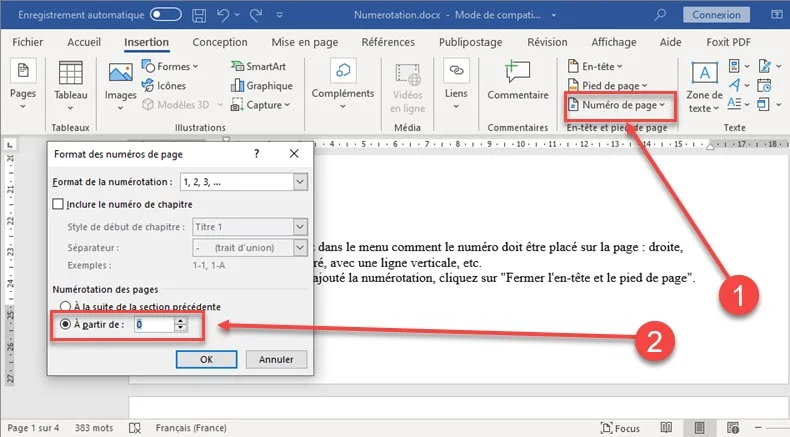
3. Insérer la numérotation : Retourne dans l'onglet "Insertion", puis clique sur "Numéro de page". Choisis l'endroit où tu veux que tes numéros apparaissent (en bas, en haut, etc.).
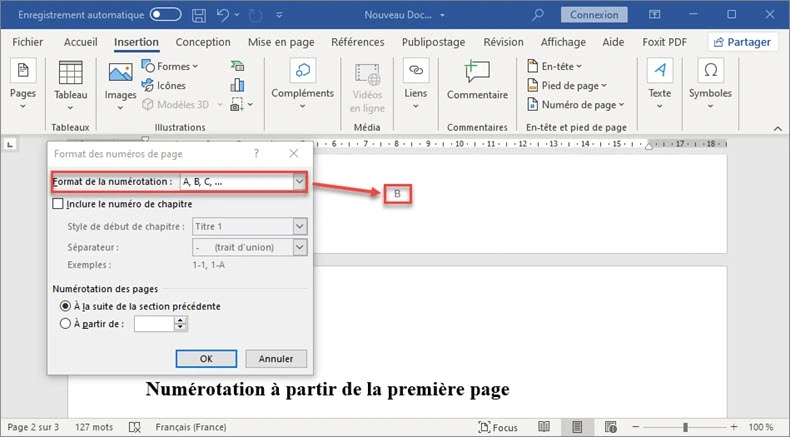
4. Formater la numérotation : Souvent, Word va commencer à numéroter à partir de 1 sur la deuxième page. Si tu veux commencer à "2" (pour que ta troisième page soit "3", etc.), double-clique à nouveau dans la zone d'en-tête ou de pied de page. Ensuite, sélectionne "Numéro de page" puis "Format des numéros de page". Dans la fenêtre qui s'ouvre, tu peux choisir "Débuter à" et entrer la valeur appropriée (souvent "0" ou "1", selon ce que tu veux obtenir). Et voilà! Le tour est joué!

Astuce de pro : Si jamais ça cafouille (ça arrive!), n'hésite pas à supprimer et à recommencer l'insertion des numéros. Parfois, un petit bug se glisse dans le système.
Et après? Le pouvoir est entre tes mains!
Tu vois? C'était pas si compliqué! Maintenant, tu peux impressionner tes collègues, tes profs, et même toi-même avec des documents parfaitement mis en page. Et le meilleur dans tout ça? Tu as appris un nouveau truc! Chaque petit pas comme celui-ci te rend plus confiant et plus créatif. Alors, n'hésite pas à explorer les autres fonctionnalités de Word, à tester, à apprendre... Le monde du traitement de texte n'attend que toi!
Imagine tout ce que tu peux accomplir avec cette nouvelle compétence! Rapports impeccables, mémoires professionnels, romans dignes des plus grands auteurs... Alors, lance-toi, expérimente, et surtout, amuse-toi! L'apprentissage, c'est une aventure sans fin, et chaque nouvelle découverte est une victoire. À toi de jouer! Et n'oublie pas, il existe une multitude de ressources et de tutoriels en ligne si tu as besoin d'aide supplémentaire. N'aie pas peur d'explorer et de devenir un véritable maître de Word!