Salut ! On se retrouve pour une petite astuce Word aujourd'hui ? On va parler de la numérotation des pages, et plus précisément, comment faire pour que la page de garde (ou plusieurs pages de garde) ne soient pas numérotées. C'est un détail, mais un détail qui fait toute la différence, non ? Allez, installe-toi confortablement, on y va !
Pourquoi on veut faire ça, d'abord ? Eh bien, la page de garde, c'est un peu comme la vitrine d'un magasin. Elle est là pour attirer l'attention, pour donner une première impression. Elle n'a pas besoin d'un numéro de page qui viendrait la polluer, vous ne trouvez pas ? C'est plus élégant, plus pro, et ça montre que vous maîtrisez Word !
La Solution : Les Sauts de Section
La clé du mystère, mes amis, réside dans les sauts de section. Oui, ces petits sauts discrets qui peuvent transformer un document Word en chef-d'œuvre de mise en page. Vous en avez déjà entendu parler ? Ce sont eux qui vont nous permettre de créer différentes sections dans votre document, et donc de gérer la numérotation indépendamment pour chaque section.
Étape 1 : Insérer un saut de section. Placez votre curseur à la fin de votre (ou vos) page(s) de garde. Ensuite, allez dans l'onglet "Mise en page" (ou "Disposition", ça dépend de votre version de Word), puis dans le groupe "Sauts de page", et choisissez "Page suivante". Bim ! Vous avez créé une nouvelle section qui commence après votre page de garde.
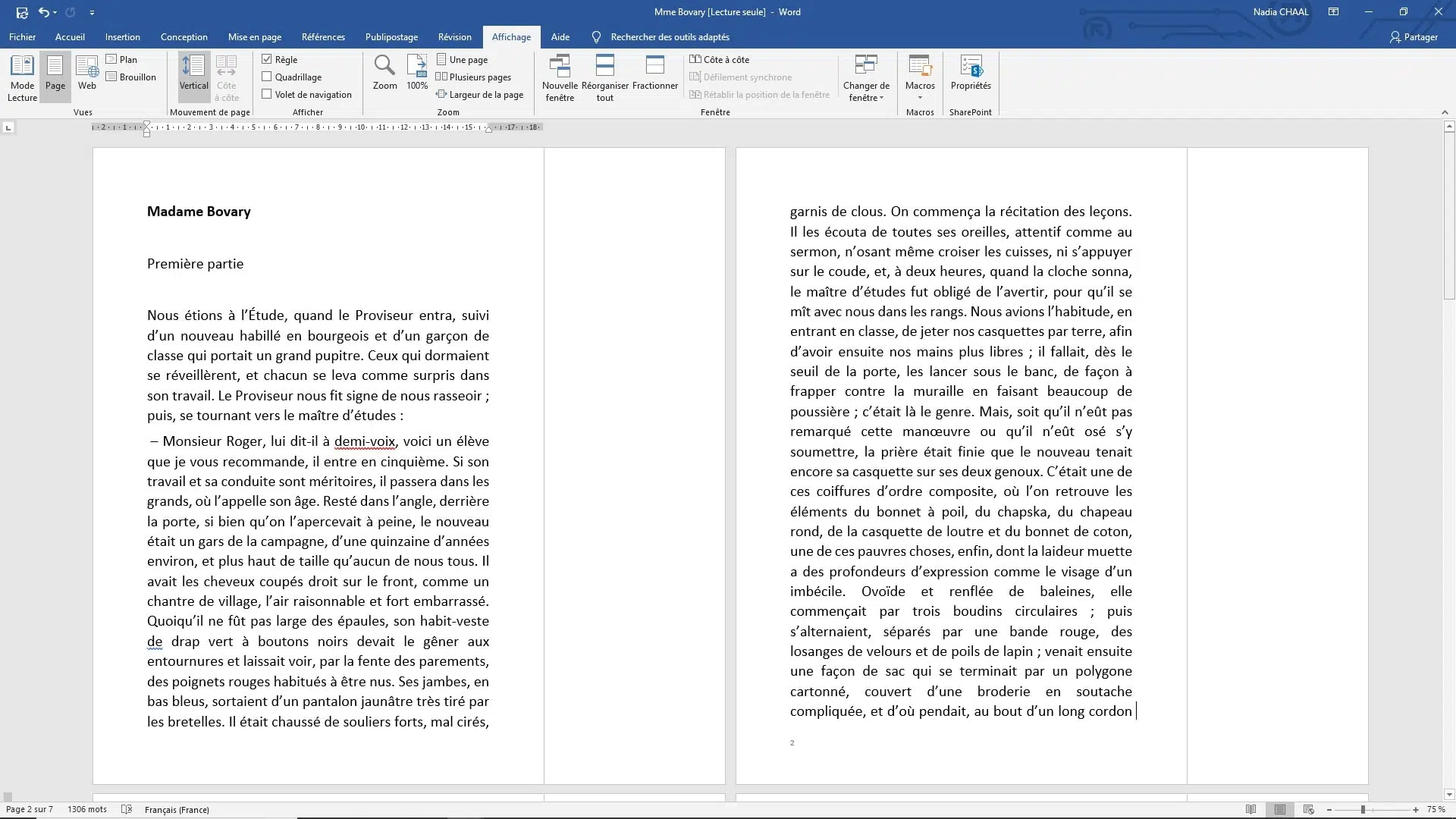
Étape 2 : Déconnecter les pieds de page. Double-cliquez dans le pied de page de la deuxième section (celle qui commence après votre page de garde). L'onglet "En-tête et pied de page" va apparaître. Repérez l'option "Lier au précédent" (ou "Identique au précédent"). Désactivez-la ! C'est crucial. Si cette option est activée, les numéros de page de la deuxième section seront liés à ceux de la première (et donc, on aura un numéro sur la page de garde, ce qu'on ne veut surtout pas!).

Étape 3 : Insérer la numérotation. Maintenant que les sections sont bien séparées, vous pouvez insérer la numérotation dans le pied de page de la deuxième section. Allez dans "En-tête et pied de page", puis "Numéro de page", et choisissez l'emplacement et le style que vous préférez.
Étape 4 : Formater le numéro de page. Ah, mais attendez ! Le numéro qui s'affiche est peut-être "1", alors que vous voulez qu'il commence à "1" après votre page de garde. Pas de panique ! Toujours dans "En-tête et pied de page", cliquez sur "Numéro de page" puis sur "Format des numéros de page". Dans la fenêtre qui s'ouvre, choisissez "A partir de" et indiquez le numéro de page que vous souhaitez. Par exemple, si votre page de garde est une seule page, vous mettrez "1". Si vous avez deux pages de garde, vous mettrez "1" aussi (car c'est le numéro que vous voulez voir apparaître sur la troisième page du document). Malin, non ?

Petites Astuces Supplémentaires
Vous voulez que la numérotation commence sur la deuxième page du document, après la page de titre, et qu'elle n'apparaisse pas sur la première ? Le principe est le même : saut de section, déconnexion des pieds de page, et formatage du numéro de page pour qu'il commence au bon endroit. C'est un jeu d'enfant, une fois qu'on a compris le principe !
Et si vous avez plusieurs pages de garde ? Pas de problème ! Vous pouvez insérer plusieurs sauts de section pour créer différentes sections pour vos différentes parties. Imaginez que vous avez une page de garde, une page de remerciements, puis le corps de votre document. Vous pouvez créer une section pour chaque partie et gérer la numérotation de chaque section indépendamment. Les possibilités sont infinies !

Enfin, n'oubliez pas de vérifier votre document attentivement. Parfois, un petit détail peut se cacher et ruiner tout votre travail. Mais avec un peu de patience et de méthode, vous allez maîtriser la numérotation des pages comme un pro !
Voilà, on a fait le tour ! J'espère que cette petite explication vous aura été utile. Maintenant, à vous de jouer ! N'hésitez pas à expérimenter et à tester différentes options. Et surtout, amusez-vous ! Bonne chance pour vos prochains documents Word ! Et rappelez-vous, chaque document est une opportunité de montrer votre créativité et votre professionnalisme. Alors, faites-vous plaisir !