Ah, Word! On l'adore, on le déteste, n'est-ce pas? Mais soyons honnêtes, qui n'a jamais galéré à numéroter correctement un document, surtout après la page de garde? Rassurez-vous, vous n'êtes pas seul! C'est un classique, et je suis là pour vous guider.
Imaginez : vous avez créé une magnifique page de garde, digne d'une œuvre d'art. Mais voilà, vous ne voulez surtout pas que ce chef-d'œuvre soit numéroté "1". Non, non, jamais! Alors, comment faire pour commencer la numérotation à partir de la deuxième ou troisième page?
La Clé : Les Sauts de Section
Le secret réside dans les sauts de section. Mais qu'est-ce que c'est exactement ? Considérez-les comme des murs invisibles qui divisent votre document en différentes parties. Chaque section peut alors avoir ses propres en-têtes, pieds de page, et surtout, sa propre numérotation!
Alors, prêt à retrousser vos manches? C'est plus facile qu'il n'y paraît. Suivez le guide!
Étape 1: Insérer un Saut de Section
Placez votre curseur à la fin de votre page de garde. C'est crucial! Ensuite, allez dans l'onglet "Mise en page" (ou "Disposition" selon votre version de Word). Cherchez l'option "Sauts de page" (ou "Sauts de section"). Là, choisissez "Page suivante".

Voilà! Vous venez de créer une nouvelle section. Presque magique, non?
Étape 2: Délier les Pieds de Page
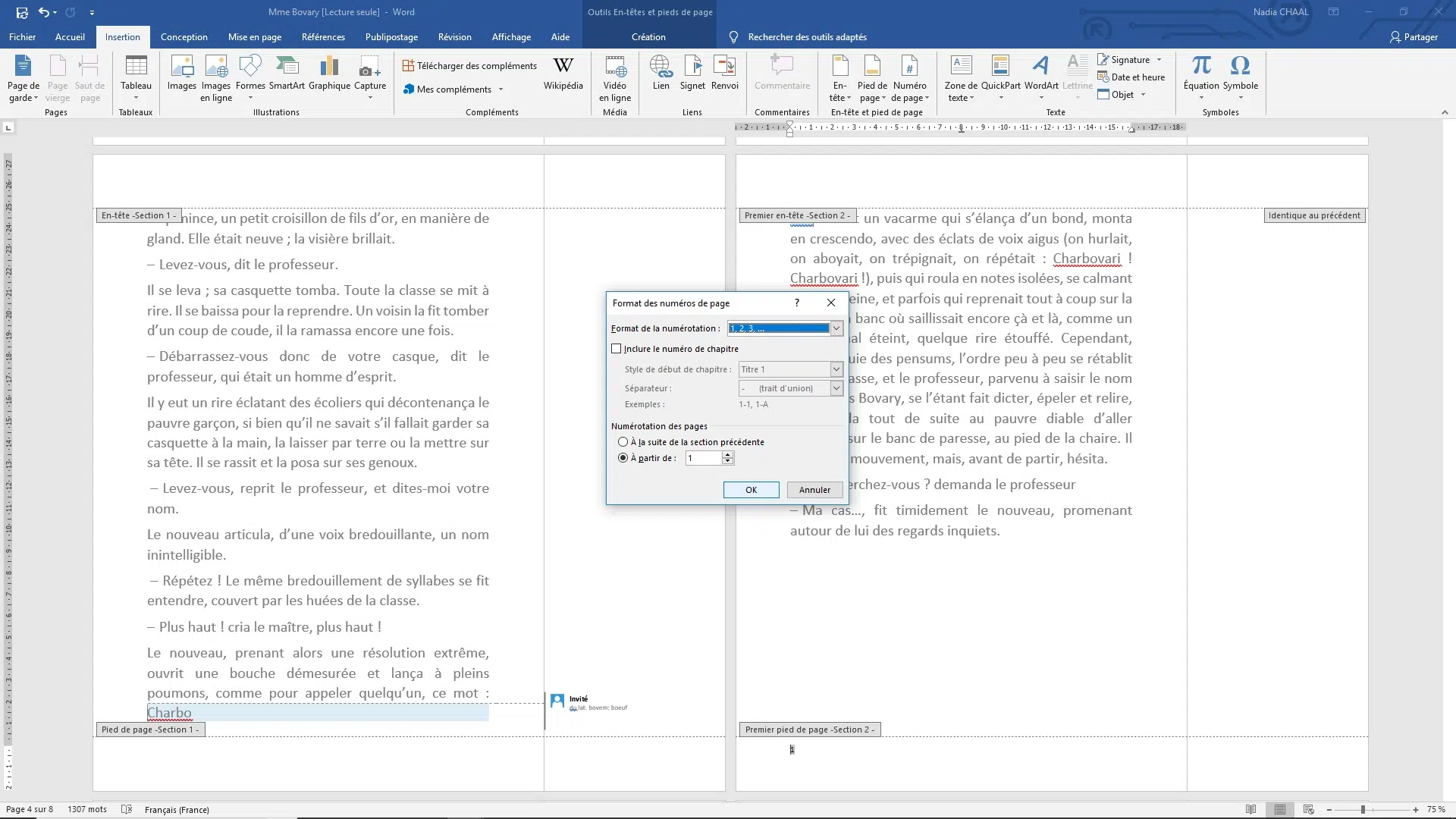
Double-cliquez dans le pied de page de la deuxième page (celle qui suit votre page de garde). Vous devriez voir une option "Lier au précédent" (ou "Identique au précédent"). Désactivez cette option. C'est le point clé pour rendre chaque section indépendante.
Pourquoi faire ça? Parce que Word, par défaut, relie tous les pieds de page entre eux. En désactivant cette option, vous dites à Word: "Non, non, cette section est spéciale! Laisse-la tranquille!".

Étape 3: Insérer la Numérotation
Toujours dans le pied de page de la deuxième page, allez dans l'onglet "Insertion". Cherchez l'option "Numéro de page". Choisissez l'endroit où vous voulez que le numéro apparaisse (en bas à droite, en haut au centre, etc.).
Hé, ça commence à prendre forme, non?
Étape 4: Formater la Numérotation
Ici, on arrive à la touche finale. Cliquez à nouveau sur "Numéro de page", mais cette fois, choisissez "Format des numéros de page". Une fenêtre s'ouvre. Dans "Débuter à", tapez "1" (ou le numéro que vous voulez pour cette page). Cliquez sur "OK".

Et voilà! Votre deuxième page est maintenant numérotée "1" (ou le numéro que vous avez choisi), et votre page de garde est épargnée par la numérotation! Incroyable, non?
Que faire si... ?
Que faire si la numérotation apparaît quand même sur la page de garde ? Retournez dans le pied de page de la page de garde et supprimez simplement le numéro. Grâce au saut de section, cela n'affectera pas la numérotation des pages suivantes.
Que faire si je veux commencer la numérotation à partir de la troisième page ? Répétez les étapes, mais insérez le saut de section à la fin de la deuxième page. Dans "Format des numéros de page", indiquez "Débuter à 1" sur la troisième page.

Que faire si j'ai accidentellement supprimé le saut de section ? Pas de panique ! Recommencez simplement l'étape 1 en vous assurant de bien placer le curseur à la fin de la page précédente.
Voilà, vous avez maintenant les clés pour maîtriser la numérotation de vos documents Word comme un pro! N'hésitez pas à expérimenter et à vous familiariser avec les sauts de section. C'est un outil puissant qui vous permettra de personnaliser vos documents à l'infini.
Alors, la prochaine fois que vous devrez numéroter un document Word, souvenez-vous de cette petite conversation au café. Vous êtes capable de le faire! Et rappelez-vous, même les experts ont commencé quelque part. Avec un peu de patience et ces quelques étapes, la numérotation n'aura plus de secrets pour vous. Alors, lancez-vous et créez des documents impeccables! Vous allez voir, c'est une satisfaction de maîtriser ces petites astuces. À vous de jouer!