Salut tout le monde ! Vous est-il déjà arrivé de préparer un rapport, un mémoire, ou même un simple document Word, et de vous arracher les cheveux pour paginer correctement ? Surtout quand on ne veut pas numéroter la page de garde ? Croyez-moi, on est tous passés par là. C'est un peu comme essayer de garer sa voiture en créneau un vendredi soir : frustrant, mais pas impossible !
Alors, pourquoi s'embêter à ne pas paginer sa page de garde ? Eh bien, imaginez que votre document soit un film. La page de garde, c'est un peu l'affiche. On ne mettrait pas de numéros de page sur une affiche, n'est-ce pas ? Ça casse l'esthétique ! La page de garde est là pour impressionner, donner envie de lire la suite, et pas pour afficher un vulgaire "1" dans un coin.
La Solution Simple (et Rapide!)
Bon, trêve de bavardages, passons aux choses sérieuses. Comment faire pour que la page de garde reste vierge de tout numéro ? La réponse est plus simple que vous ne le pensez : les sauts de section. Oui, ça sonne un peu technique, mais en réalité, c'est comme utiliser une baguette magique (en moins glamour, ok!).
Imaginez que votre document soit un gâteau. La page de garde, c'est la cerise sur le gâteau, et le reste du document, c'est le gâteau lui-même. Vous ne mettez pas de glaçage sur la cerise, n'est-ce pas ? De la même manière, on va "séparer" la page de garde du reste du document grâce à un saut de section.
Voici la marche à suivre (étape par étape, comme une recette de cuisine!) :

1. Placez votre curseur juste après la page de garde, à la fin du dernier mot ou de la dernière image.
2. Allez dans l'onglet "Mise en page" (ou "Disposition" selon votre version de Word).
3. Cliquez sur "Sauts de page" (ou "Sauts de section").
4. Choisissez "Page suivante" (ou "Section suivante"). C'est crucial, c'est le secret de la réussite !
Et Maintenant, la Numérotation
Maintenant que vous avez créé votre saut de section, la magie peut opérer. Vous pouvez insérer vos numéros de page à partir de la deuxième section (c'est-à-dire, à partir de la page qui suit la page de garde).

Voici comment :
1. Double-cliquez dans le pied de page (ou l'en-tête, si vous préférez numéroter en haut de page) de la page qui suit la page de garde.
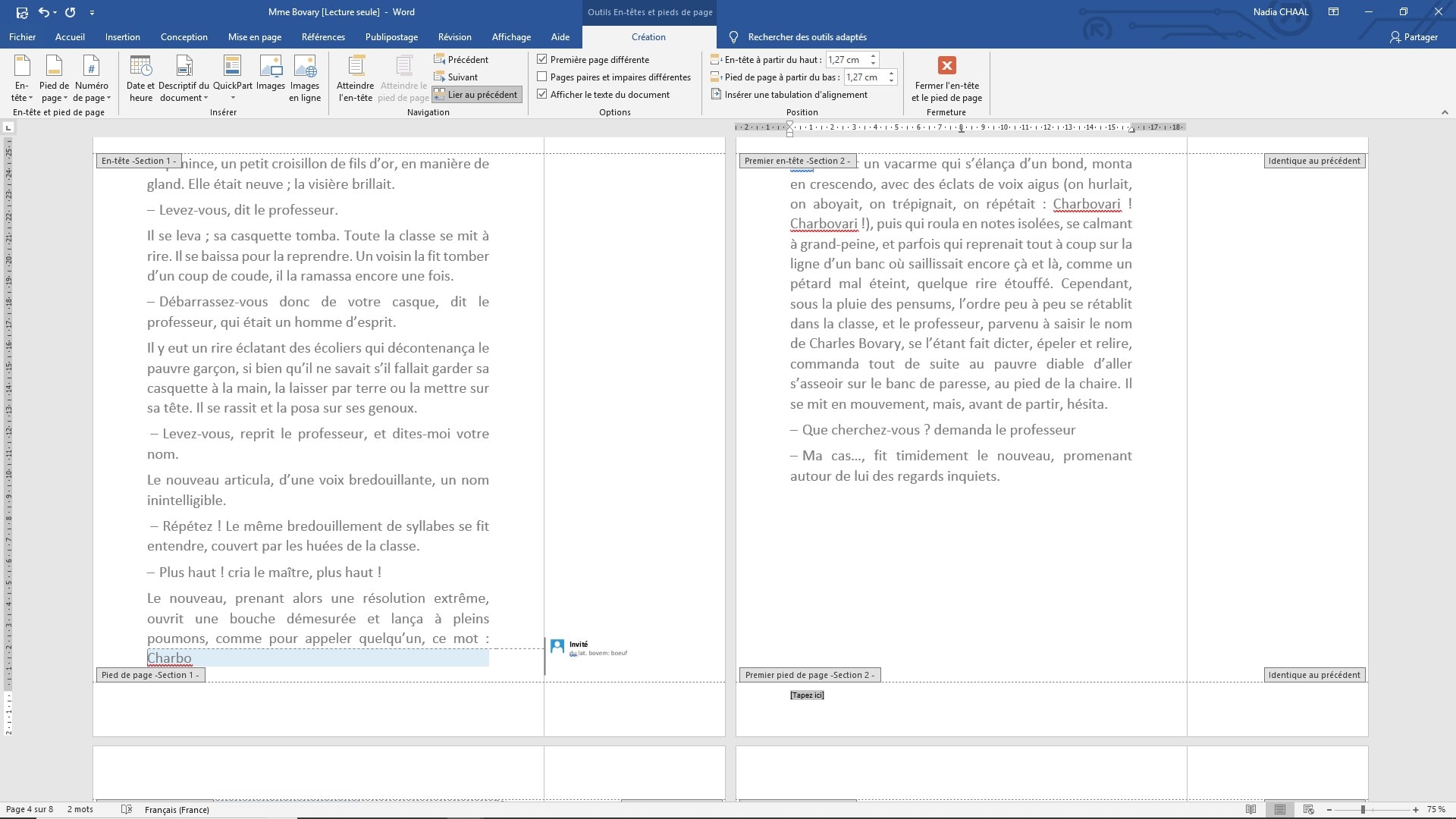
2. Dans l'onglet "Création" (qui apparaît automatiquement quand vous êtes dans le pied de page ou l'en-tête), cherchez une option du style "Lier au précédent" ou "Identique au précédent". Désactivez-la ! C'est ça qui empêchait votre numéro de page de disparaître sur la page de garde.

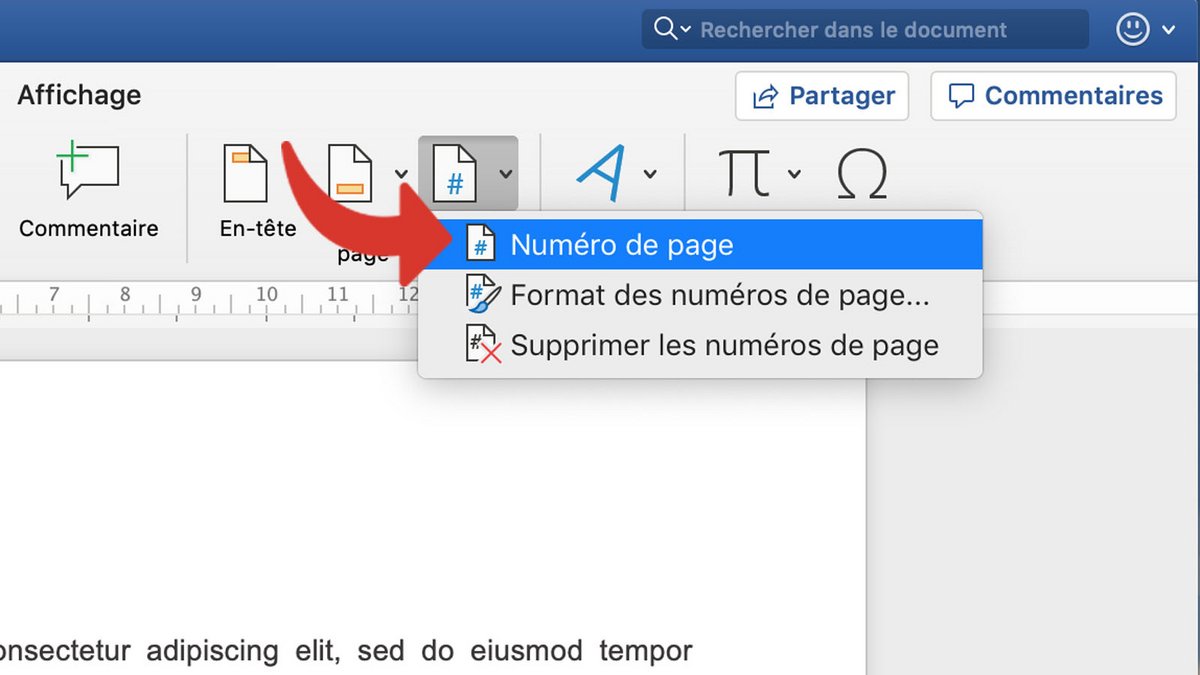
3. Insérez votre numéro de page (Insertion > Numéro de page). Choisissez l'emplacement et le format que vous préférez.
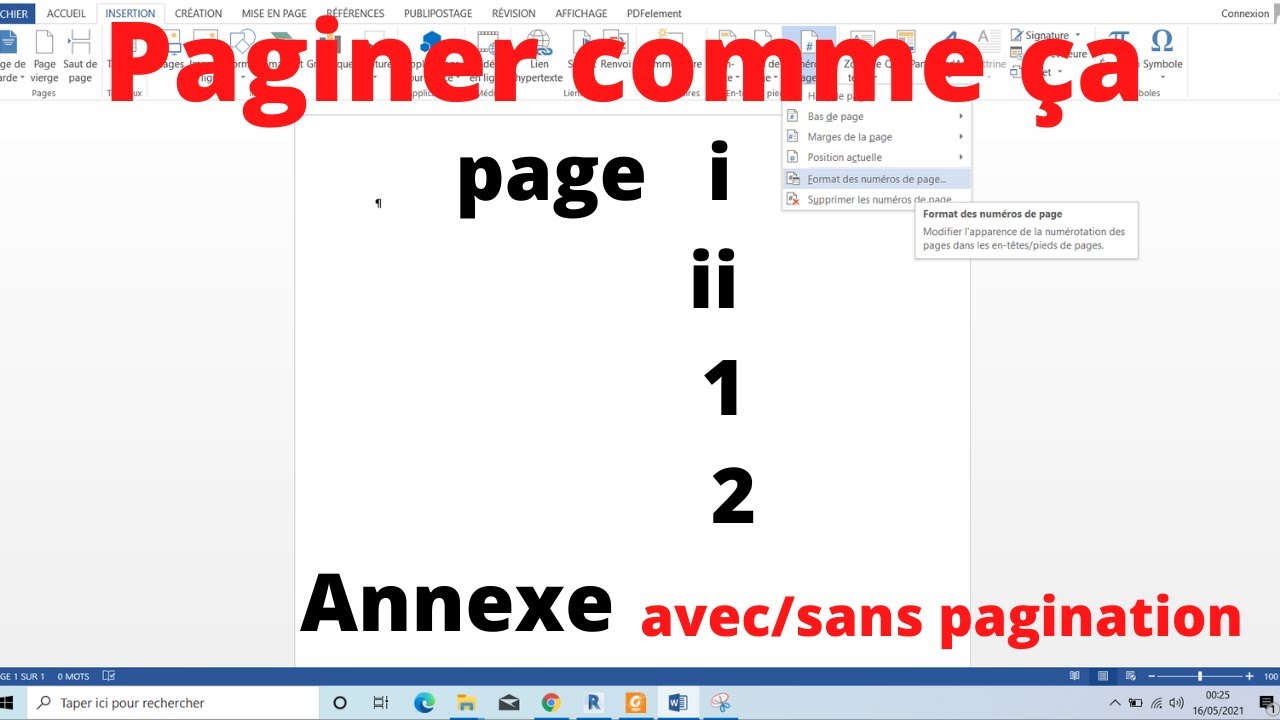
4. Si le numéro commence à "2" au lieu de "1", ne paniquez pas ! Faites un clic droit sur le numéro, choisissez "Format des numéros de page", et réglez "Débuter à" sur "1".
Et voilà ! Votre page de garde est immaculée, et votre document est paginé comme un pro. Vous pouvez enfin souffler et savourer votre victoire, un peu comme quand vous réussissez votre créneau du vendredi soir ! Allez, avouez, ça valait le coup, non ?






![[Tuto] Comment faire un sommaire sur Word ? (Table des matières)](https://i1.wp.com/exceller-avec-la-bureautique.com/wp-content/uploads/2019/11/6-Faire-un-sommaire-sur-Word-Numerotation-des-titres.png?resize=768%2C474&ssl=1)