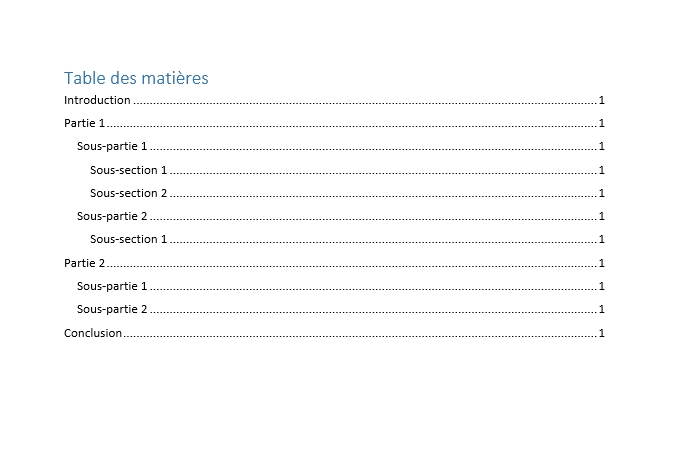
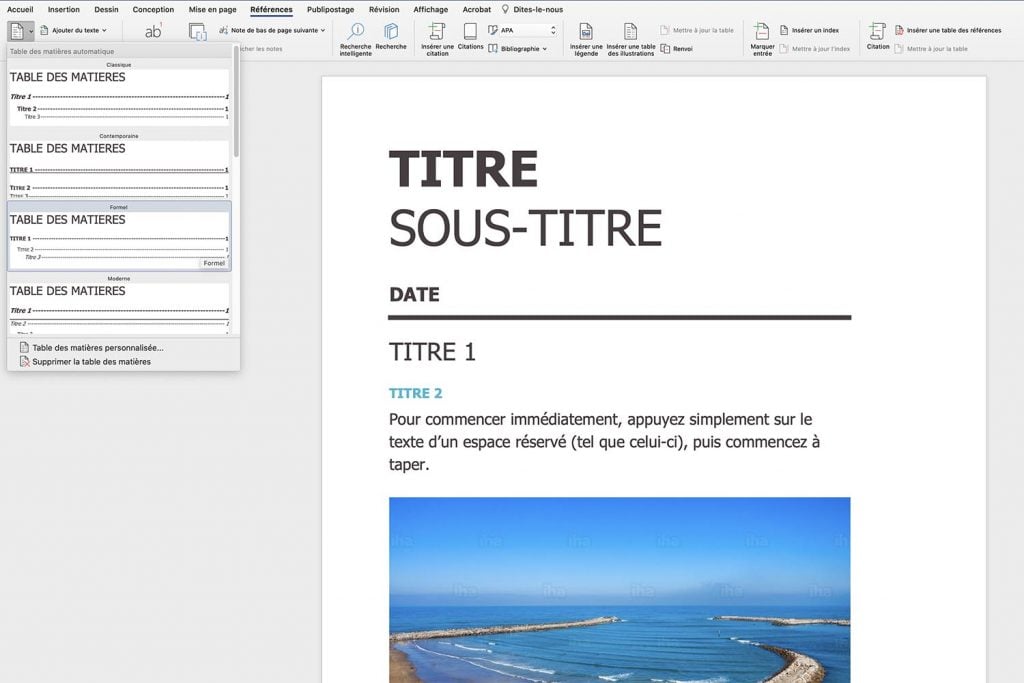
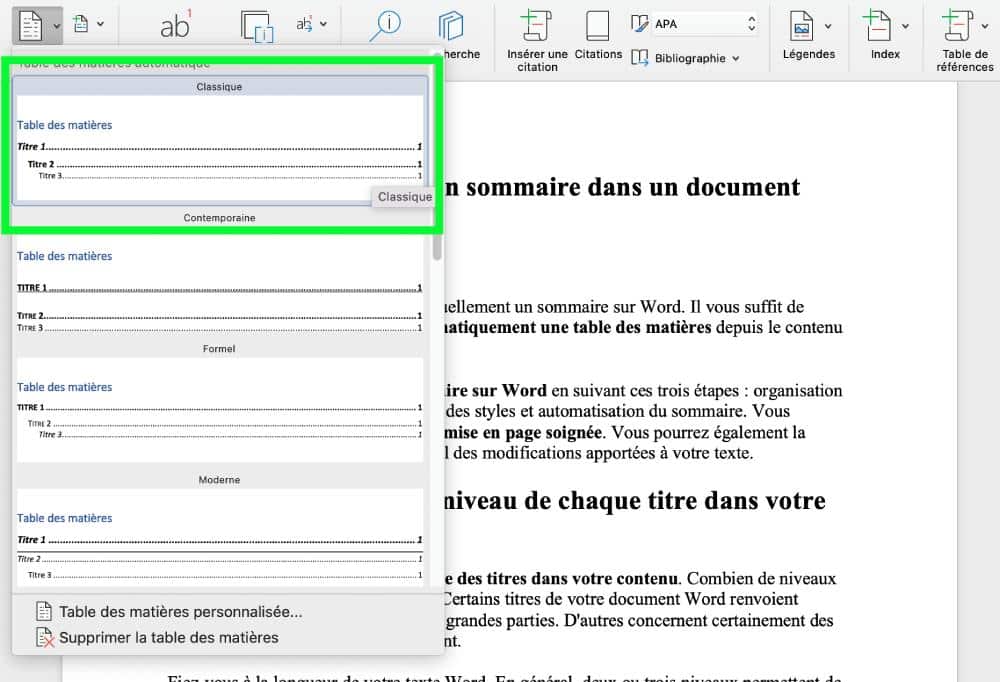
Salut ! Alors, on se penche sur la pagination aujourd'hui ? Plus précisément, comment on fait quand on ne veut pas de page de garde ni de sommaire ? C'est un défi courant, croyez-moi. Surtout quand on veut quelque chose de simple et élégant. Vous voyez le genre ? On évite le superflu, on va droit au but.
Le Pourquoi du Comment (Sans Chichi)
Pourquoi vouloir sauter la page de garde et le sommaire ? Eh bien, parfois, c'est juste que ce n'est pas nécessaire. Un court rapport, un petit recueil de poèmes... On n'a pas besoin d'une cérémonie d'introduction ! N'est-ce pas ? On veut que le lecteur plonge directement dans le vif du sujet.
Et puis, avouons-le, ça simplifie énormément la mise en page. Moins de choses à configurer, moins de prises de tête. Qui dit non à ça ?
La Technique, Pas à Pas (Promis, C'est Facile)
Alors, comment on procède concrètement ? La clé, c'est de bien comprendre les sections dans votre logiciel de traitement de texte (Word, LibreOffice, etc.).
Imaginez votre document comme un gâteau. La page de garde et le sommaire seraient des décorations qu'on enlève. Le reste, c'est le gâteau lui-même, que l'on va paginer.
Voici l'astuce principale :
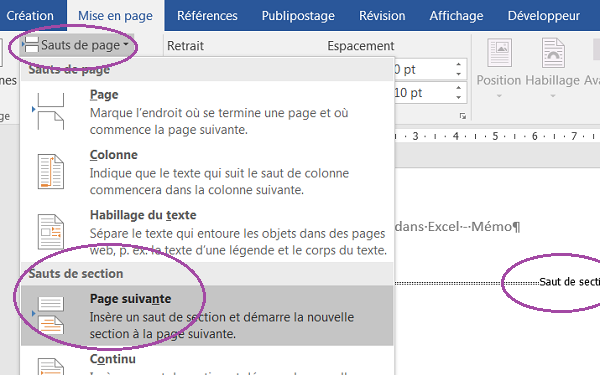
1. Créez une section après votre hypothétique page de garde (même si elle n'existe pas physiquement). Faites de même après l'endroit où se situerait le sommaire.
2. Dans cette nouvelle section (là où commence réellement votre document), allez dans l'en-tête ou le pied de page.

3. Désactivez l'option "Lier au précédent". C'est crucial. Sinon, la pagination va s'appliquer à tout le document, y compris les zones que vous vouliez éviter.
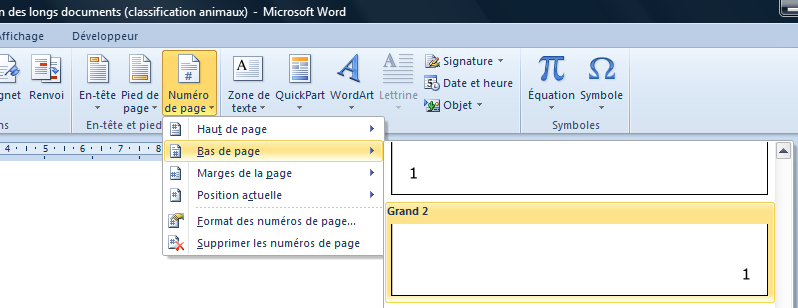
4. Insérez votre numéro de page. Vous devriez avoir la possibilité de choisir de commencer à la page "1". Sinon, vous pouvez spécifier "0" et ajouter "+1" au formatage du numéro de page (ça dépend du logiciel).
Facile, non ?

Les Petits Pièges à Éviter (On est Prévenu, On est Armé)
Attention ! Parfois, même en désactivant "Lier au précédent", la numérotation continue depuis la section précédente (fantôme). Si ça arrive, pas de panique. Vérifiez que le format de la numérotation est bien configuré pour redémarrer à 1.
Un autre piège : les sauts de page intempestifs. Assurez-vous que votre document est bien structuré avec des sauts de section, et non de simples sauts de page.
Et Si... (Questions Fréquentes)
Et si je veux une numérotation romaine au début ? Pas de problème ! Utilisez une section supplémentaire au tout début (avant le "corps" de votre document). Numérotez-la en chiffres romains. Puis, suivez les étapes décrites plus haut pour la section principale, en démarrant la numérotation à 1.
Et si je veux que la première page de mon chapitre ne soit pas numérotée ? Créez une section pour cette page. Dans son en-tête/pied de page, cochez l'option "Première page différente". La numérotation commencera à la page suivante. Ingénieux, n'est-ce pas ?
Le Mot de la Fin (Et un Sourire)
Voilà ! Pagination sans page de garde ni sommaire, c'est dans la poche. C'est une petite compétence qui peut vous faire gagner un temps fou. Et puis, maîtriser son document, c'est toujours satisfaisant, vous ne trouvez pas ?
Alors, à vos claviers ! Et n'hésitez pas à expérimenter. La mise en page, c'est un peu comme la cuisine : on apprend en essayant (et parfois, en ratant un peu au début !). Mais le résultat final, c'est un document propre, clair, et qui donne envie d'être lu. Et ça, ça n'a pas de prix. À la prochaine !




![[Tuto] Comment faire un sommaire sur Word ? (Table des matières)](https://i0.wp.com/exceller-avec-la-bureautique.com/wp-content/uploads/2019/11/7-Faire-un-sommaire-sur-Word-MAJ-Style-en-tete.png?w=1407&ssl=1)