Ah, LibreOffice! Notre ami, notre allié dans la jungle du traitement de texte. Mais parfois, il nous pose des petits défis, n'est-ce pas ? Aujourd'hui, on s'attaque à un classique : comment numéroter les pages... sauf la page de garde.
Vous avez préparé un document magnifique. Une couverture impeccable. Et là, horreur, le chiffre "1" trône fièrement sur votre belle image. Pas de panique ! On va rectifier ça ensemble. Promis, c'est plus simple qu'il n'y paraît.
La clé, mes amis, réside dans les styles de page. Oui, ça peut sembler un peu technique au début, mais croyez-moi, c'est un outil puissant une fois qu'on le maîtrise. Pensez-y comme à différents "thèmes" pour vos pages. Chaque thème peut avoir son propre style de numérotation (ou l'absence de numérotation!).
Créer des styles de page différents
Alors, comment on fait ? On va devoir créer deux styles de page différents. Un pour la page de garde, et un autre pour le reste du document. Facile, non ?
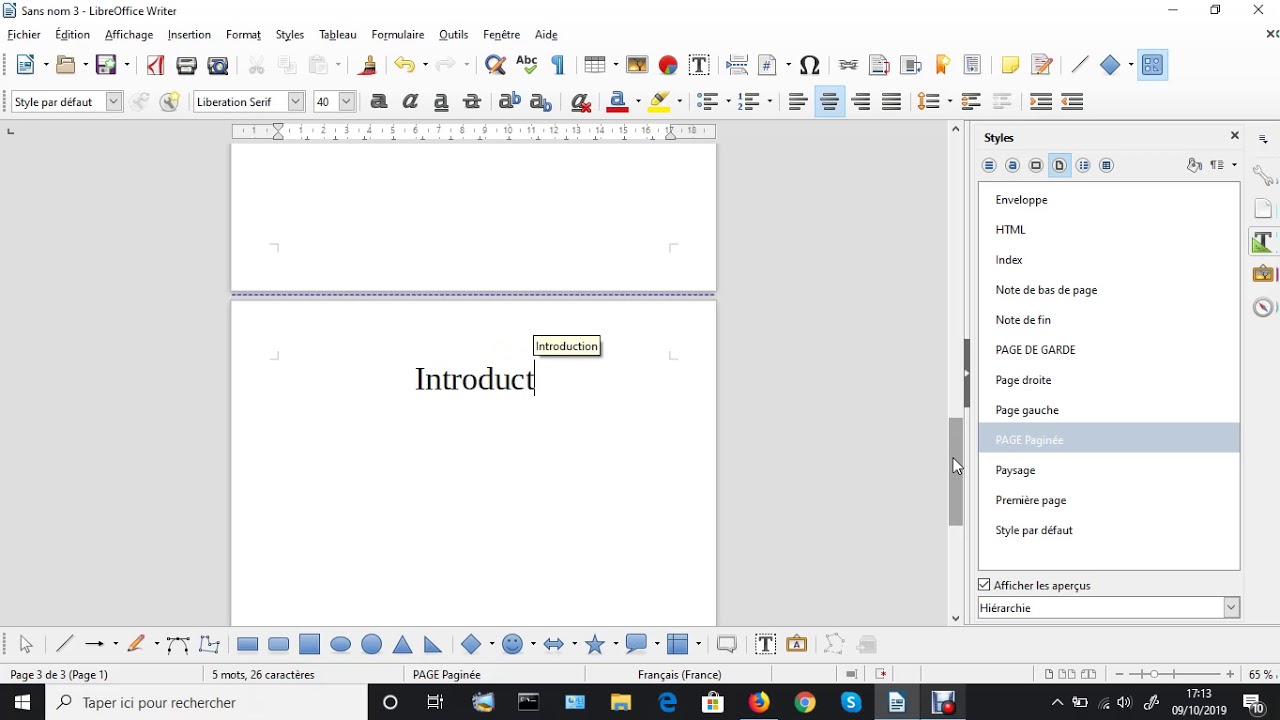
Étape 1 : Le Style pour la Page de Garde. Assurez-vous que votre curseur est sur la page de garde. Allez dans "Format", puis "Styles et formatage". Une fenêtre s'ouvre, pleine de mystères... (enfin, pas tant que ça!). Cliquez sur l'icône "Styles de page" (c'est un petit rectangle avec un coin plié). Faites un clic droit dans la liste des styles, et choisissez "Nouveau...".

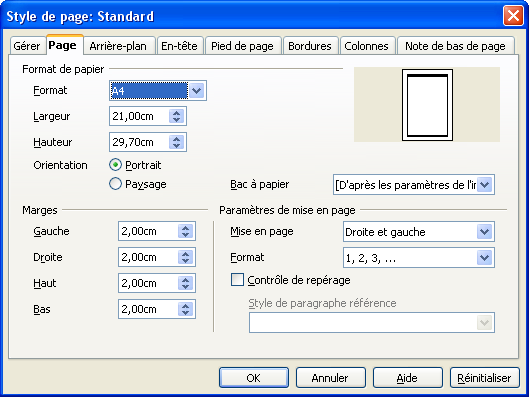
Donnez un nom à votre style, par exemple "Page de Garde". Dans l'onglet "Organisateur", choisissez comme "Style de suite" le style par défaut (souvent appelé "Par défaut" ou "Standard"). C'est important ! Ca dit à LibreOffice de passer automatiquement au style suivant après la page de garde. Dans l'onglet "En-tête", désactivez l'en-tête. Dans l'onglet "Pied de page", désactivez le pied de page. C'est là que notre numéro de page risquerait de pointer le bout de son nez indésirablement.
Étape 2 : Le Style pour le Reste du Document. Maintenant, on va créer un style pour toutes les autres pages. Vous pouvez utiliser le style "Par défaut" existant, ou en créer un nouveau. Si vous le créez, suivez la même procédure que pour le style "Page de Garde", mais cette fois, dans l'onglet "Organisateur", assurez-vous que "Style de suite" est bien le même que celui que vous êtes en train de créer (pour qu'il se répète automatiquement). Cette fois, activez le pied de page (onglet "Pied de page").
Appliquer les styles
Ok, on a nos styles, c'est super. Mais encore faut-il les appliquer, hein ?
Étape 3 : Appliquer le style "Page de Garde". Assurez-vous que votre curseur est sur la page de garde. Dans la fenêtre "Styles et formatage", double-cliquez sur le style "Page de Garde". Voilà, votre page de garde est maintenant associée à ce style.

Étape 4 : Insérer un Saut de Page et Appliquer le Style "Par défaut". C'est l'étape cruciale ! Juste après la page de garde, insérez un saut de page. Pour ça, allez dans "Insertion", puis "Saut manuel...". Choisissez "Saut de page", et dans le menu déroulant "Style", sélectionnez le style que vous avez choisi pour le reste de votre document (par exemple "Par défaut"). Ça dit à LibreOffice : "A partir d'ici, on change de style !".
Étape 5 : Insérer la Numérotation. Maintenant, allez dans le pied de page de la deuxième page (celle qui suit la page de garde). Insérez votre numéro de page. Vous pouvez faire ça en allant dans "Insertion", puis "Champs", puis "Numéro de page". Et hop !

Si votre numéro de page commence à "1" sur la deuxième page, c'est parfait ! Sinon, vous pouvez modifier le numéro de départ. Faites un clic droit dans le pied de page, choisissez "Modifier le pied de page", puis allez dans "Format", "Page..." et dans l'onglet "Page", changez la "Numérotation des pages" pour qu'elle commence à "1".
Et voilà !
Alors, on y est arrivé ? Normalement, oui ! Vous avez maintenant une page de garde sans numéro, et la numérotation qui commence à partir de la deuxième page.
N'hésitez pas à expérimenter avec les styles de page. C'est un outil très flexible. Et si vous vous trompez, pas de panique, on apprend tous en faisant des erreurs!
Alors, savourez votre document parfaitement paginé ! Et souvenez-vous, la technologie est là pour nous faciliter la vie, pas pour nous la compliquer. Alors, respirez, et amusez-vous bien avec LibreOffice !



![[Tuto] Comment faire un sommaire sur Word ? (Table des matières)](https://i0.wp.com/exceller-avec-la-bureautique.com/wp-content/uploads/2019/11/6-Faire-un-sommaire-sur-Word-Numerotation-des-titres.png?w=1264&ssl=1)



![[Tuto] Comment faire un sommaire sur Word ? (Table des matières)](https://i0.wp.com/exceller-avec-la-bureautique.com/wp-content/uploads/2019/11/7-Faire-un-sommaire-sur-Word-MAJ-Style-en-tete.png?w=1407&ssl=1)