Alors, vous voilà. Face au terrible dilemme : comment rafraîchir cette page de garde SFR qui vous regarde d'un air... euh... statique ? Ne vous inquiétez pas, vous n'êtes pas seul(e) dans cette jungle numérique. Nous sommes tous passés par là, à contempler cet écran comme si on attendait Godot. Mais pas de panique ! On va régler ça, avec une bonne dose d'humour et quelques astuces qui pourraient même vous surprendre (si, si, croyez-moi!).
Pourquoi cette page est-elle si têtue ?
Bon, soyons honnêtes, la technologie, c'est parfois un peu... capricieux. Imaginez votre page de garde SFR comme un ado qui boude. Elle a besoin d'un petit coup de pouce, une sorte de "reset" mental pour se remettre sur les rails. Et les raisons peuvent être multiples :
- Un bug temporaire : Le grand classique ! Un petit hoquet du système, ça arrive à tout le monde, même à SFR (oui, oui, je vous assure!).
- Un problème de cache : Votre navigateur garde en mémoire des versions antérieures de la page, un peu comme si vous insistiez pour porter votre vieux pull troué préféré.
- Une connexion internet... disons, paresseuse : Votre connexion a peut-être décidé de faire la grève. On la comprend, hein, mais il faut la remettre au travail !
Les techniques de rafraîchissement dignes d'un Jedi
Maintenant, passons aux choses sérieuses. Voici quelques méthodes pour dompter cette page récalcitrante :
- Le classique F5 (ou Ctrl+R) : Le bon vieux raccourci clavier ! Appuyez sur F5 (ou Ctrl+R si F5 vous fait la tête) pour forcer le navigateur à recharger la page. C'est un peu comme lui dire "Allez, réveille-toi !".
- Le Ctrl+Shift+R (ou Cmd+Shift+R sur Mac) : La méthode radicale ! Cette combinaison efface le cache du navigateur pour la page en question. C'est un peu comme une détox digitale pour votre écran.
- Le bouton "Actualiser" : Oui, il existe encore ! Cherchez la petite icône en forme de flèche circulaire dans votre navigateur et cliquez dessus. C'est la méthode douce, pour ceux qui ont peur d'effrayer leur page de garde.
- Fermer et rouvrir le navigateur : Si rien ne marche, fermez tout ! Comme quand vous avez envie de jeter votre ordinateur par la fenêtre (on ne vous juge pas). Rouvrez ensuite le navigateur et retentez votre chance.
- Vérifier votre connexion internet : Assurez-vous que votre box n'est pas en train de faire la sieste. Un petit redémarrage peut parfois faire des miracles. C'est un peu comme une tasse de café pour votre connexion.
Et si rien ne fonctionne ? (Le plan B, C, et même D)
Si, malgré tous vos efforts héroïques, la page de garde SFR continue de vous narguer, il est peut-être temps de passer à l'étape suivante :
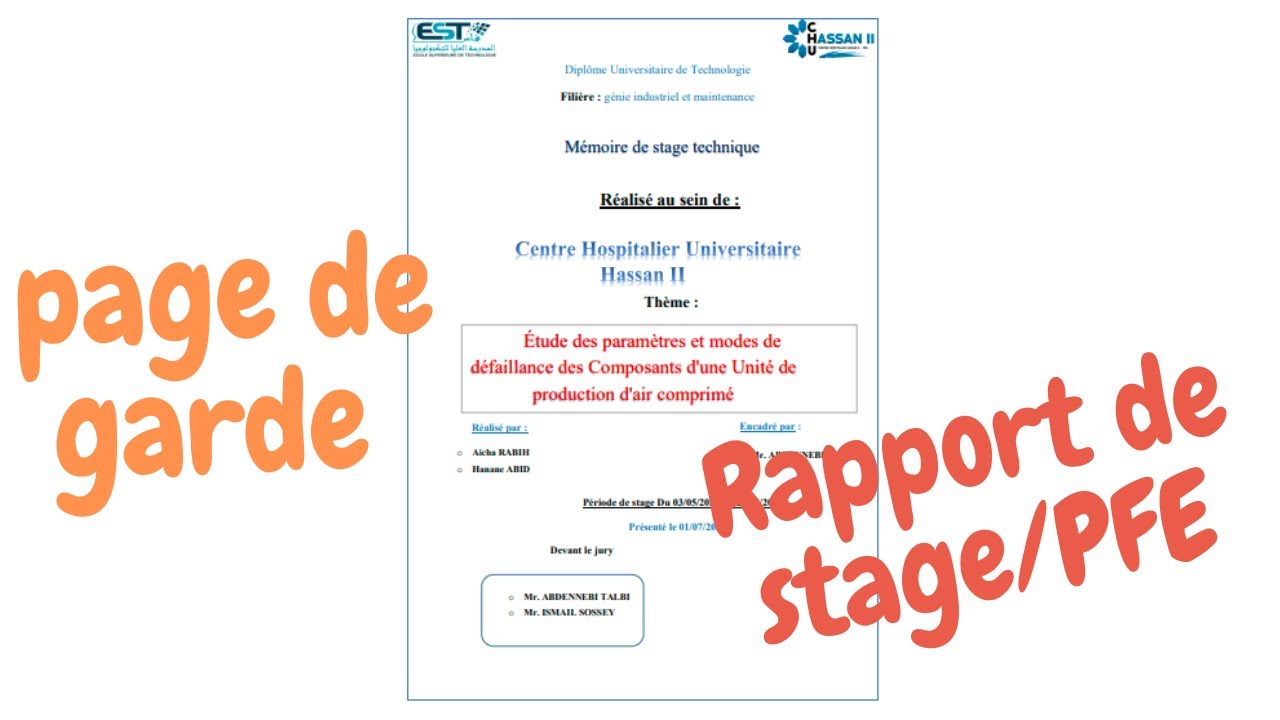
![[WORD] Un exemple de page de garde pour votre rapport de stage](https://1.bp.blogspot.com/-0uMRkDRVfQ8/XRXmBMtDnVI/AAAAAAAADfM/vtVcGRK8MB8d5dkpzJX4W2t89duePt7lQCLcBGAs/w1200-h630-p-k-no-nu/page%2Bde%2Bgarde%2Brapport%2Bde%2Bstage%2Bword%2B2019.PNG)
- Contacter le service client SFR : Oui, c'est la solution de dernier recours. Mais parfois, il faut se rendre à l'évidence : on a besoin d'un coup de main professionnel. Et puis, qui sait, peut-être que l'opérateur a une solution magique (ou pas...).
- Changer de navigateur : Tentez l'aventure avec Chrome, Firefox, Safari, Opera... Qui sait, peut-être que votre page de garde SFR a juste un faible pour un navigateur en particulier.
Petit conseil d'ami : Avant de tout désespérer, assurez-vous que la page de garde SFR est bien celle que vous pensez. Parfois, on cherche la solution là où elle n'est pas. Et puis, soyons honnêtes, un peu de patience ne fait jamais de mal. (Enfin, sauf quand on a une série à regarder en streaming, là, c'est une autre histoire!).
Conclusion (avec un clin d'œil)
Voilà, vous avez maintenant toutes les cartes en main pour rafraîchir cette satanée page de garde SFR. J'espère que ces astuces vous auront été utiles, et surtout, qu'elles vous auront fait sourire. N'oubliez pas, la technologie est là pour nous simplifier la vie (en théorie!), alors ne la laissez pas vous rendre chèvre. Et si tout échoue, rappelez-vous : il y a toujours Netflix ! (Et ça, ça se rafraîchit tout seul, bizarrement...). 😉




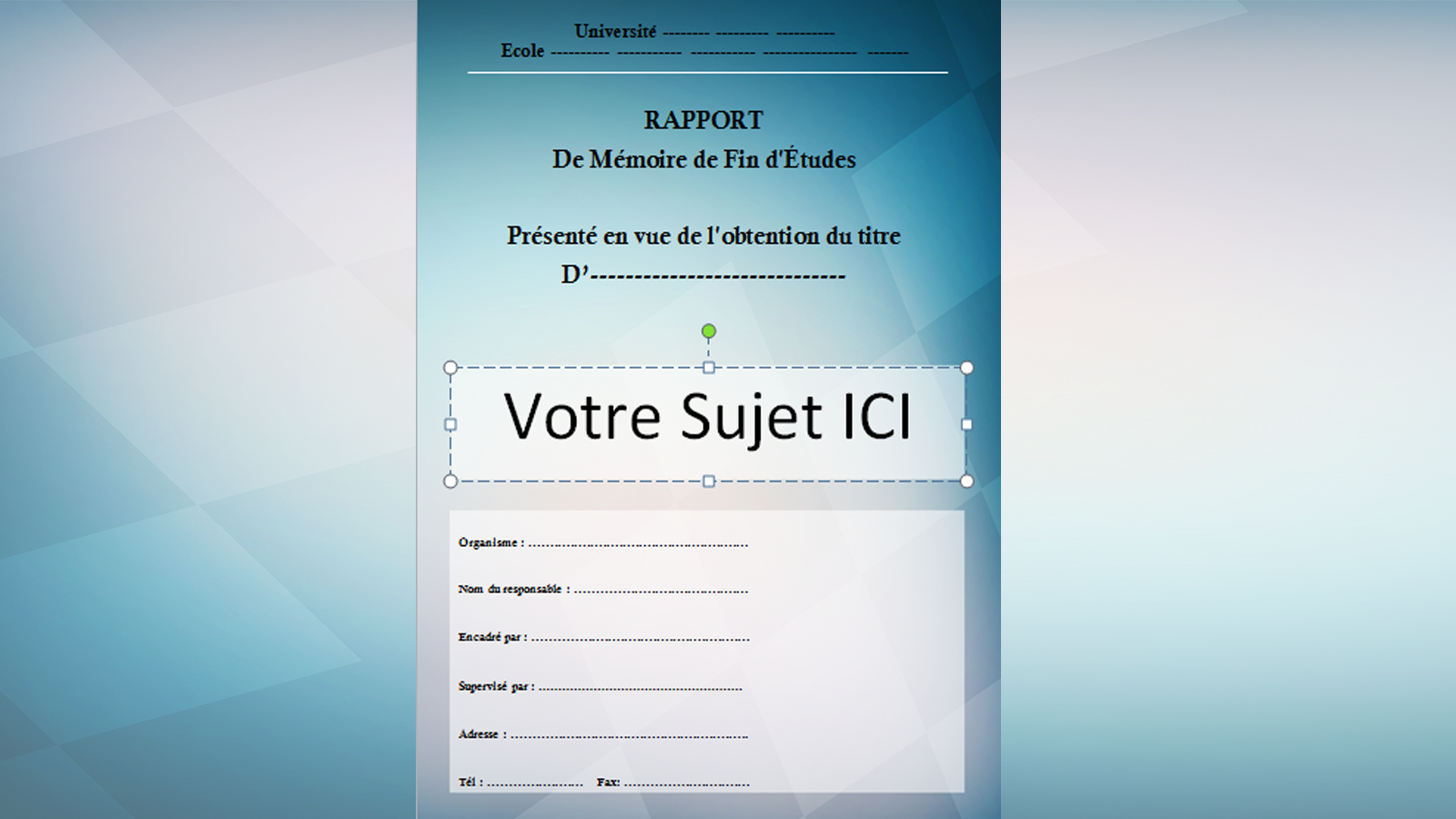
![[Docx] Page de garde Business pour rapport](https://3.bp.blogspot.com/-BOdtfGJg9gQ/VGJIDEcyorI/AAAAAAAACLk/wsrjhFgs_sU/w1200-h630-p-k-no-nu/Modele%2BPage%2Bde%2Bgarde%2B%2BBusiness%2Bpour%2Brapport.PNG)



![[WORD] Exemple d page de garde gratuit pour une mémoire](https://4.bp.blogspot.com/-4TJBn2CtOpA/XIJnmTqtLyI/AAAAAAAADZE/v0ZCNqH2uDwT_RJrL-6XKUuaLwo_rtZhwCLcBGAs/s1600/exemple_page_de_garde_2019_word_certicate.PNG)