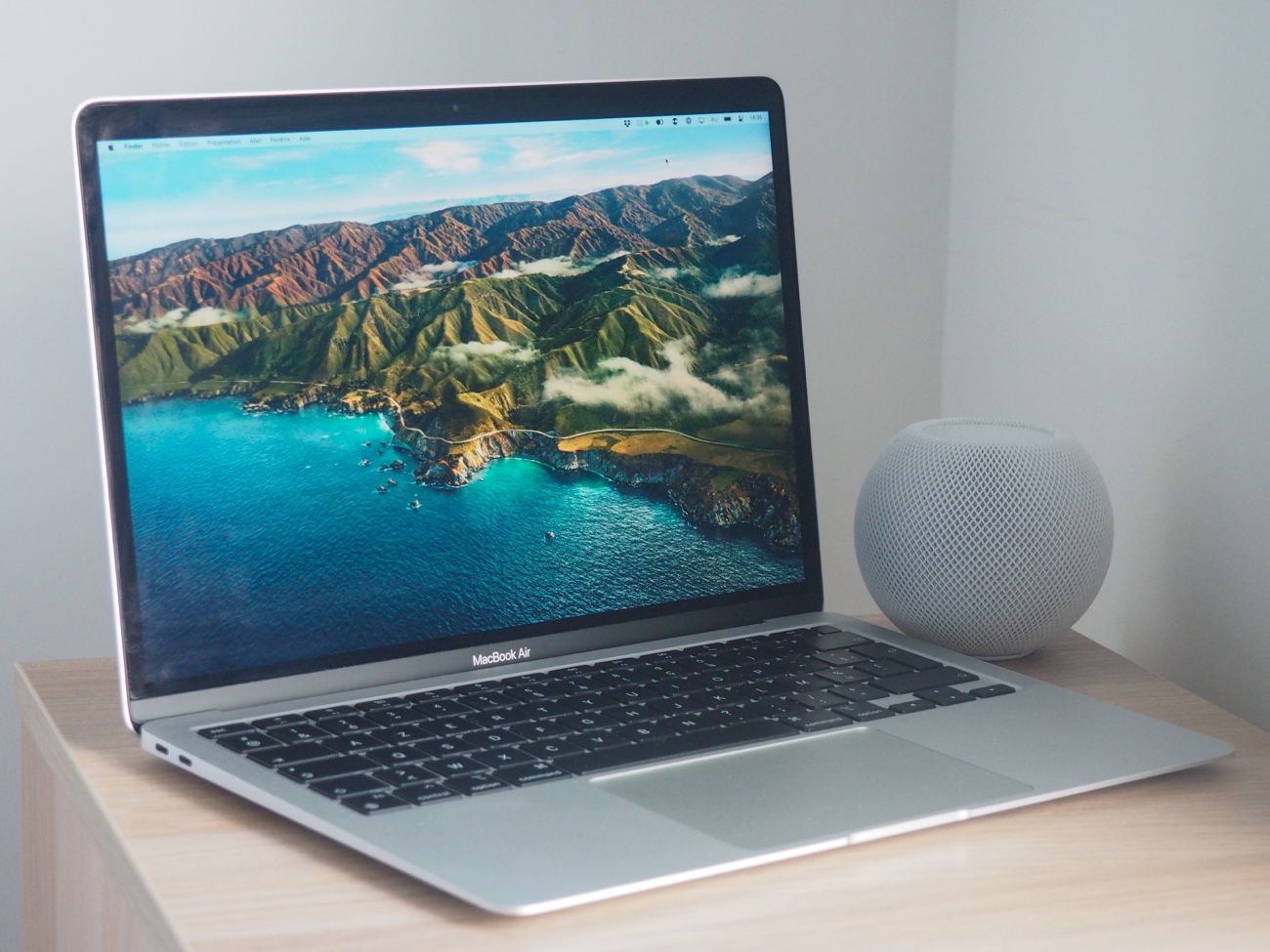
Vous savez, l'autre jour, j'essayais de montrer à ma tante comment utiliser le Finder sur mon vieux Macbook Air 2017. (Spoiler alert : ça ne s'est pas bien passé.) L'écran était figé, les couleurs bizarres... Bref, le chaos total. Elle a fini par me regarder avec un air de "C'est ça, la technologie moderne?". J'ai compris : il était temps de faire un grand ménage. Et quand je dis grand, je veux dire réinitialiser le Macbook Air !
Pourquoi réinitialiser son Macbook Air 2017 ?
Il y a plein de bonnes raisons ! Peut-être que, comme moi, votre fidèle compagnon commence à montrer des signes de fatigue. Ou peut-être que vous voulez le vendre ou le donner. (Si c'est le cas, bravo pour le geste !). Dans tous les cas, une réinitialisation propre est essentielle.
Voici quelques situations typiques où une réinitialisation s'impose :
- Lenteurs et bugs persistants : Vous avez beau redémarrer, rien n'y fait.
- Vente ou don : Effacer vos données personnelles est crucial. Vous ne voulez pas que le prochain propriétaire ait accès à vos photos de vacances, n'est-ce pas ?
- Problèmes logiciels majeurs : Parfois, la seule solution est de repartir à zéro.
- Juste pour le plaisir! : Ok, peut-être pas vraiment... mais parfois, ça fait du bien de tout nettoyer et de retrouver un Mac comme neuf!
Les étapes à suivre (en mode "No Stress")
Avant de vous lancer, sauvegardez toutes vos données ! C'est LE conseil numéro un. Utilisez Time Machine ou un disque dur externe. (Croyez-moi, vous me remercierez plus tard. Vraiment.)
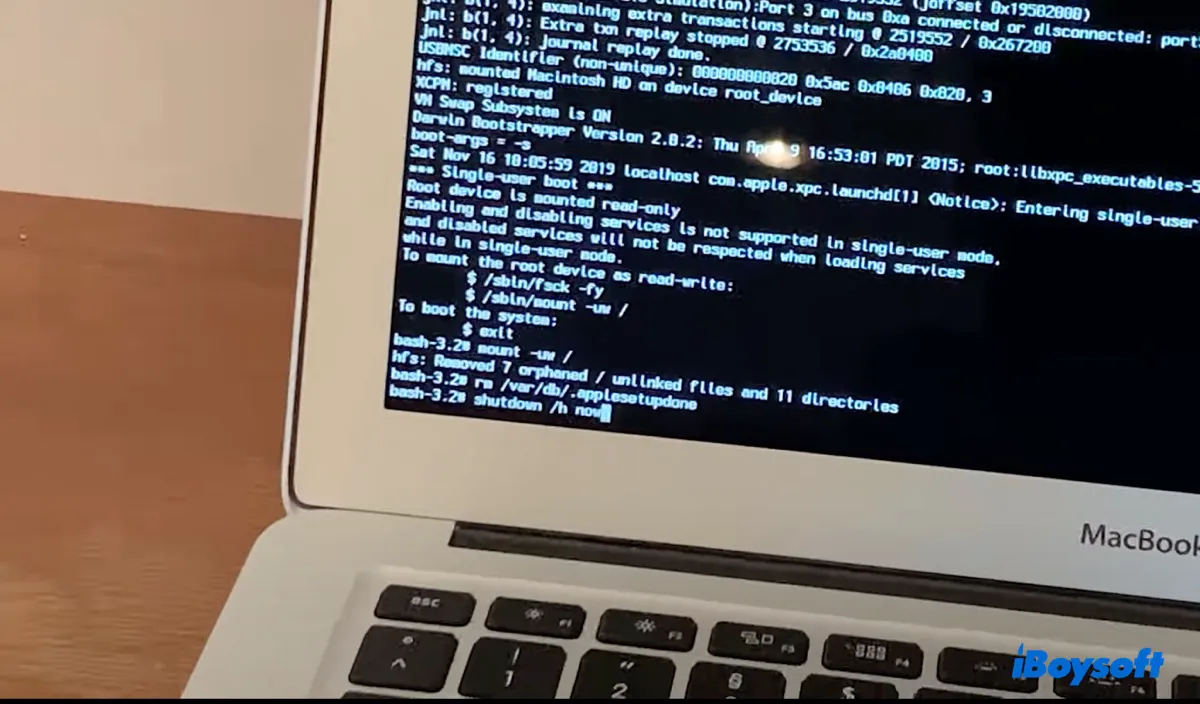
Maintenant, passons aux choses sérieuses :
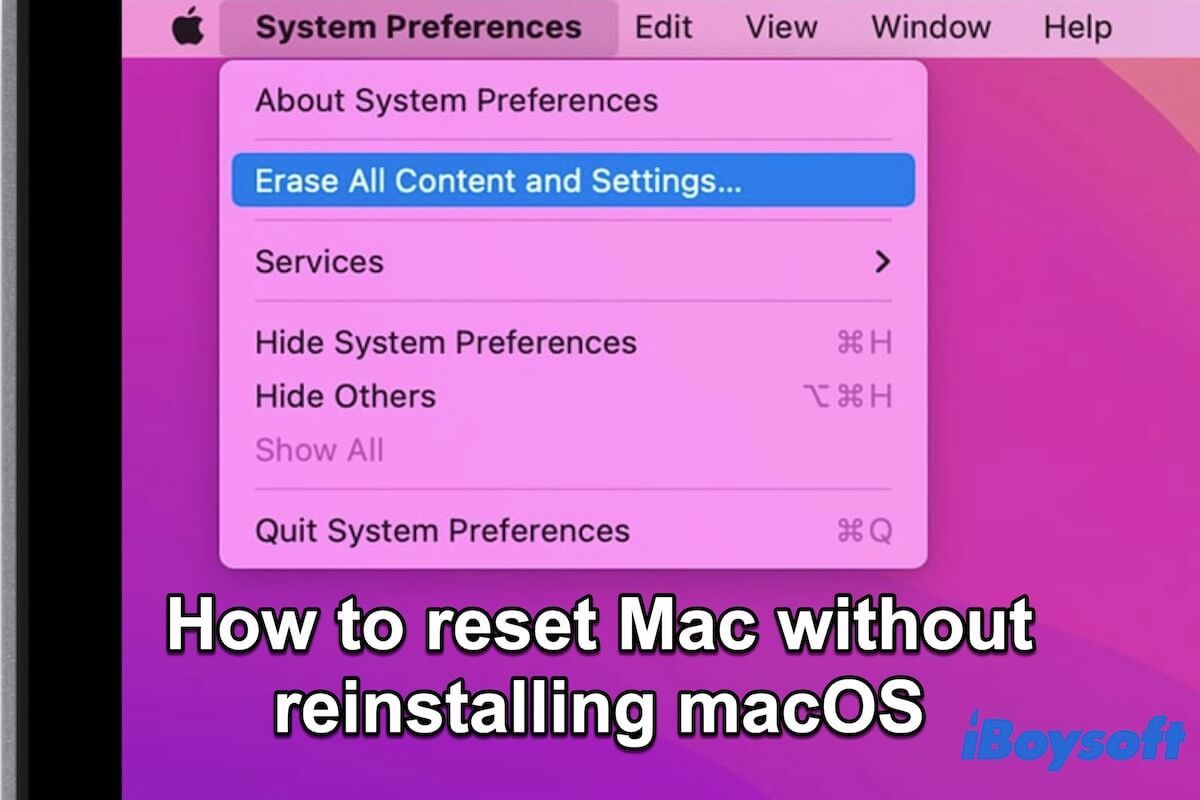
- Déconnectez-vous d'iCloud : Allez dans les Préférences Système > Identifiant Apple > Aperçu et cliquez sur "Se déconnecter". Important !
- Déconnectez-vous d'iMessage : Ouvrez l'application Messages > Préférences > Comptes et déconnectez-vous de votre compte iMessage.
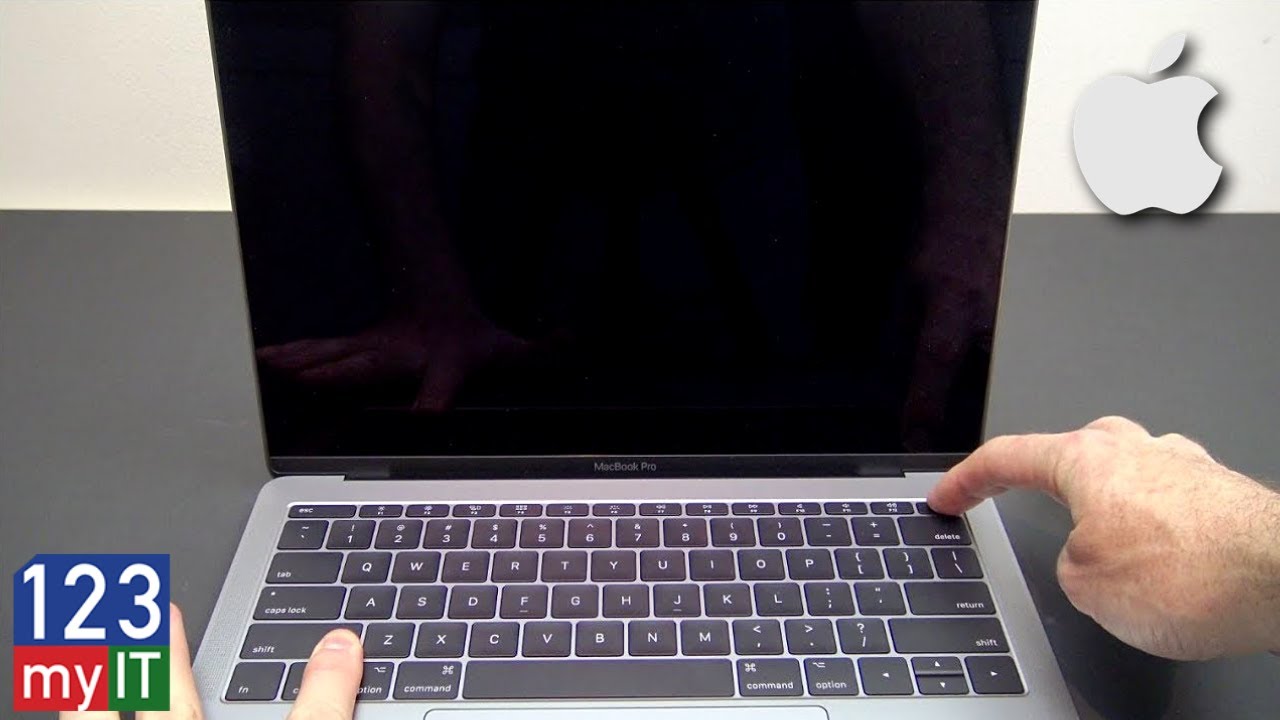
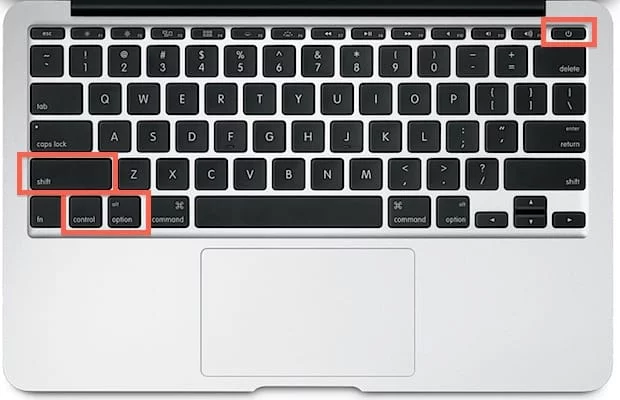
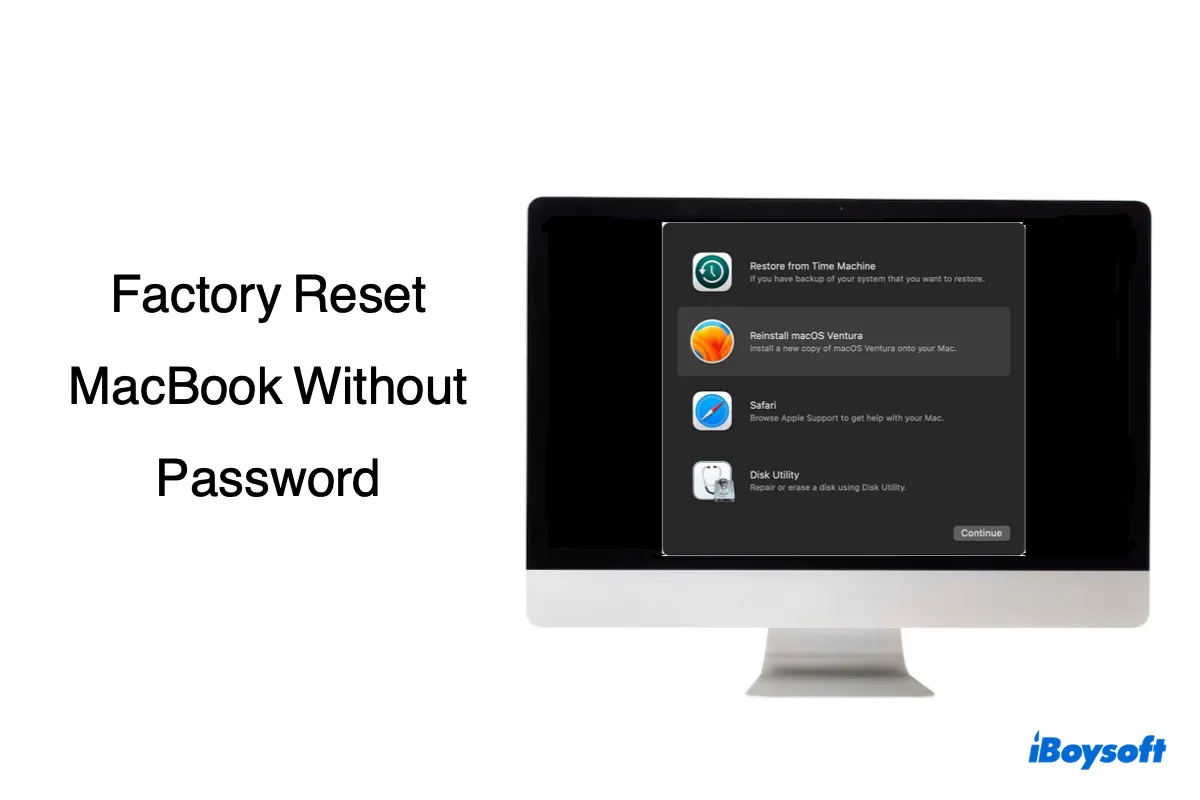
- Redémarrez en mode Recovery : Éteignez votre Macbook Air. Rallumez-le en maintenant les touches Commande (⌘) et R enfoncées jusqu'à ce que le logo Apple apparaisse.
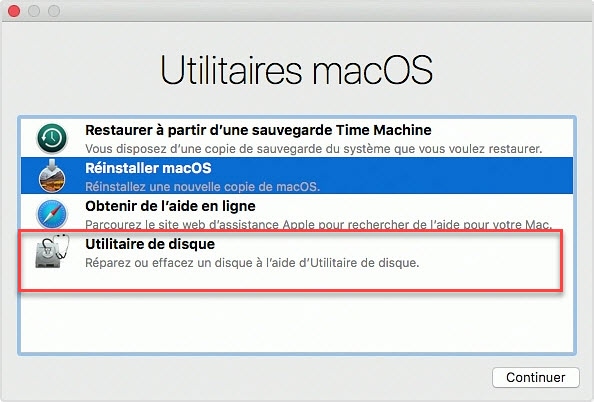
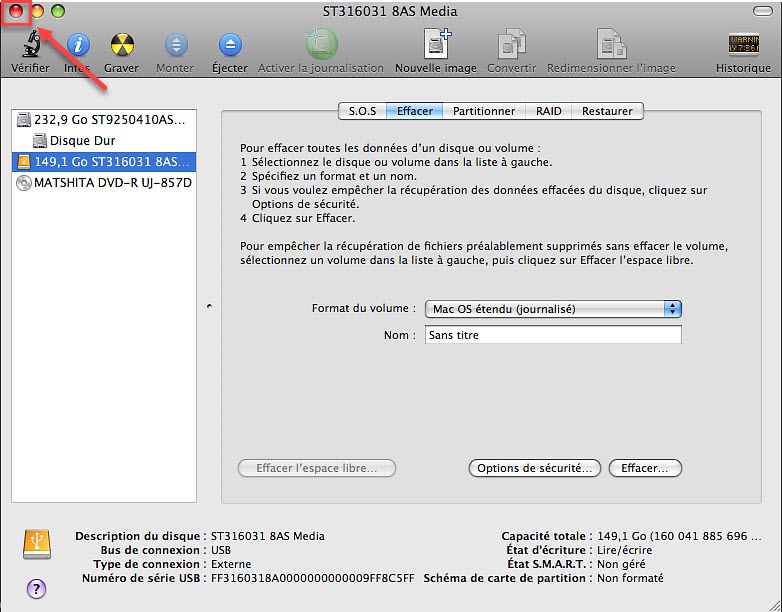
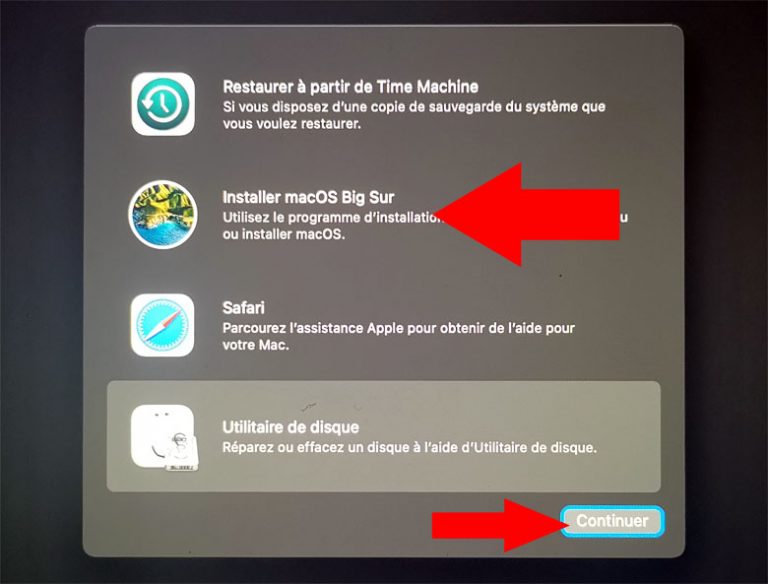
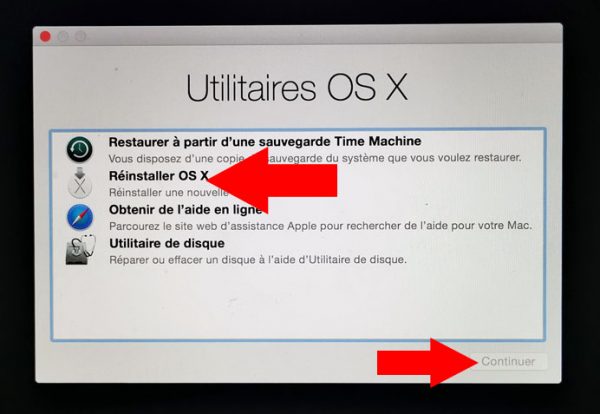
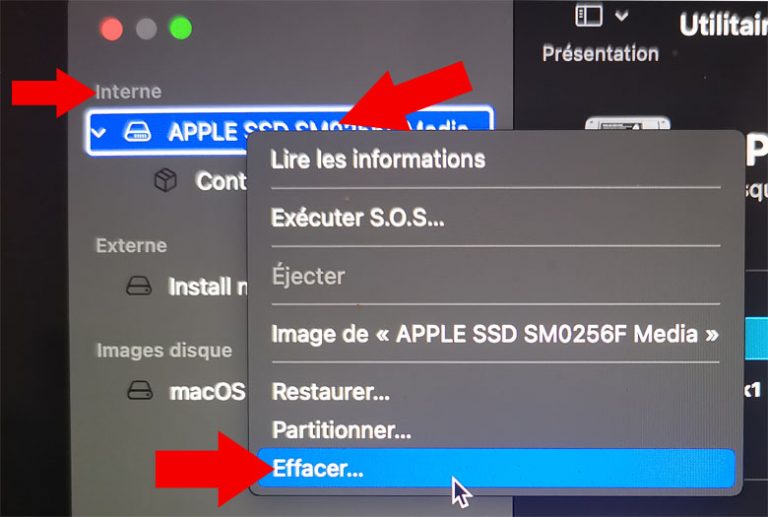
- Effacez le disque dur : Dans la fenêtre Utilitaires macOS, sélectionnez "Utilitaire de disque" et cliquez sur "Continuer". Sélectionnez votre disque de démarrage (généralement "Macintosh HD") et cliquez sur "Effacer". Choisissez un nom pour votre disque (si vous le souhaitez) et sélectionnez "APFS" comme format.
- Réinstallez macOS : Une fois le disque effacé, retournez à la fenêtre Utilitaires macOS et sélectionnez "Réinstaller macOS". Suivez les instructions à l'écran. (Préparez-vous un café, ça peut prendre un peu de temps.)
- Configurez votre Mac : Une fois macOS réinstallé, vous devrez passer par la configuration initiale (langue, pays, compte utilisateur...). Vous pouvez choisir de restaurer une sauvegarde Time Machine si vous en avez une.
Quelques petits trucs en plus (parce que vous le valez bien!)
- Batterie : Assurez-vous que votre Macbook Air est branché pendant la réinstallation de macOS. On ne veut pas de mauvaises surprises !
- Internet : Une connexion Wi-Fi stable est indispensable.
- Patience : Ne paniquez pas si ça prend du temps. La réinitialisation d'un Macbook Air peut durer entre 30 minutes et une heure, voire plus.
Voilà ! Votre Macbook Air 2017 est comme neuf. (Ou presque 😉). Maintenant, vous pouvez l'utiliser ou le vendre en toute tranquillité. Et la prochaine fois que votre tante vous demandera de l'aide, vous serez prêt ! Enfin, j'espère...