
Salut l'ami(e) ! Tu galères avec ta page de garde ? Marre de la voir se faire maltraiter, déformer, ou pire, disparaître sous une avalanche de modifications intempestives ? Pas de panique, je suis là pour te filer un coup de main. On va transformer cette page de garde en un véritable bunker anti-édition ! Accroche-toi, c'est parti !
Bon, déjà, soyons honnêtes, la page de garde, c'est un peu la carte de visite de ton document. C'est ce qui donne la première impression, donc autant qu'elle soit nickel, non ? Et surtout, qu'elle reste nickel, même après le passage de dix mille relecteurs ! (On a tous vécu ça, avoue ! 😉)
Protéger sa page de garde : Mission Possible !
Alors, comment on fait concrètement ? Plusieurs options s'offrent à toi, selon le logiciel que tu utilises. Je vais te donner les plus courantes, et promis, c'est facile comme bonjour !
Option 1 : Le format PDF, l'armure ultime !
La solution la plus radicale, mais souvent la plus efficace, c'est de transformer ta page de garde en PDF. Pourquoi ? Parce que le PDF, c'est comme une photo : difficile à modifier sans les outils adéquats. Une fois ta page de garde en PDF, tu peux l'insérer en tant qu'image dans ton document Word ou autre. Malin, non ?

Attention, petite astuce : assure-toi de créer un PDF de haute qualité. Sinon, bonjour les pixels tout moches ! (Et on veut une page de garde impeccable, on est d'accord ?)
Option 2 : Les sections protégées dans Word, le bouclier intelligent !
Si tu utilises Word, tu peux créer des sections distinctes dans ton document. L'idée, c'est de créer une section uniquement pour ta page de garde, et de la protéger contre les modifications. C'est un peu comme construire un mur invisible autour de ta précieuse page.

Comment faire ? Va dans l'onglet "Révision" et clique sur "Restreindre la modification". Ensuite, sélectionne l'option "Autoriser uniquement ce type de modification dans le document" et choisis "Aucune modification (Lecture seule)". Enfin, clique sur "Oui, activer la protection". Il te sera peut-être demandé de mettre un mot de passe, alors n'oublie pas de le noter quelque part ! (Crois-moi, on a tous oublié un mot de passe au moins une fois dans sa vie... 😅)
Option 3 : L'insertion en arrière-plan, la ruse du ninja !
Une autre technique consiste à insérer ta page de garde en tant qu'image d'arrière-plan. De cette façon, elle devient une sorte de fond perdu, impossible à modifier directement. C'est un peu comme camoufler ta page de garde dans un tableau hyperréaliste.

Attention, cette méthode peut être un peu délicate, car il faut bien paramétrer l'image pour qu'elle s'affiche correctement et qu'elle ne soit pas déformée. Mais avec un peu de patience, tu peux obtenir un résultat impeccable !
Option 4 : Utiliser un modèle, le plan d'attaque pré-établi !
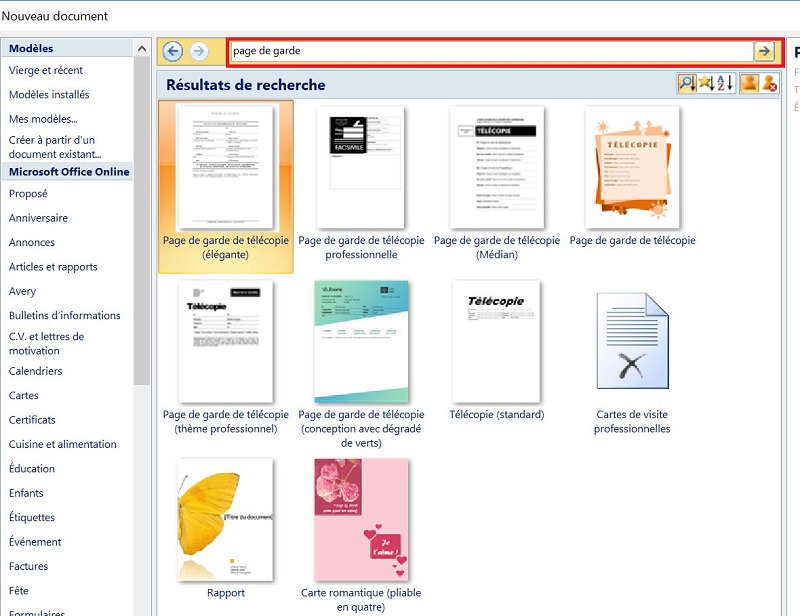
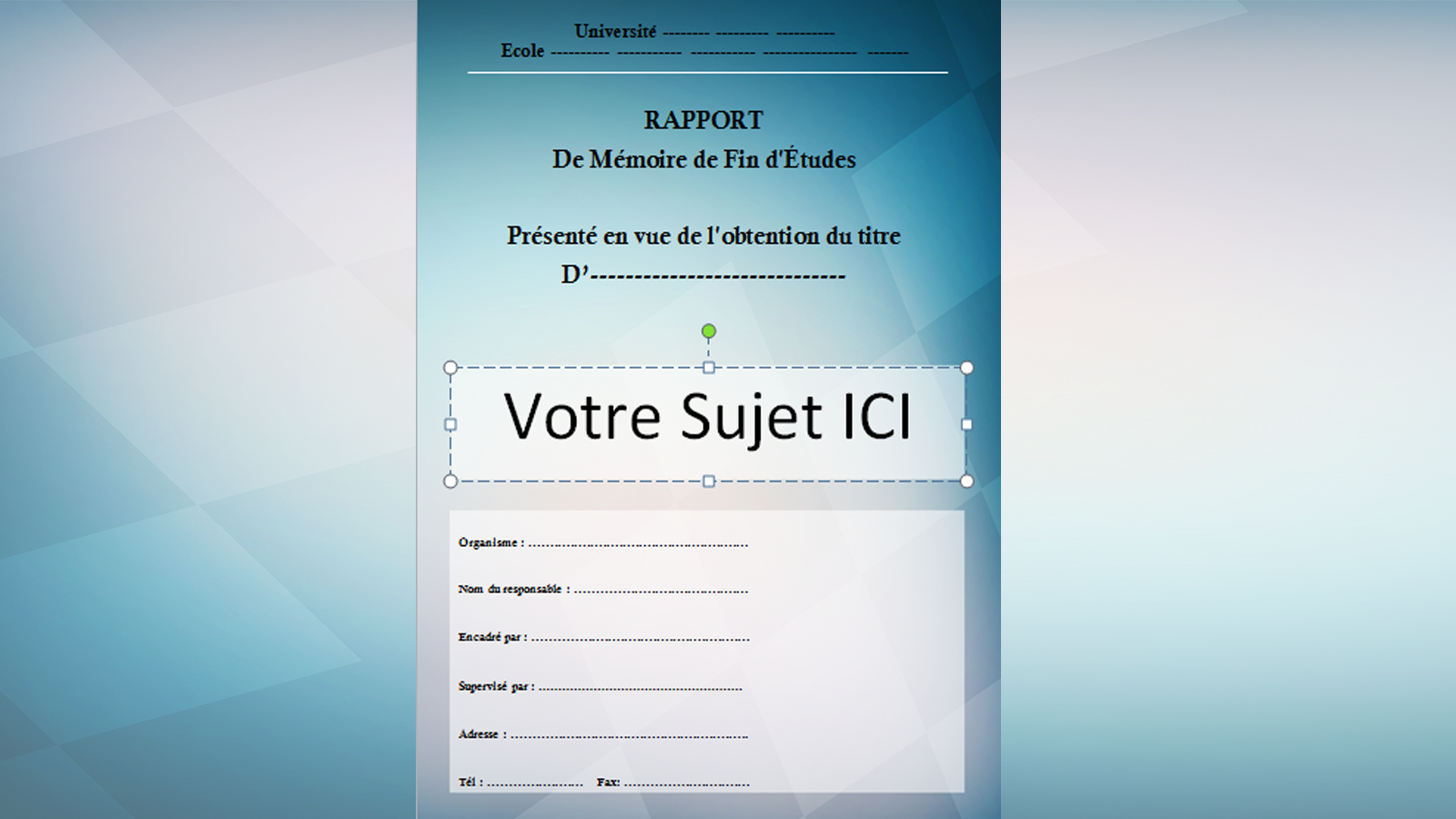
Pourquoi réinventer la roue ? De nombreux logiciels proposent des modèles de documents avec des pages de garde prédéfinies. Ces modèles sont souvent verrouillés et protégés contre les modifications. C'est un peu comme avoir un garde du corps pour ta page de garde !

Et après ? Profiter de ta page de garde inviolable !
Voilà, tu as maintenant toutes les cartes en main pour protéger ta page de garde des assauts numériques. N'hésite pas à tester différentes méthodes pour trouver celle qui te convient le mieux. Et surtout, n'oublie pas de sauvegarder ton document après avoir mis en place la protection ! (On ne le dira jamais assez : la sauvegarde, c'est la vie ! 💾)
Alors, prêt(e) à affronter le monde impitoyable de la collaboration documentaire ? Je suis sûr(e) que oui ! Avec ces astuces, ta page de garde restera intacte et resplendissante, quel que soit le nombre de personnes qui toucheront à ton document. Et ça, c'est quand même une sacrée victoire ! 🎉
N'oublie pas, l'informatique, c'est comme la cuisine : il faut expérimenter, parfois rater des plats (ou des pages de garde !), mais au final, on finit toujours par trouver la recette parfaite. Alors, amuse-toi, apprends, et surtout, garde le sourire ! 😄











![[Docx] Page de garde Business pour rapport ~ StagePFE](https://3.bp.blogspot.com/-BOdtfGJg9gQ/VGJIDEcyorI/AAAAAAAACLk/wsrjhFgs_sU/w1200-h630-p-k-no-nu/Modele%2BPage%2Bde%2Bgarde%2B%2BBusiness%2Bpour%2Brapport.PNG)


