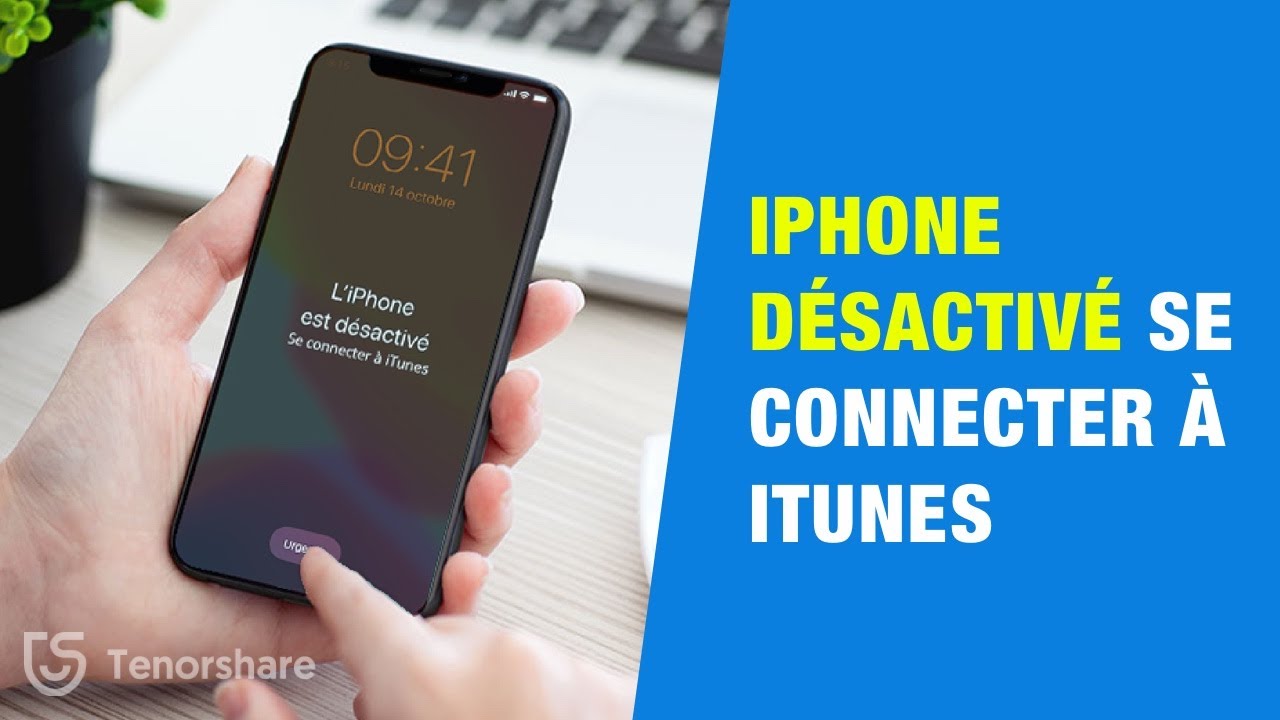
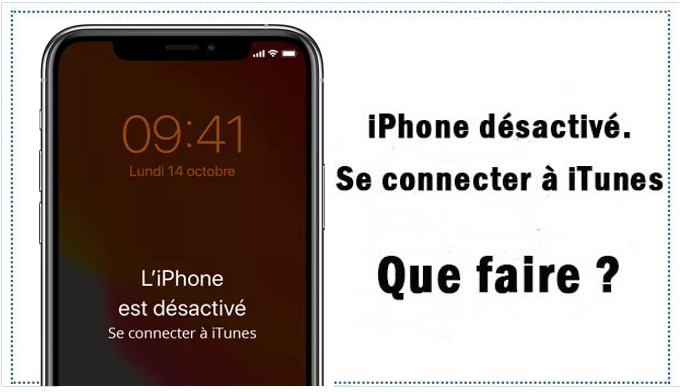
Ah, mince alors ! Ton iPhone est désactivé ? Pas de panique. Ça arrive ! On dirait qu'on a tous vécu ce moment de stress, n'est-ce pas ? On se demande comment récupérer nos précieuses données, nos photos, nos musiques… Surtout, on se demande comment se connecter à iTunes pour résoudre ce problème. Respire profondément. On va voir ça ensemble.
Bon, la première chose à savoir, c’est que ton iPhone désactivé est généralement lié à un oubli de code. Ou peut-être que quelqu'un a trop essayé de deviner ton code. Quoi qu'il en soit, iTunes peut être ton sauveur. Mais comment s'y connecter quand l'iPhone ne réagit plus ? C'est là que ça devient un peu technique, mais promis, on va décortiquer ça étape par étape.
Le Mode de Récupération : ton ami fidèle
La clé ici, c’est le mode de récupération. C'est un peu comme un mode "urgence" pour ton iPhone. Il permet à iTunes de reconnaître ton appareil même s'il est désactivé. Mais comment y accéder ? Ça dépend du modèle de ton iPhone !
Pour les iPhone 8 et modèles ultérieurs (et aussi l'iPhone SE 2ème et 3ème génération), la manipulation est la suivante :
Étape 1 : Connecte ton iPhone à ton ordinateur (celui avec iTunes, bien sûr !).
Étape 2 : Appuie et relâche rapidement le bouton d'augmentation du volume.
Étape 3 : Appuie et relâche rapidement le bouton de diminution du volume.
Étape 4 : Maintiens enfoncé le bouton latéral (bouton d'alimentation) jusqu'à ce que l'écran du mode de récupération apparaisse.
Pour l'iPhone 7 et l'iPhone 7 Plus, c'est un peu différent :
![[Solutions 2022] iPhone désactivé se connecter à iTunes - YouTube](https://i.ytimg.com/vi/XjJPK-RIXpQ/maxresdefault.jpg)
Étape 1 : Connecte ton iPhone à ton ordinateur.
Étape 2 : Maintiens enfoncés simultanément le bouton latéral (bouton d'alimentation) et le bouton de diminution du volume.
Étape 3 : Continue de les maintenir enfoncés jusqu'à ce que l'écran du mode de récupération apparaisse.
Et enfin, pour les iPhone 6s et modèles antérieurs (y compris l'iPhone SE 1ère génération) :
Étape 1 : Connecte ton iPhone à ton ordinateur.
Étape 2 : Maintiens enfoncés simultanément le bouton d'accueil et le bouton latéral (bouton d'alimentation).
Étape 3 : Continue de les maintenir enfoncés jusqu'à ce que l'écran du mode de récupération apparaisse.

Tu vois, pas si compliqué une fois qu'on a la marche à suivre ! L'important, c'est d'être patient et de suivre les instructions attentivement.
iTunes entre en scène
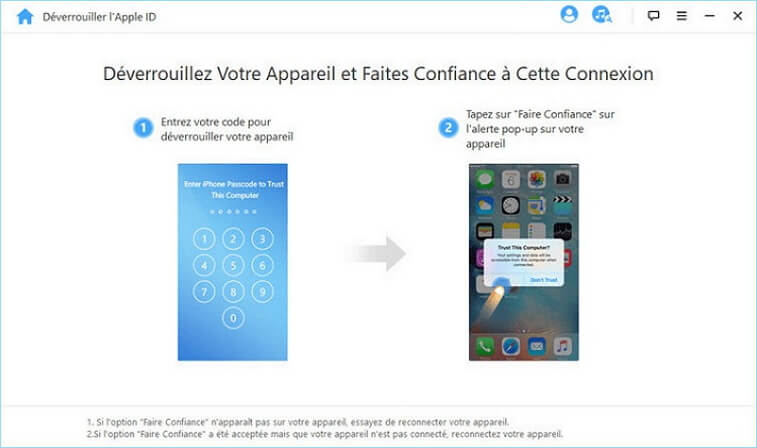
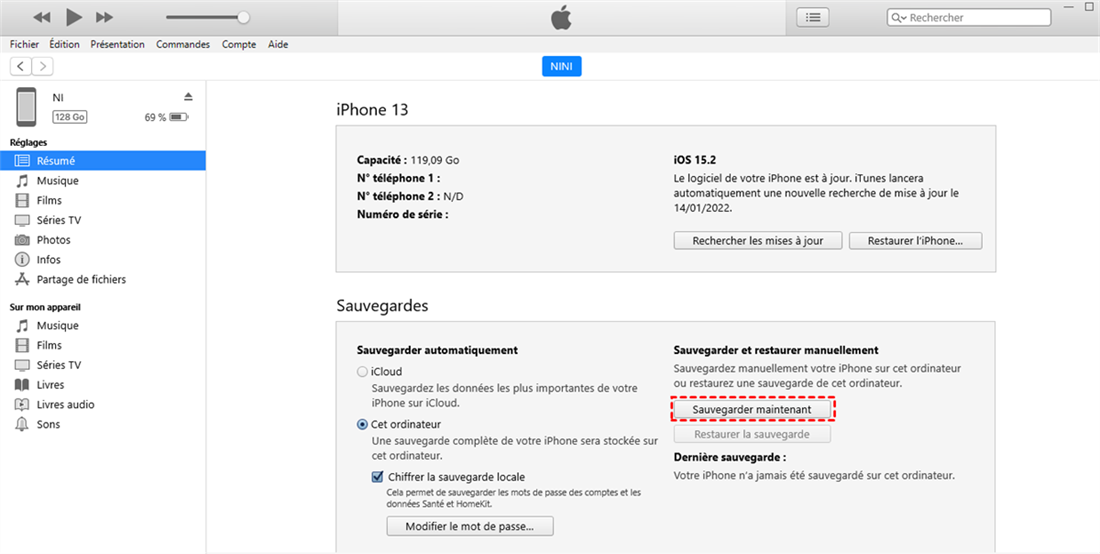
Une fois ton iPhone en mode de récupération, iTunes devrait afficher un message te proposant de restaurer ou de mettre à jour ton iPhone. Ici, attention ! La mise à jour essaiera de réinstaller iOS sans effacer tes données, mais parfois, elle ne suffit pas si l'iPhone est vraiment bloqué. La restauration, elle, effacera tout pour remettre ton iPhone à l'état d'usine. C'est un peu le plan B, mais parfois c'est le seul moyen.
Si tu as une sauvegarde récente de ton iPhone (sur iCloud ou sur ton ordinateur), choisir la restauration est la meilleure option. Tu pourras ensuite récupérer tes données ! Pense à vérifier régulièrement tes sauvegardes, c'est un conseil d'ami ! Crois-moi, ça évite bien des sueurs froides.
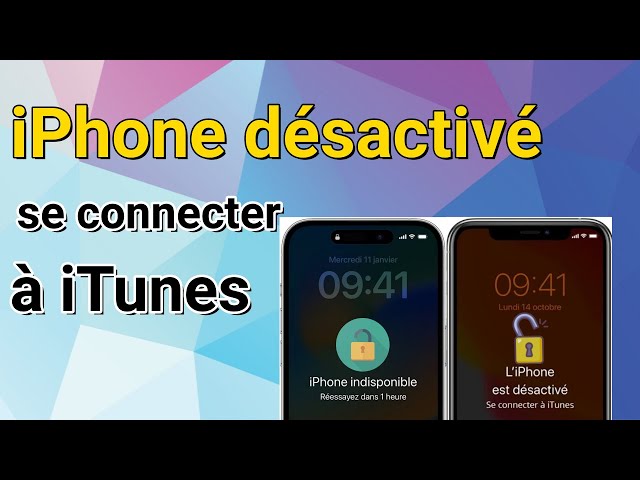
Si tu n'as pas de sauvegarde… Bon, c'est là que ça devient un peu plus délicat. Tu vas devoir accepter de perdre tes données. Mais au moins, tu pourras réutiliser ton iPhone ! Et la prochaine fois, promis, tu feras des sauvegardes régulières, hein ? 😉
Quelques astuces supplémentaires
Parfois, iTunes peut faire des siennes. Il ne reconnaît pas l'iPhone, il affiche des erreurs… Dans ce cas, essaie de redémarrer ton ordinateur. Vérifie aussi que tu as la dernière version d'iTunes installée. Un simple redémarrage peut parfois faire des miracles !
Autre astuce : assure-toi d'utiliser un câble USB en bon état. Un câble défectueux peut empêcher la connexion entre ton iPhone et ton ordinateur. Et oui, ça arrive plus souvent qu'on ne le pense !
Et si vraiment rien ne fonctionne, n'hésite pas à contacter l'assistance Apple. Ils sont là pour t'aider et peuvent te guider pas à pas. C'est leur métier après tout !
Voilà, j'espère que ces quelques conseils t'auront aidé à te reconnecter à iTunes et à sortir ton iPhone de ce mauvais pas. N'oublie pas, la patience est la clé. Et même si tu as perdu quelques données, dis-toi que c'est l'occasion de faire un peu de tri et de repartir sur de bonnes bases ! Et surtout, pense à activer l'identification à deux facteurs pour éviter ce genre de problème à l'avenir. C'est un peu comme une double serrure pour ton iPhone, ça le protège des intrusions et des oublis de code.
Alors, respire, souris, et profite à nouveau de ton iPhone ! Et la prochaine fois que tu oublies ton code, souviens-toi de ce petit guide. Bon courage !
![[Solution] iPhone est désactivé se connecter à iTunes (code oublié](https://i.ytimg.com/vi/jTo1ig8jqgk/maxresdefault.jpg)
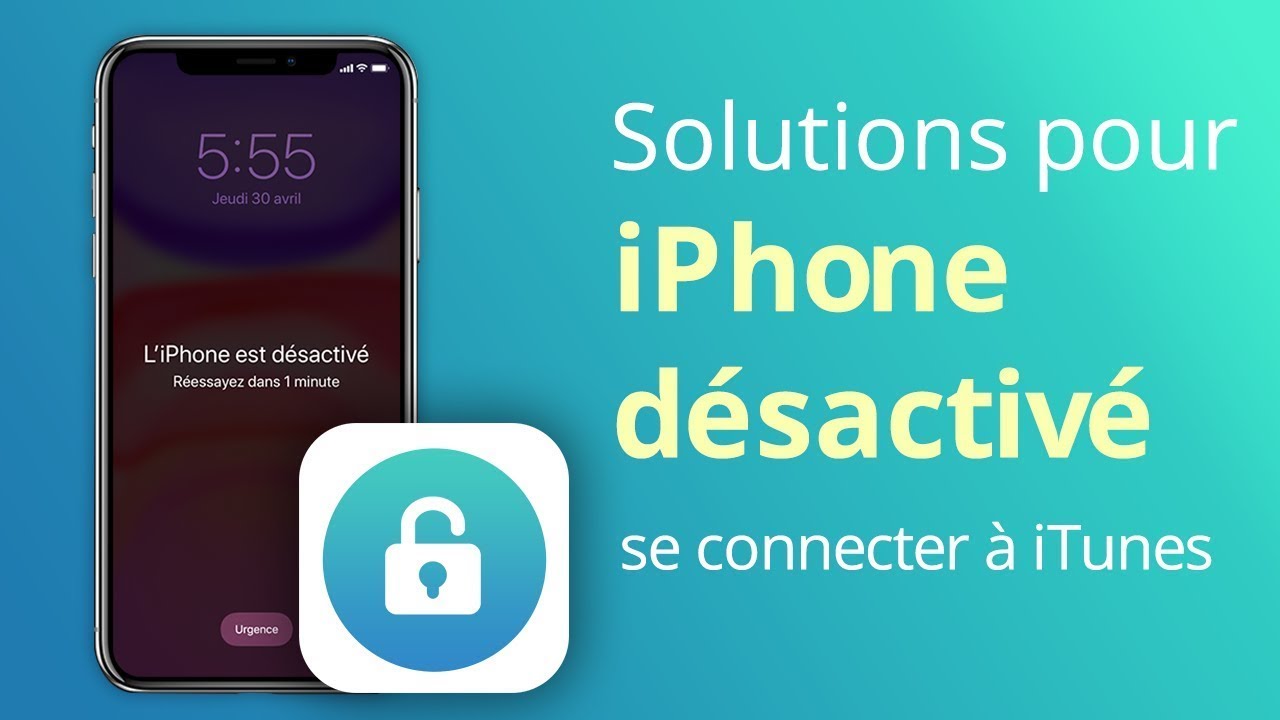

![[4 solutions] L'iPhone est désactivé se connecter à iTunes](https://www.drbuho.com/str-apiv4/uploads/How_to_Fix_i_Phone_Is_Disabled_Connect_to_i_Tunes_fr_a52b38b4fc.png)

![[4 Méthodes] iPhone désactivé se connecter à iTunes 👍 2024 - YouTube](https://i.ytimg.com/vi/UQrSJoZneII/maxresdefault.jpg)

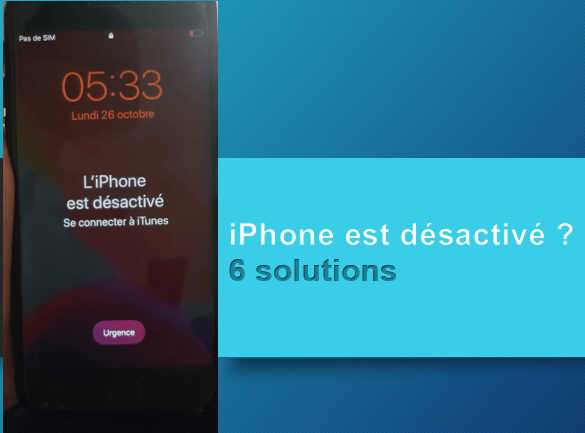



![Comment débloquer iPhone désactivé se connecter à iTunes?[ios16] - YouTube](https://i.ytimg.com/vi/g_h7t9Ms-aY/maxresdefault.jpg)


