Salut tout le monde ! Imaginez, vous êtes là, bien tranquille, à bosser sur votre présentation PowerPoint. Vous avez mis le paquet, des animations dignes de Spielberg, des graphiques plus colorés qu'un arc-en-ciel après une averse de bonbons... et là, c'est le drame. Trois diapos, trois slides, trois misérables rectangles virtuels menacent l'équilibre cosmique de votre chef-d'œuvre. Il faut les éliminer. Mais attention, pas une par une, sinon vous allez y passer la nuit ! Non, non, il nous faut de l'efficacité, du panache, un coup de baguette magique numérique pour supprimer ces intruses simultanément. Accrochez-vous, on plonge !
Pourquoi supprimer 3 slides en même temps ? (Outre la sauvegarde de votre santé mentale)
Soyons honnêtes, qui a envie de cliquer trois fois quand on peut le faire une seule ? C'est comme commander trois cafés séparément au lieu d'un triple espresso (chacun ses vices). L'intérêt principal, c'est le gain de temps. Imaginez les minutes précieuses que vous allez récupérer ! Vous pourrez enfin finir ce niveau de Candy Crush qui vous hante depuis des semaines, ou lire enfin ce manuel d'origami que vous avez acheté sur un coup de tête. Pensez à toutes ces opportunités !
Plus sérieusement, supprimer plusieurs slides d'un coup, c'est aussi une question d'organisation. Parfois, on se rend compte qu'une section entière ne sert plus à rien, qu'elle est redondante, obsolète ou tout simplement... ennuyeuse. Dans ce cas, pas question de faire le tri diapo par diapo. On sort l'artillerie lourde et on nettoie tout ça d'un seul coup.
Les méthodes dignes d'un ninja du PowerPoint
Maintenant, passons aux choses sérieuses. Comment on fait concrètement ? Pas de panique, c'est plus simple que de comprendre la blague du "Pourquoi les poissons vivent dans l'eau salée ? Parce que le poivre les fait éternuer!". Voici les méthodes, expliquées comme si je vous les racontais à la terrasse d'un café, avec un croissant (virtuel) à la main :
- La méthode "Ctrl + Clic" (ou Command + Clic sur Mac) : l'option classique, mais efficace.
Imaginez vos slides comme des suspects dans une série policière. Vous devez les identifier un par un pour les embarquer au poste (la corbeille, dans ce cas).
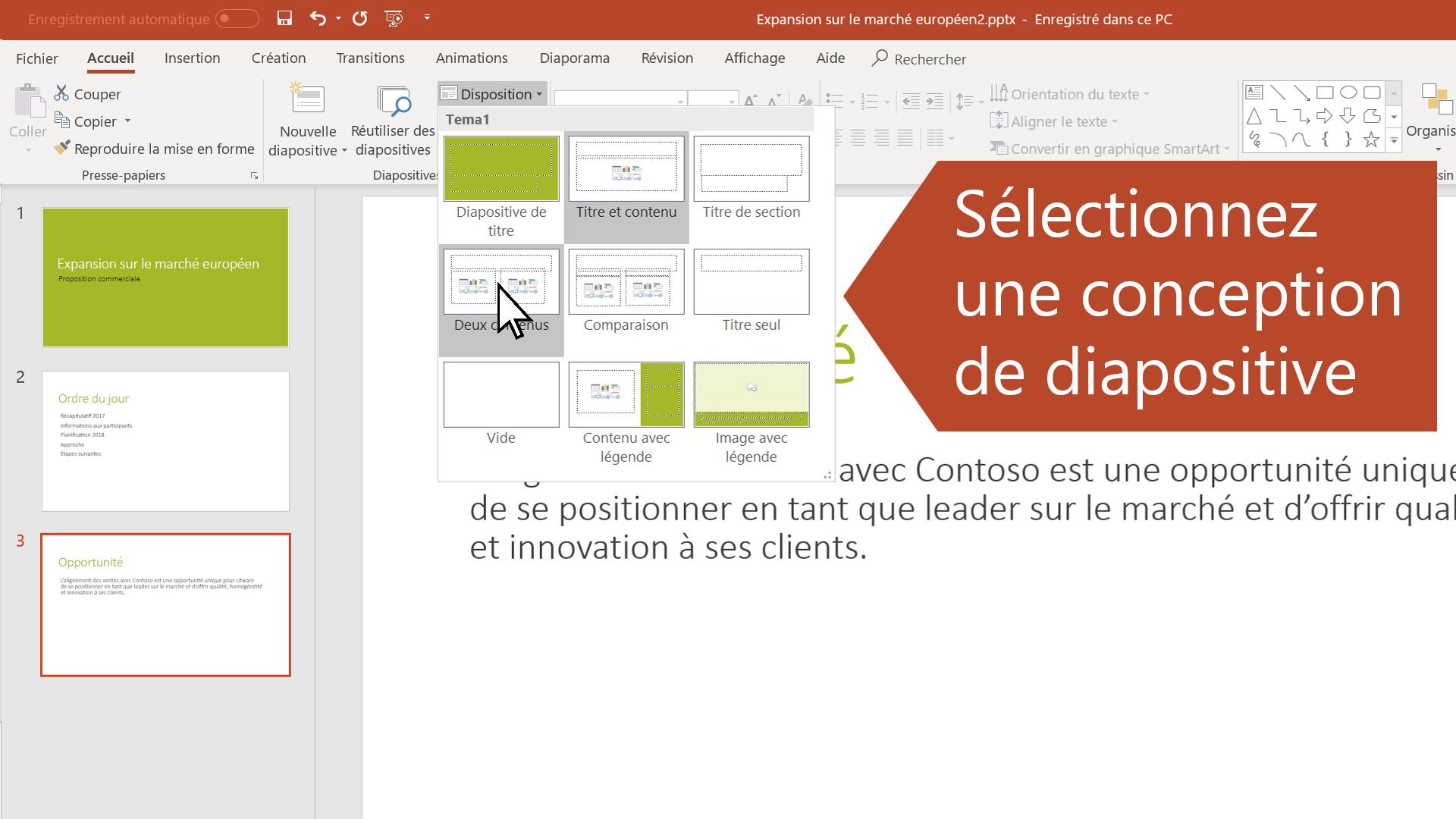
![[3.3.2] Ajouter, déplacer et supprimer des diapositives (3 de 4) - YouTube](https://i.ytimg.com/vi/iTKHWwHsblY/maxresdefault.jpg)
[3.3.2] Ajouter, déplacer et supprimer des diapositives (3 de 4) - YouTube - Ouvrez votre présentation PowerPoint (jusque-là, tout va bien).
- Dans le volet de navigation à gauche (celui où vous voyez toutes vos slides en miniature), maintenez la touche Ctrl (ou Command sur Mac).
- Cliquez successivement sur les trois slides que vous voulez supprimer. Vous verrez qu'elles se mettent en surbrillance, comme si on les avait repérées à la loupe.
- Une fois les trois slides sélectionnées, relâchez la touche Ctrl (ou Command).
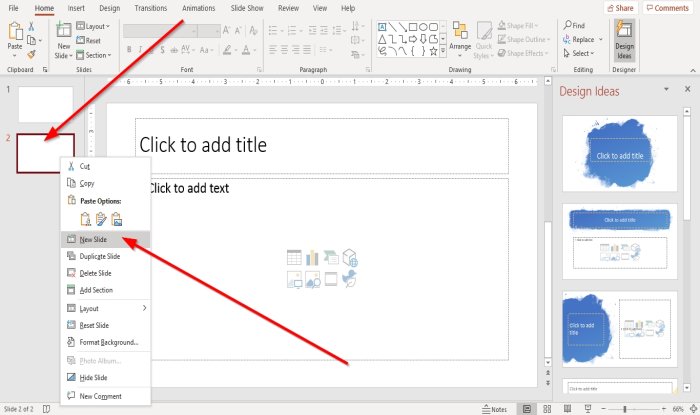
- Maintenant, le moment de vérité : faites un clic droit sur l'une des slides sélectionnées. Un menu contextuel apparaît, comme par magie.
- Choisissez l'option "Supprimer la diapositive" (ou quelque chose d'approchant). Et hop ! Les trois slides disparaissent, comme si elles n'avaient jamais existé. C'est beau, non ?
- La méthode "Shift + Clic" (pour les slides adjacentes) : la technique du rouleau compresseur.
Cette méthode est parfaite si les trois slides que vous voulez supprimer se suivent, comme des petits canards à la queue leu leu. C'est la technique du "tout-en-un", pour les fainéants (mais efficaces) que nous sommes.
- Ouvrez votre présentation, toujours la même rengaine.
- Dans le volet de navigation, cliquez sur la première des trois slides à supprimer. Elle se met en surbrillance.
- Maintenez la touche Shift (la touche "Maj" avec une flèche vers le haut).
- Cliquez sur la dernière des trois slides à supprimer. PowerPoint sélectionne automatiquement toutes les slides entre les deux, comme un tapis rouge qui se déroule.
- Relâchez la touche Shift.
- Faites un clic droit sur l'une des slides sélectionnées, choisissez "Supprimer la diapositive", et admirez le résultat. Trois slides de moins, trois fois plus de bonheur.
- La méthode "Delete Key" (la plus radicale) : pour les amateurs de minimalisme.
C'est la méthode bourrin, la méthode du "on ne fait pas dans la dentelle". Une fois les slides sélectionnées (avec Ctrl+Clic ou Shift+Clic), il suffit d'appuyer sur la touche "Suppr" (ou "Delete") de votre clavier. Bam ! Plus de slides. C'est simple, rapide, efficace. Mais attention à ne pas vous tromper, sinon c'est le drame. (Ctrl+Z est votre ami dans ce cas).

Supprimer les numéros de diapositives dans PowerPoint - WayToLearnX
Petits conseils bonus (parce qu'on est sympas)
- Vérifiez toujours avant de supprimer. On ne voudrait pas que vous effaciez par erreur la slide avec la blague qui fait toujours mouche...
- Utilisez Ctrl+Z (ou Command+Z sur Mac) pour annuler. C'est la fonction "retour en arrière", votre meilleure amie en cas de catastrophe.
- N'hésitez pas à dupliquer votre présentation avant de faire des modifications importantes. On n'est jamais trop prudent. C'est comme faire une copie de sauvegarde de votre téléphone avant de le mettre à jour.
- Si vous utilisez une version de PowerPoint en ligne (via Office 365), la manipulation est la même. Les raccourcis clavier sont vos alliés.
Les erreurs à éviter (pour ne pas finir en burn-out PowerPoint)
Attention, supprimer trois slides en même temps, ce n'est pas non plus un jeu d'enfant. Il y a des pièges à éviter, des erreurs classiques qui peuvent transformer votre session PowerPoint en cauchemar.
- Supprimer des slides sans les avoir lues au préalable. C'est la base, mais ça arrive plus souvent qu'on ne le pense. On est pressé, on veut faire du ménage, et on se retrouve à supprimer des informations cruciales. Résultat : une présentation incohérente et un chef qui vous regarde de travers.
- Oublier de vérifier les animations et les transitions après la suppression. Parfois, la suppression d'une slide peut casser une animation ou une transition. Assurez-vous que tout fonctionne comme prévu après avoir fait le ménage.
- Ne pas utiliser Ctrl+Z en cas d'erreur. C'est la bouée de sauvetage, la potion magique, la solution à tous vos problèmes. Ne l'oubliez pas !
Anecdote vécue (parce que ça arrive à tout le monde)
Un jour, j'étais en train de préparer une présentation importante pour un client. J'avais passé des heures à peaufiner chaque slide, à choisir les couleurs parfaites, à trouver les images les plus pertinentes. Et là, catastrophe : j'ai voulu supprimer trois slides d'un coup, et j'ai malencontreusement sélectionné... les trois premières de la présentation. Oui, celles avec le titre, l'introduction, et la présentation de l'entreprise. J'ai appuyé sur "Suppr" sans réfléchir, et là, le trou noir. Heureusement, Ctrl+Z m'a sauvé la mise. Mais j'ai bien cru que j'allais faire une crise cardiaque. Moralité : soyez attentifs !

En conclusion (ou presque)
Voilà, vous savez maintenant comment supprimer trois slides en même temps dans PowerPoint. C'est une compétence essentielle pour tout PowerPoint addict qui se respecte. Alors, lancez-vous, faites le ménage, et transformez votre présentation en un chef-d'œuvre de concision et d'efficacité. Et surtout, n'oubliez pas de prendre une pause café de temps en temps. Parce que, soyons honnêtes, PowerPoint, ça peut être épuisant !
Maintenant, si vous m'excusez, j'ai un niveau de Candy Crush à finir...