Alors, vous savez, l'autre jour, j'étais en train de finaliser un rapport super important pour mon boss. Tout allait bien, le texte impeccable, les graphiques parfaits... jusqu'à ce que je remarque, horrifié, un maudit bas de page "confidentiel" sur ma page de garde. Sérieusement ? Confidentiel à qui ? Aux plantes vertes de mon bureau ? Bref, la panique. J'ai passé une demi-heure à cliquer partout comme un poulet sans tête avant de trouver la solution. Et croyez-moi, c'était plus simple que de déchiffrer le menu d'un restaurant végan. C'est pour ça que je vous écris aujourd'hui, pour vous épargner ce supplice !
Si vous êtes ici, c'est probablement parce que vous avez vous aussi ce problème de bas de page récalcitrant sur votre page de garde OpenOffice. Ne vous inquiétez pas, ça arrive aux meilleurs d'entre nous. Et bonne nouvelle : il existe plusieurs façons de s'en débarrasser. Prêts ? C'est parti !
Comprendre le problème (avant de tout casser)
Avant de foncer tête baissée, il est crucial de comprendre pourquoi ce bas de page est là. OpenOffice utilise des styles de page pour définir la mise en page de vos documents. La page de garde a souvent un style différent du reste du document, ce qui peut entraîner des comportements inattendus. (Un peu comme moi un lundi matin...)
Méthode 1 : La manière "douce" - Modifier le style de page
C'est souvent la solution la plus propre et recommandée. Voici comment faire :
- Ouvrez le document OpenOffice.
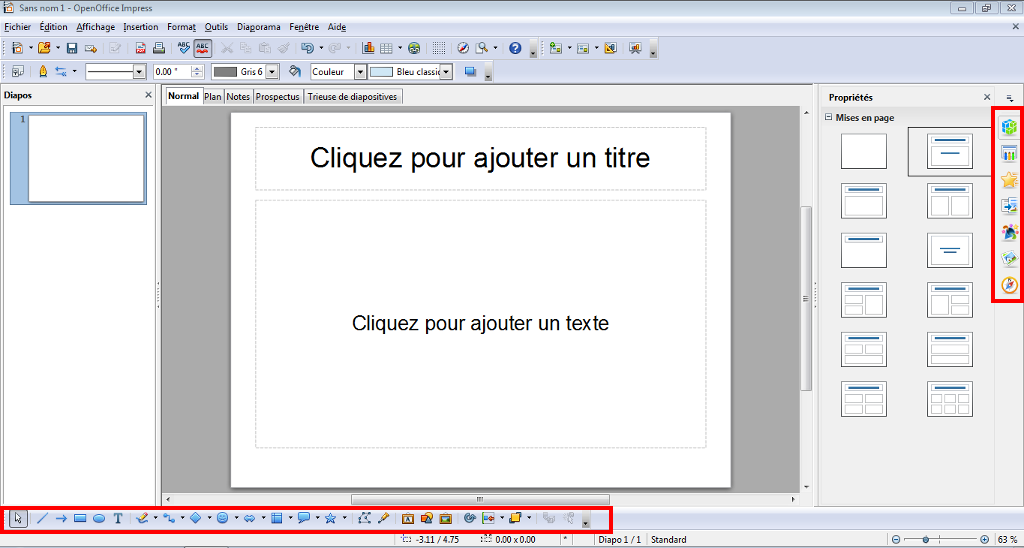
- Cliquez sur l'onglet "Styles" (normalement sur la droite, si vous ne l'avez pas fermé dans un accès de rage...). Si vous ne le voyez pas, allez dans "Format" > "Styles et formatage".
- Dans la fenêtre "Styles et formatage", sélectionnez l'icône "Styles de page" (c'est celle avec une petite page).
- Repérez le style de page appliqué à votre page de garde (par exemple, "Première page" ou un style personnalisé).
- Faites un clic droit sur ce style, puis choisissez "Modifier".
- Dans la boîte de dialogue, allez dans l'onglet "Pied de page".
- Décochez la case "Activer le pied de page".
- Cliquez sur "OK". Et voilà !
Cette méthode est idéale parce qu'elle modifie le style de page lui-même, donc toute nouvelle page de garde utilisera les mêmes paramètres (sans bas de page, youpi !).

Méthode 2 : La solution "brutale" - Insertion d'une section
Si la méthode précédente ne fonctionne pas (ou si vous êtes pressé comme moi ce fameux jour), vous pouvez insérer une section sans pied de page :
- Sélectionnez le texte de votre page de garde (ou, pour être sûr, insérez un saut de page avant et après votre page de garde).
- Allez dans "Insertion" > "Section".
- Dans la boîte de dialogue "Insérer une section", décochez la case "Pied de page".
- Cliquez sur "Insérer".
Attention ! Cette méthode peut parfois créer des problèmes de mise en page si vous n'êtes pas prudent. Mais bon, si vous êtes désespéré... (On ne juge pas, on est tous passés par là !)

Méthode 3 : La suppression manuelle (déconseillée, mais…)
Dans de rares cas, le bas de page est peut-être juste du texte saisi "à la main". Dans ce cas, double-cliquez dans la zone du pied de page et supprimez le texte comme vous le feriez avec n'importe quel autre texte. Mais soyez prudents, ça peut être le bazar si vous supprimez d'autres éléments importants ! (Ceci est une mise en garde, pas un conseil !)
Et voilà ! J'espère que ces astuces vous auront sauvé la mise, comme elles m'ont sauvé de l'ire de mon boss. N'hésitez pas à me dire en commentaires quelle méthode a fonctionné pour vous. Et surtout, n'oubliez pas : on est là pour s'entraider ! (Et pour râler un peu sur les bas de page intempestifs, soyons honnêtes.)