Salut tout le monde ! On s'est tous retrouvés là, non ? Devant une présentation PowerPoint, une avalanche de diapositives, dont la moitié sont, disons... superflues. Un peu comme le tiroir à chaussettes orphelines qu'on a tous : rempli de trucs dont on ne sait pas trop quoi faire. Alors, comment on fait le grand ménage, mais rapidement ? Pas de panique, on va voir comment virer ces diapositives en masse !
Pourquoi se prendre la tête avec ça ?
Bonne question ! Pourquoi ne pas juste ignorer ces diapositives inutiles ? Imaginez, vous êtes en train de cuisiner. Vous avez tous les ingrédients sortis, même ceux dont vous n'avez pas besoin. Résultat ? Un plan de travail en bazar, vous perdez du temps à chercher ce qui est vraiment important. C'est pareil avec vos présentations. Moins de diapositives = plus de clarté. Et croyez-moi, votre public (et vous-même !) vous remerciera.
En plus, une présentation allégée, c'est aussi un fichier plus léger. Fini les galères pour envoyer votre présentation par email ou pour la stocker sur votre clé USB. C'est un peu comme ranger votre valise : on enlève le superflu, et hop, on gagne de la place et on est beaucoup plus mobile !
Les méthodes pour faire le grand nettoyage (rapidement !)
Okay, on est d'accord, c'est important. Alors, comment on fait concrètement ? Voici quelques astuces dignes d'un pro du ménage PowerPoint :
Méthode 1 : La vue "Trieuse de diapositives"
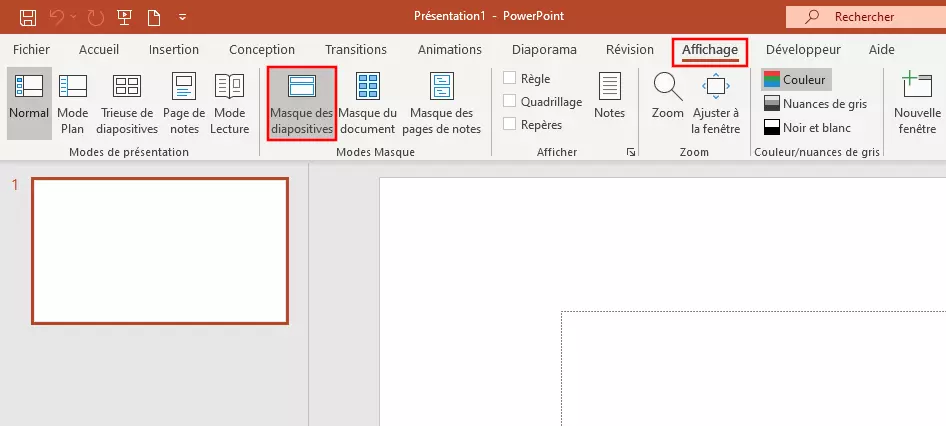
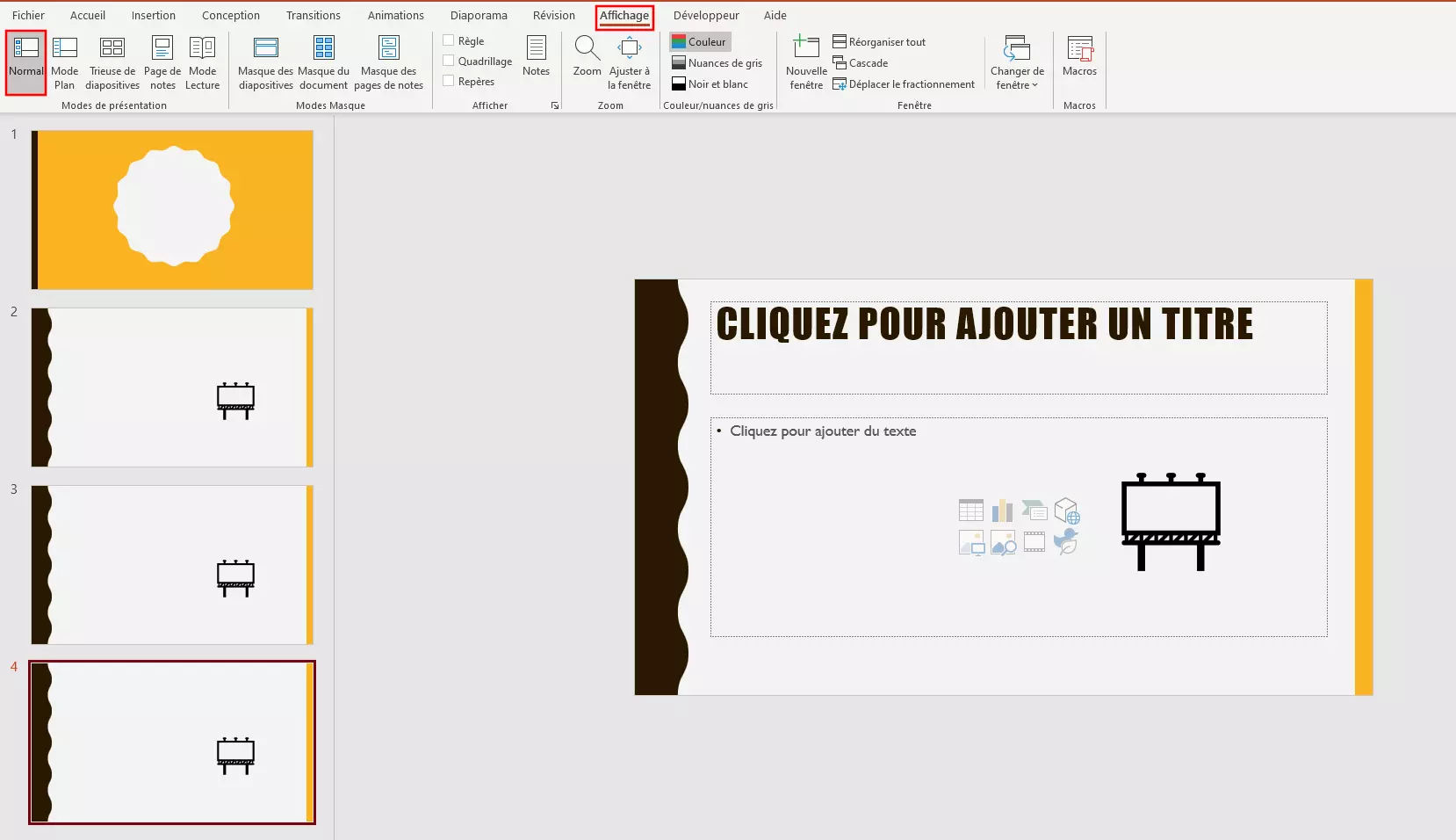
C'est un peu comme avoir une vue d'ensemble sur votre collection de timbres (ou de cartes Pokémon, si c'est plus votre truc !). Pour y accéder, cherchez l'onglet "Affichage" dans PowerPoint, puis cliquez sur "Trieuse de diapositives".
Vous verrez alors toutes vos diapositives sous forme de miniatures. C'est super pratique pour repérer d'un coup d'œil celles qui font doublon, celles qui sont vides, ou celles qui n'ont plus vraiment de sens dans le contexte de votre présentation.

Pour supprimer plusieurs diapositives d'un coup, maintenez la touche Ctrl (ou Cmd sur Mac) enfoncée et cliquez sur les diapositives à supprimer. Une fois que vous avez sélectionné tout le bazar à jeter, appuyez sur la touche Suppr (ou Delete) de votre clavier. Paf ! Nettoyage express.
Méthode 2 : La vue "Plan"
Cette méthode est idéale si vous avez une présentation avec beaucoup de texte. Imaginez que vous êtes en train de relire un brouillon d'article (comme celui-ci !). Vous voyez directement la structure, les titres, les sous-titres, et vous pouvez facilement repérer les passages à supprimer ou à déplacer.
Pour accéder à la vue "Plan", allez dans l'onglet "Affichage" et choisissez "Plan". Vous verrez alors une liste de vos diapositives avec leur titre et le texte principal. Pour supprimer une diapositive, cliquez sur l'icône de diapositive à gauche du titre, puis appuyez sur la touche Suppr. Simple, efficace, comme un coup de baguette magique !
Méthode 3 : Le clic droit magique
Parfois, la simplicité est la clé. Vous êtes dans la vue normale (celle où vous travaillez habituellement sur vos diapositives) et vous voyez une diapositive qui vous agace particulièrement. Pas besoin de chercher des options compliquées !
Cliquez simplement avec le bouton droit de la souris sur la miniature de la diapositive (dans la barre de navigation à gauche de l'écran), et choisissez "Supprimer la diapositive". C'est aussi facile que de dire "Au revoir !" à votre vieille paire de chaussettes trouées.
Et pour supprimer plusieurs diapositives adjacentes, cliquez sur la première diapositive à supprimer, maintenez la touche Maj (ou Shift) enfoncée, puis cliquez sur la dernière diapositive à supprimer. Ensuite, clic droit, et "Supprimer la diapositive". Boum ! Tout est parti.

Méthode 4 : L'astuce du "Masquer la diapositive" (pour les indécis !)
Parfois, on hésite. On n'est pas sûr de vouloir supprimer définitivement une diapositive. Peut-être qu'elle pourrait servir plus tard, ou qu'on veut la montrer à quelqu'un pour avoir son avis. Dans ce cas, la fonction "Masquer la diapositive" est votre amie.
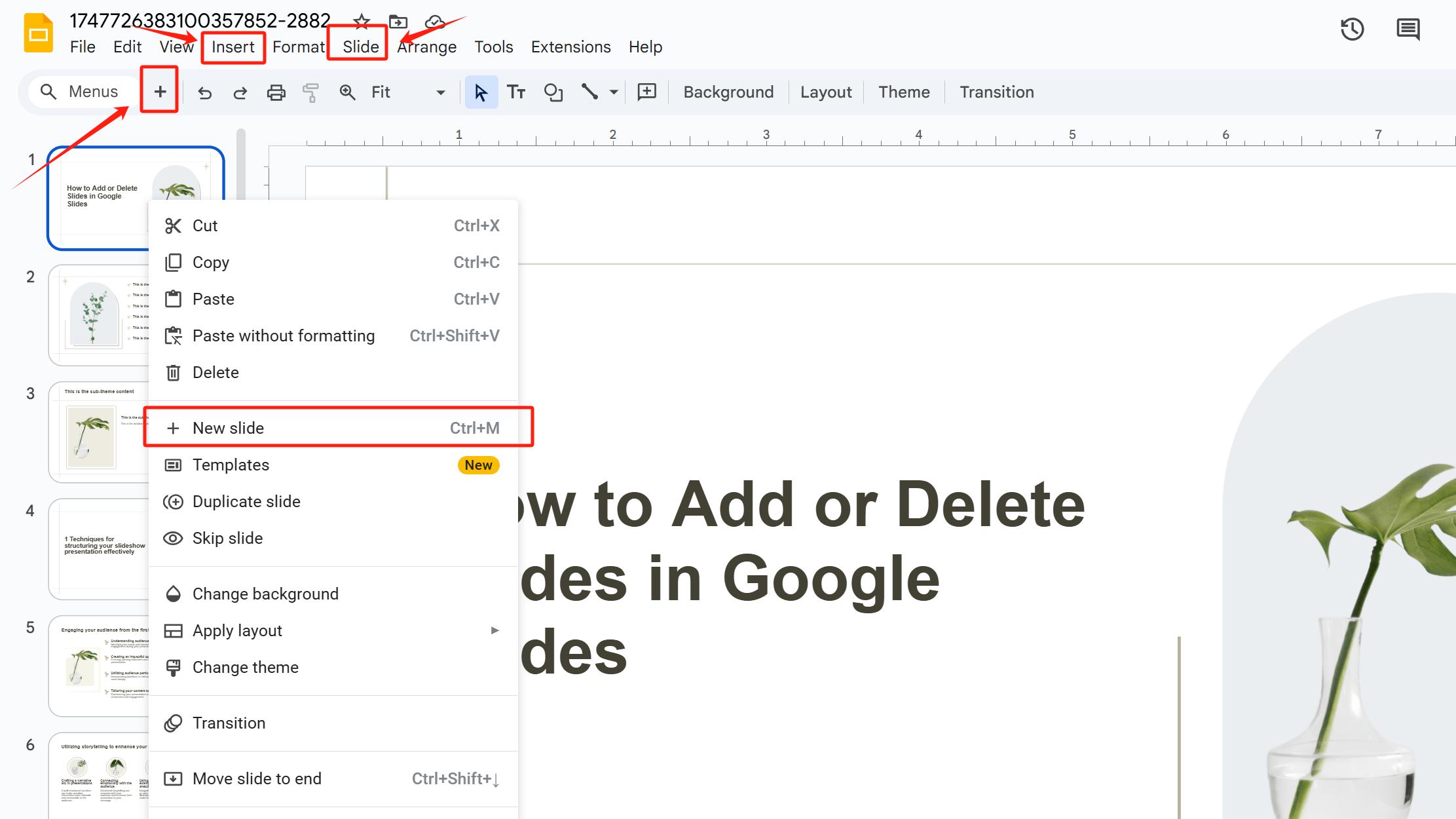
Cliquez avec le bouton droit sur la miniature de la diapositive, et choisissez "Masquer la diapositive". La diapositive ne sera pas supprimée, mais elle ne sera pas affichée lors de la présentation. C'est comme ranger un vêtement dans le fond de votre armoire : il est toujours là, mais il ne traîne plus au milieu du dressing.
Pour la réafficher, refaites la même manipulation (clic droit > Masquer la diapositive). Un petit numéro de diapositive barré vous indique que la diapositive est masquée. Ingénieux, non ?
![[3.3.2] Ajouter, déplacer et supprimer des diapositives (3 de 4) - YouTube](https://i.ytimg.com/vi/iTKHWwHsblY/maxresdefault.jpg)
Les erreurs à éviter (histoire de ne pas tout casser !)
Attention, avant de vous lancer dans une orgie de suppression de diapositives, voici quelques pièges à éviter :
* Supprimer des diapositives essentielles : Assurez-vous de bien comprendre le contenu de chaque diapositive avant de la supprimer. Relisez attentivement, demandez l'avis de quelqu'un d'autre si vous avez un doute. * Oublier de sauvegarder : On ne le répétera jamais assez, mais sauvegardez régulièrement votre travail. C'est valable pour PowerPoint comme pour tout autre logiciel. Imaginez la frustration de tout perdre après avoir passé des heures à nettoyer votre présentation ! * Supprimer par inadvertance : Soyez vigilant lorsque vous utilisez les raccourcis clavier (Ctrl+Z pour annuler peut être votre meilleur ami !). Un faux mouvement est vite arrivé, surtout quand on est pressé.En résumé : Un PowerPoint épuré, une vie simplifiée !
Voilà, vous avez toutes les cartes en main pour devenir un pro du nettoyage de diapositives. N'oubliez pas : moins, c'est souvent mieux. Une présentation claire, concise et percutante aura beaucoup plus d'impact qu'un amas de diapositives indigestes.
Alors, à vous de jouer ! Prenez votre PowerPoint, faites le tri, et profitez de la sensation de légèreté que procure un espace (virtuel) bien rangé. Et n'oubliez pas de savourer une bonne tasse de café bien méritée après cette session de désencombrement numérique ! Bon courage !