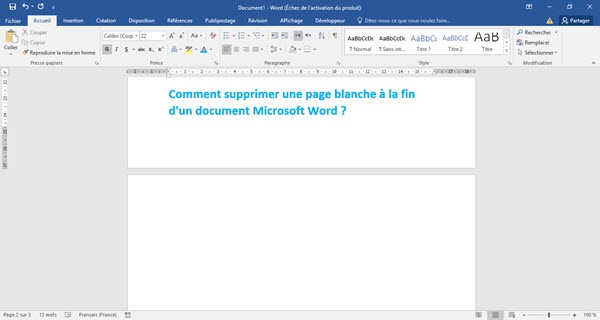
Salut tout le monde ! Ça vous est déjà arrivé, hein ? Vous travaillez sur un document Word, tout se passe bien, et BAM! Une deuxième page fantôme apparaît, vide, qui vous nargue depuis le bas de votre écran. C'est comme quand vous préparez un gâteau et que, surprise, il y a encore de la pâte crue au milieu… frustrant ! On va régler ça ensemble.
Pourquoi on devrait s'en soucier ? Eh bien, imaginez devoir imprimer un rapport de stage ultra important, et que, au lieu d'une présentation nickel, vous ayez une deuxième page blanche qui traîne, comme une chaussette orpheline. Pas top, n'est-ce pas ? Ou encore, imaginez envoyer un CV parfait à l'entreprise de vos rêves, et que la page vide donne l'impression que vous n'avez pas fini... Croyez-moi, c'est le genre de petit détail qui compte !
Méthode 1: Le retour à la ligne malicieux
Souvent, cette page indésirable est causée par un simple retour à la ligne intempestif, un peu comme quand on appuie trop fort sur la touche "Entrée" en rédigeant un email. Alors, comment faire la chasse à ce coupable ?
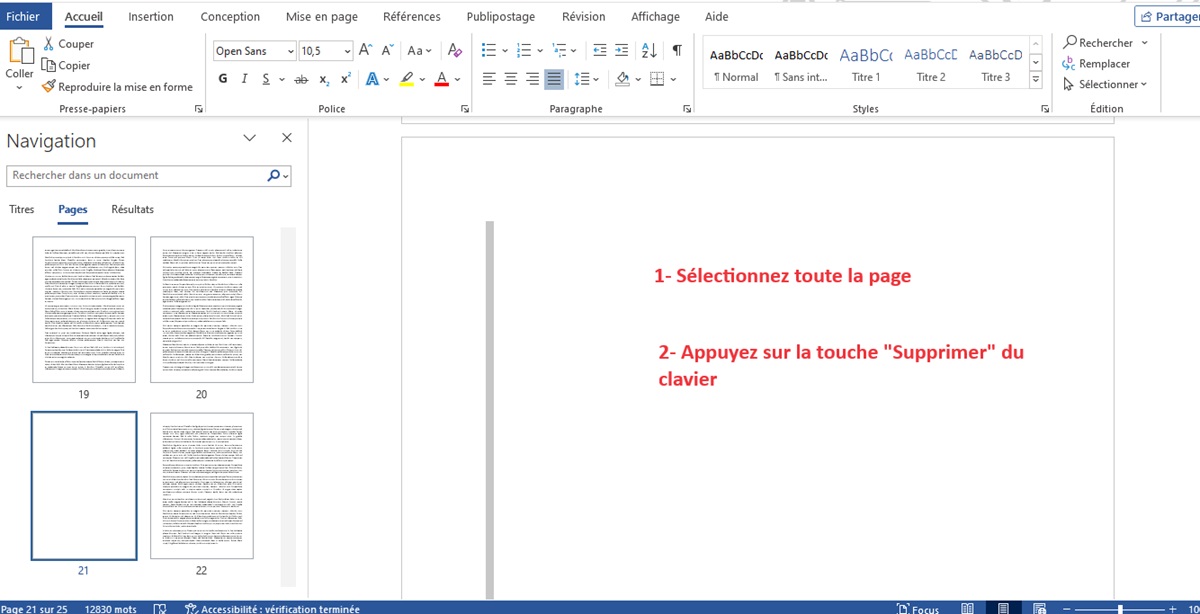
C'est très simple : allez en bas de votre première page, là où le texte se termine. Ensuite, appuyez sur la touche "Suppr" (ou "Delete") de votre clavier. Petit à petit, comme un Pac-Man qui dévore les fantômes, votre page vide devrait disparaître. Un peu comme quand vous enlevez les mauvais herbes de votre jardin !
Méthode 2: Afficher les marques de paragraphe
Si la méthode précédente ne fonctionne pas, il se peut que des marques de paragraphe cachées soient à l'origine du problème. Pas de panique, Word a pensé à tout !
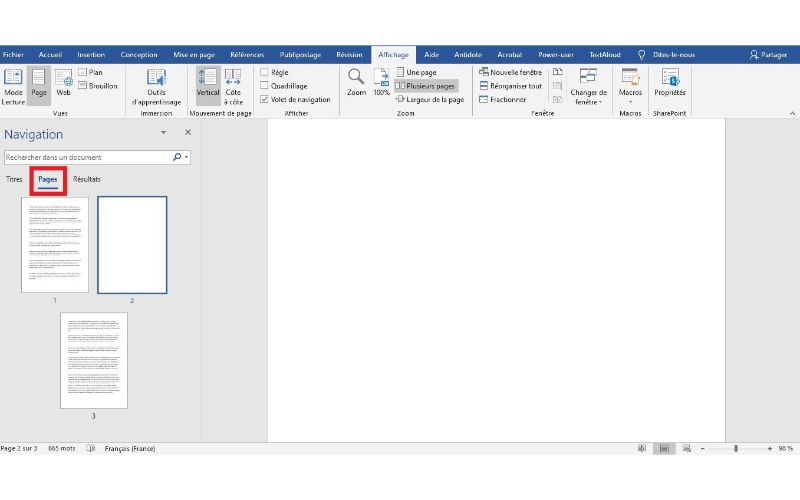
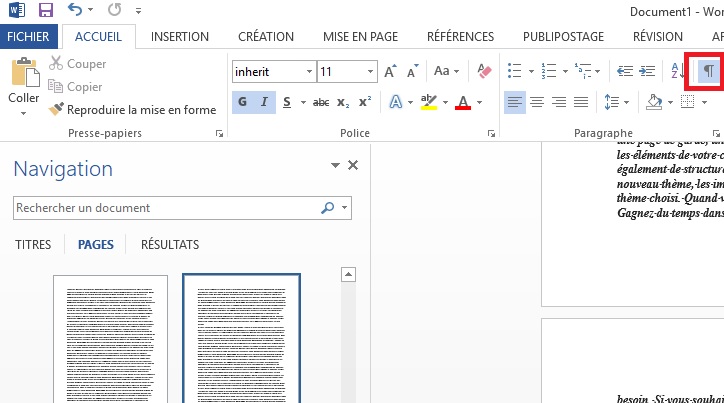
Dans l'onglet "Accueil", cherchez l'icône qui ressemble à un "¶" (un P inversé). Cliquez dessus. Vous allez voir apparaître plein de petits symboles étranges. Ce sont les marques de paragraphe, les retours à la ligne, etc. Repérez ceux qui se trouvent sur la deuxième page et supprimez-les. C'est comme démasquer l'espion qui se cache dans votre document !
Méthode 3: Le saut de page fourbe
Parfois, la page en trop est due à un "saut de page" accidentel. C'est un peu comme une barrière invisible qui force le texte à passer à la page suivante.

Pour vous en débarrasser, vous pouvez utiliser la même méthode que pour les marques de paragraphe : activez l'affichage des symboles invisibles, repérez le "Saut de page" et supprimez-le. Imaginez que vous retirez un panneau de signalisation mal placé !
Voilà, vous avez toutes les cartes en main pour vaincre cette fameuse deuxième page vide. N'oubliez pas, Word est votre ami, et avec un peu de patience, vous pouvez dompter tous ses petits caprices ! Alors, à vos claviers, et à bientôt pour d'autres astuces !