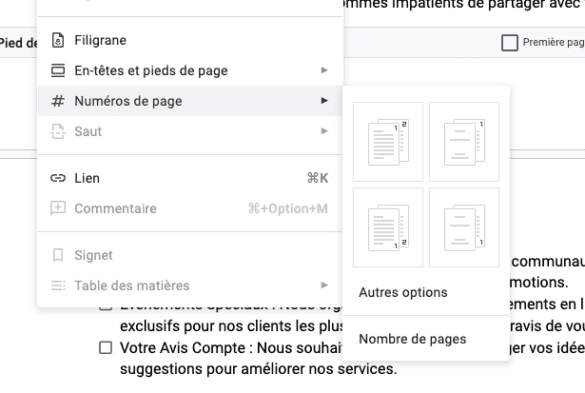
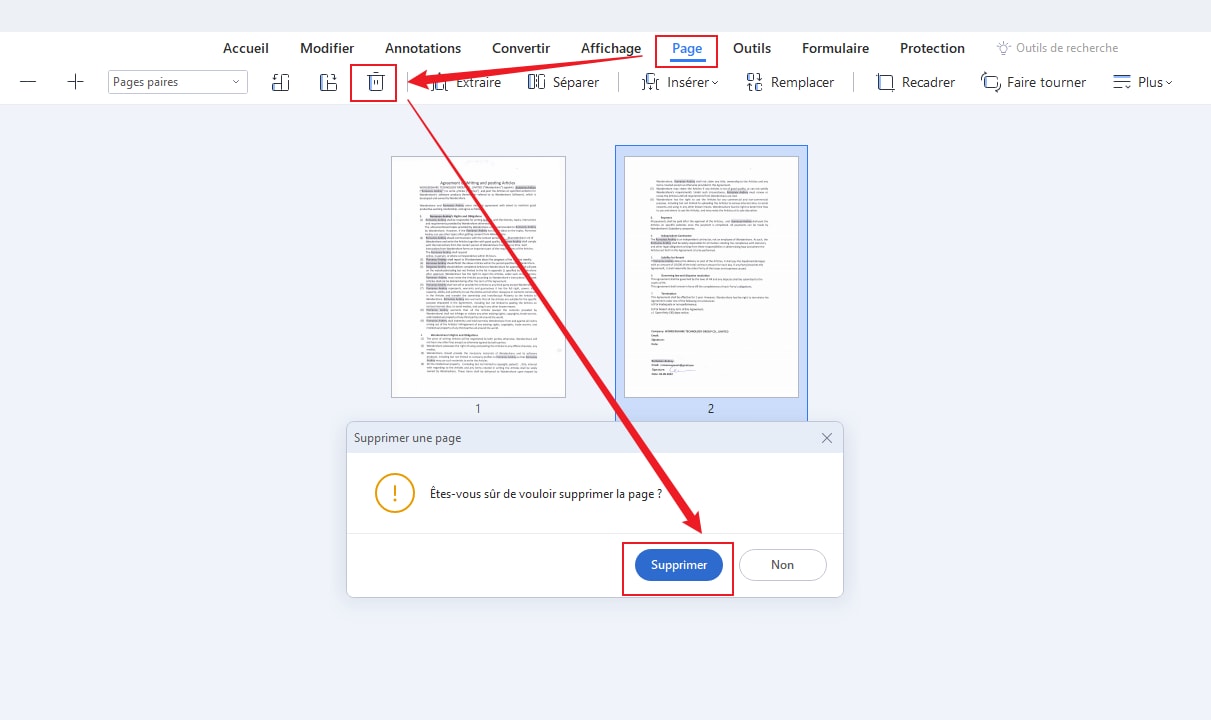
Salut l'artiste du traitement de texte! Tu t'es déjà arraché les cheveux sur Word parce que ce fichu numéro de page s'obstine à apparaître sur ta page de garde, ruinant toute l'esthétique de ton chef-d'œuvre ? Pas de panique ! On est tous passés par là. C'est comme essayer de plier une carte routière... impossible sans finir par la déchirer un peu (ou beaucoup!). Mais aujourd'hui, on va apprendre à dompter ce monstre numérique et à faire disparaître ce numéro indésirable, avec le sourire, bien sûr !
Pourquoi c'est important, au fait ? Eh bien, imagine ta page de garde comme la couverture d'un album incroyable. Tu ne voudrais pas qu'un gros autocollant gâche la photo, n'est-ce pas ? C'est pareil! Une belle page de garde, sans numéro, ça fait tout de suite plus pro, plus soigné. Et soyons honnêtes, ça fait du bien de maîtriser son document à 100%.
La Solution Magique: Les Sauts de Section!
Voilà le truc : Word (et ses petits camarades logiciels) fonctionne avec des sections. Et chaque section peut avoir son propre formatage, y compris ses propres numéros de page. La clé, c'est donc de créer un saut de section entre ta page de garde et le reste de ton document. (Oui, je sais, ça sonne un peu technique, mais crois-moi, c'est simple!).
Concrètement, ça donne quoi ? Tu vas te placer à la fin de ta page de garde et tu vas insérer un "saut de section : page suivante". Cherche ça dans l'onglet "Mise en page" ou "Disposition" de ton logiciel (ça peut légèrement varier selon la version). C'est comme si tu disais à Word : "OK, à partir de maintenant, on passe à autre chose!"

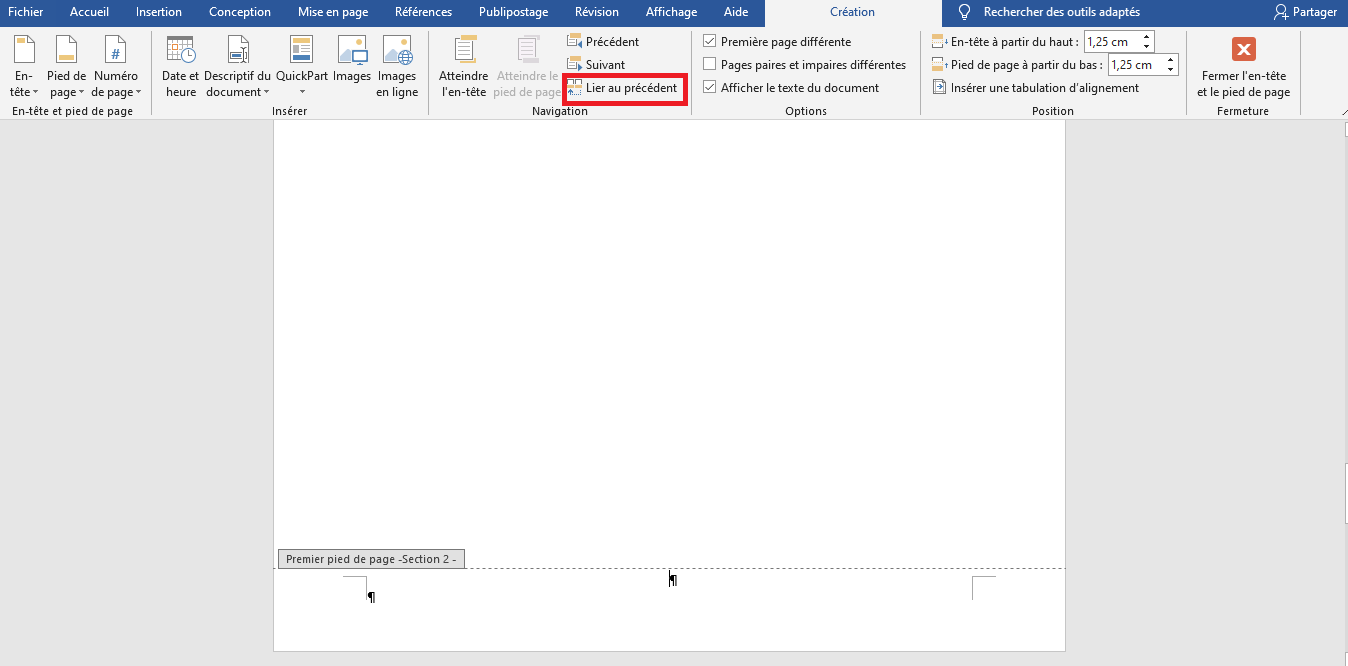
Maintenant, le plus fun ! Double-clique dans le pied de page (ou l'en-tête, selon où est ton numéro) de la deuxième page (celle après ta page de garde). Tu vas voir un onglet "En-tête et pied de page" qui s'ouvre. Là, tu dois désactiver l'option "Lier au précédent" ou "Identifier au précédent" (le nom exact dépend de la version). En gros, tu dis à Word : "Non, cette section n'a rien à voir avec la précédente! Elle est indépendante et fière de l'être!"
Et voilà! Il ne te reste plus qu'à supprimer le numéro de page sur ta page de garde. Comme elle est maintenant dans une section différente, ça n'affectera pas les numéros des autres pages. Facile, non ?

Si jamais ça ne marche pas du premier coup, pas de panique! Respire un bon coup, vérifie que tu as bien fait toutes les étapes, et réessaie. Parfois, il faut juste un peu de patience et un bon café!
Alors, prêt à impressionner le monde avec tes documents parfaitement mis en page ? Lance-toi! Le monde du traitement de texte n'attend que toi! Et n'hésite pas à explorer toutes les options de Word (ou de ton logiciel préféré). Il y a plein de fonctionnalités géniales qui ne demandent qu'à être découvertes. Qui sait, tu deviendras peut-être le prochain gourou de la mise en page!










![[Docx] Page de garde Business pour rapport](https://3.bp.blogspot.com/-BOdtfGJg9gQ/VGJIDEcyorI/AAAAAAAACLk/wsrjhFgs_sU/w1200-h630-p-k-no-nu/Modele%2BPage%2Bde%2Bgarde%2B%2BBusiness%2Bpour%2Brapport.PNG)